
Recorta y enmascara
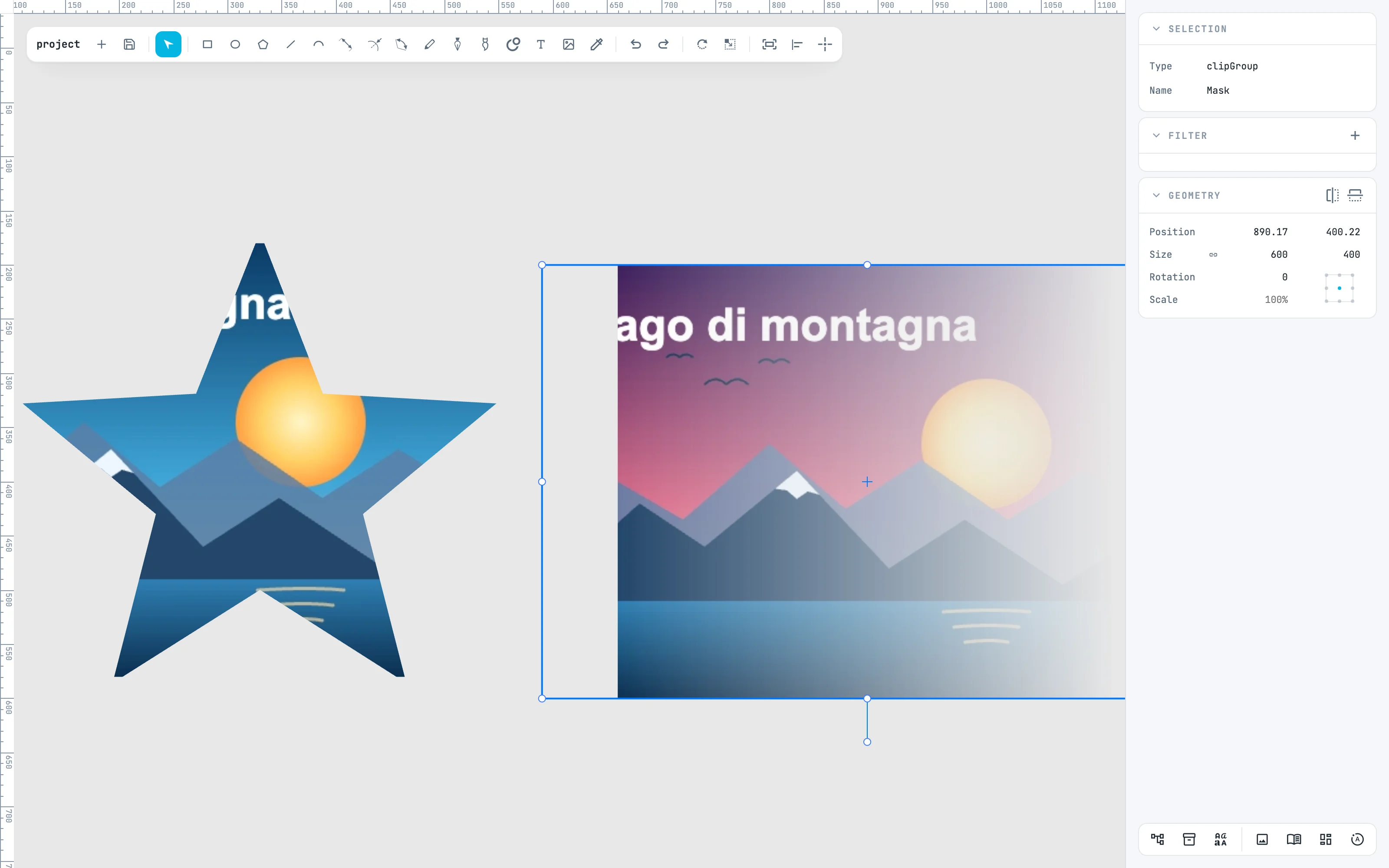
Una foto dentro de una estrella, y una foto que se desvanece con una máscara
Un recorte muestra el contenido solo dentro de una forma; una máscara lo hace desaparecer poco a poco. En los dos casos el papel lo decide la posición: el objeto más bajo es el contenido, lo que está encima es la forma.
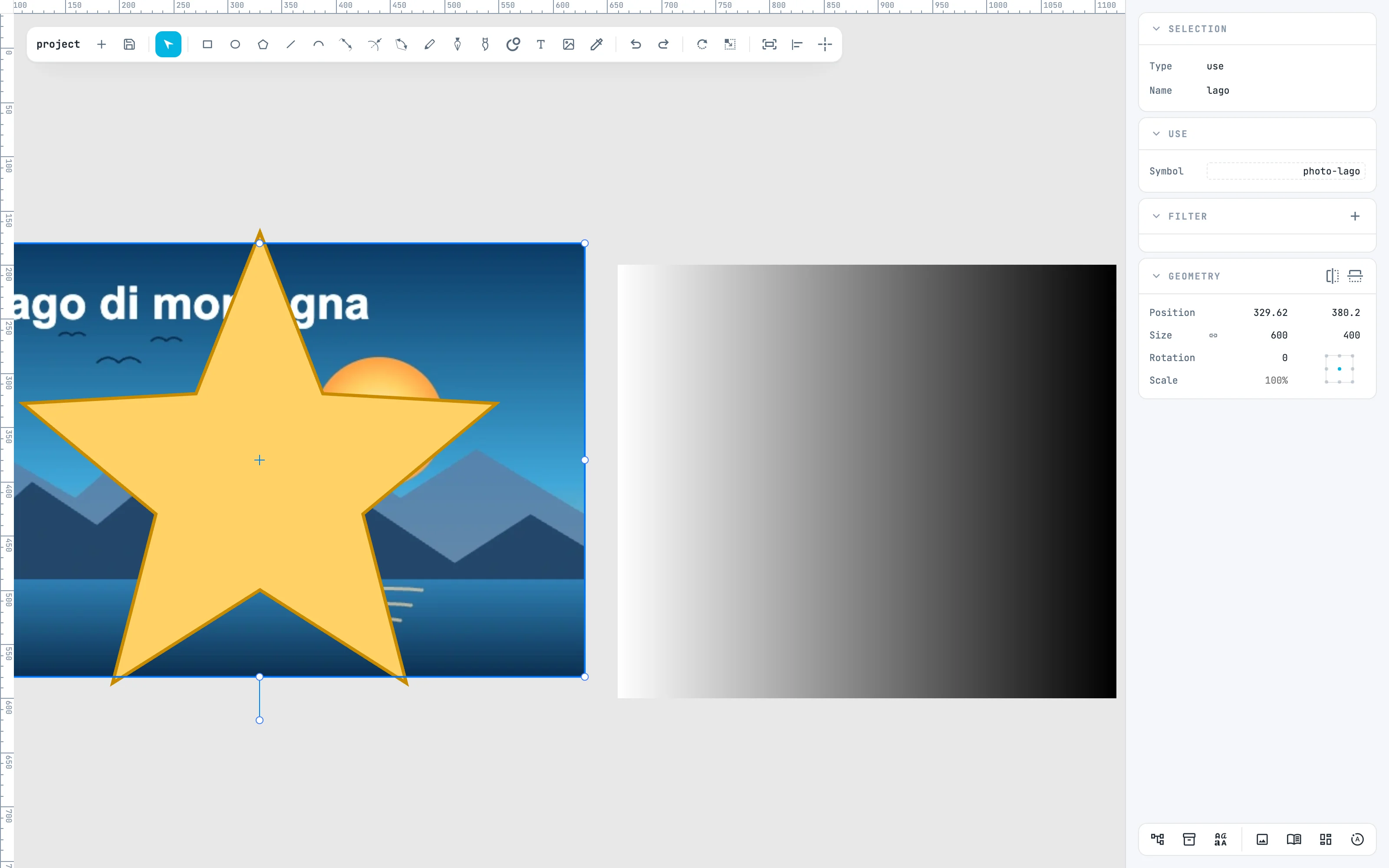
1 · El contenido va debajo
Suelta una foto sobre la estrella: nace encima de ella. Con ⌘ B (Send to back) la mandas debajo de todo; ⌘ ⇧ B (Move down) la baja un solo puesto. El contenido también puede ser un grupo, un texto, una imagen.
2 · Modifiers
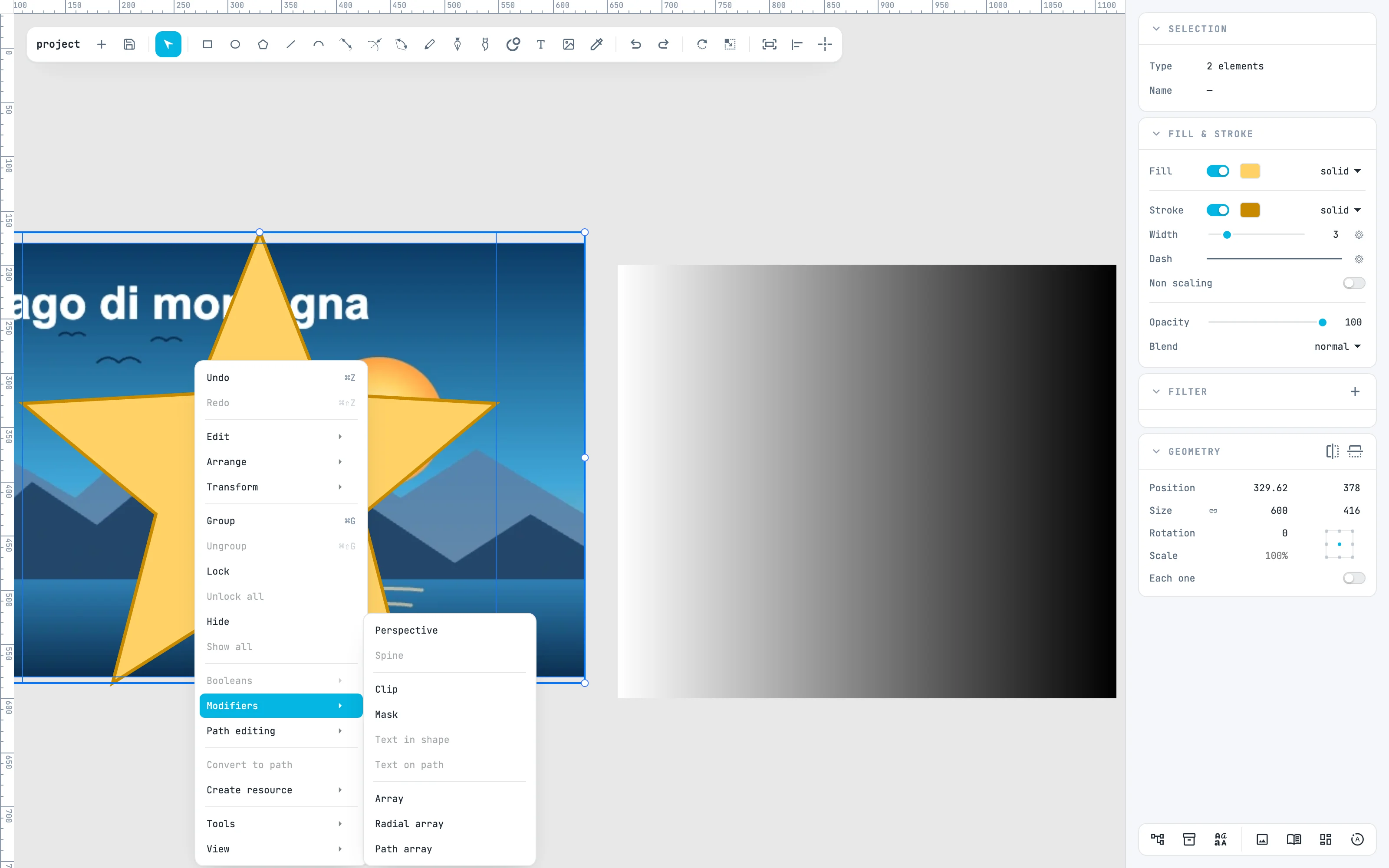
Selecciona la foto y la estrella, y abre el menú del botón derecho: en el submenú Modifiers están Clip y Mask, junto a los demás modificadores.
3 · Clip
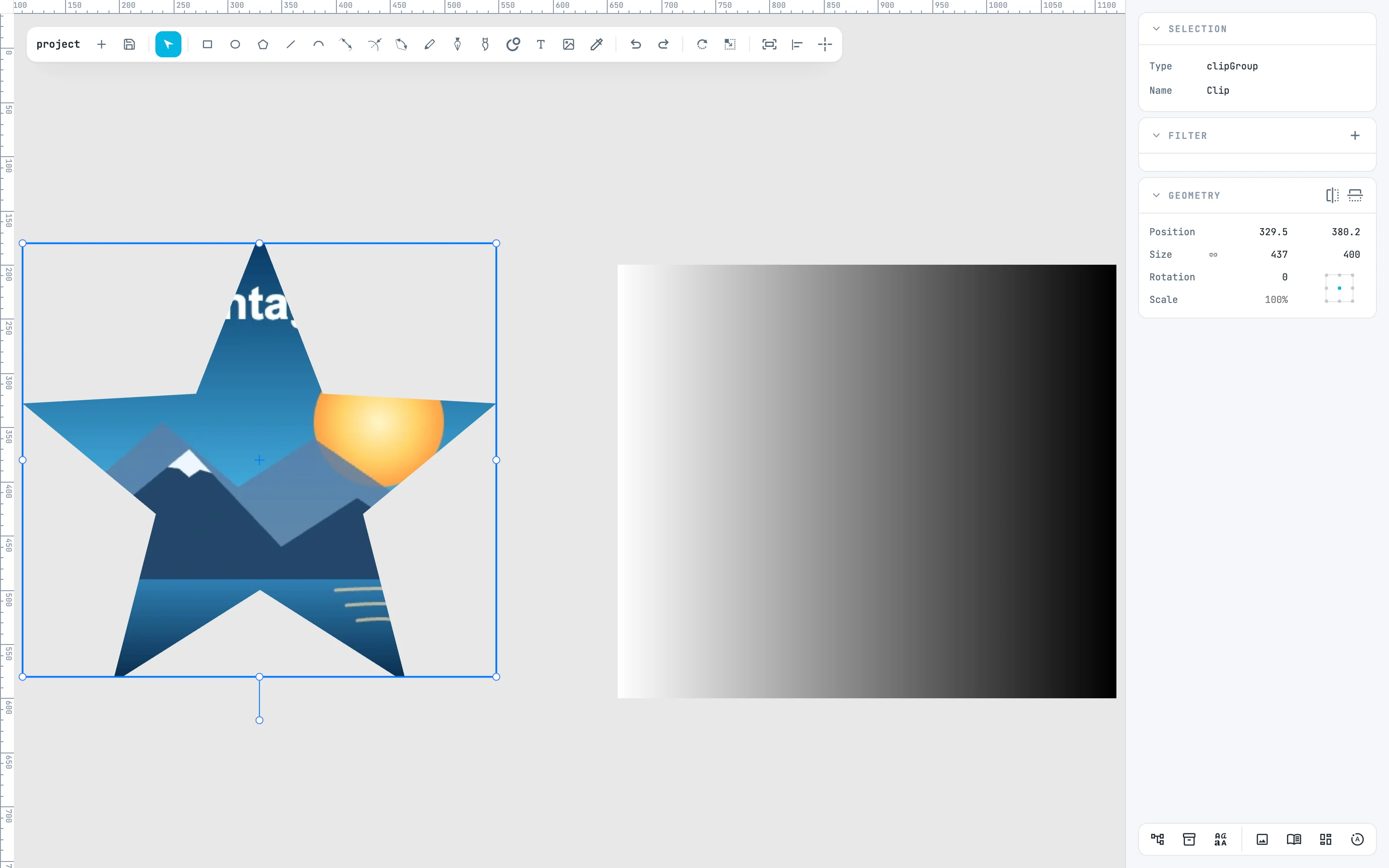
Clip: solo se ve la parte de la foto dentro de la estrella. Nada se corta de verdad: la foto sigue entera, dentro del recorte.
4 · Dentro del recorte
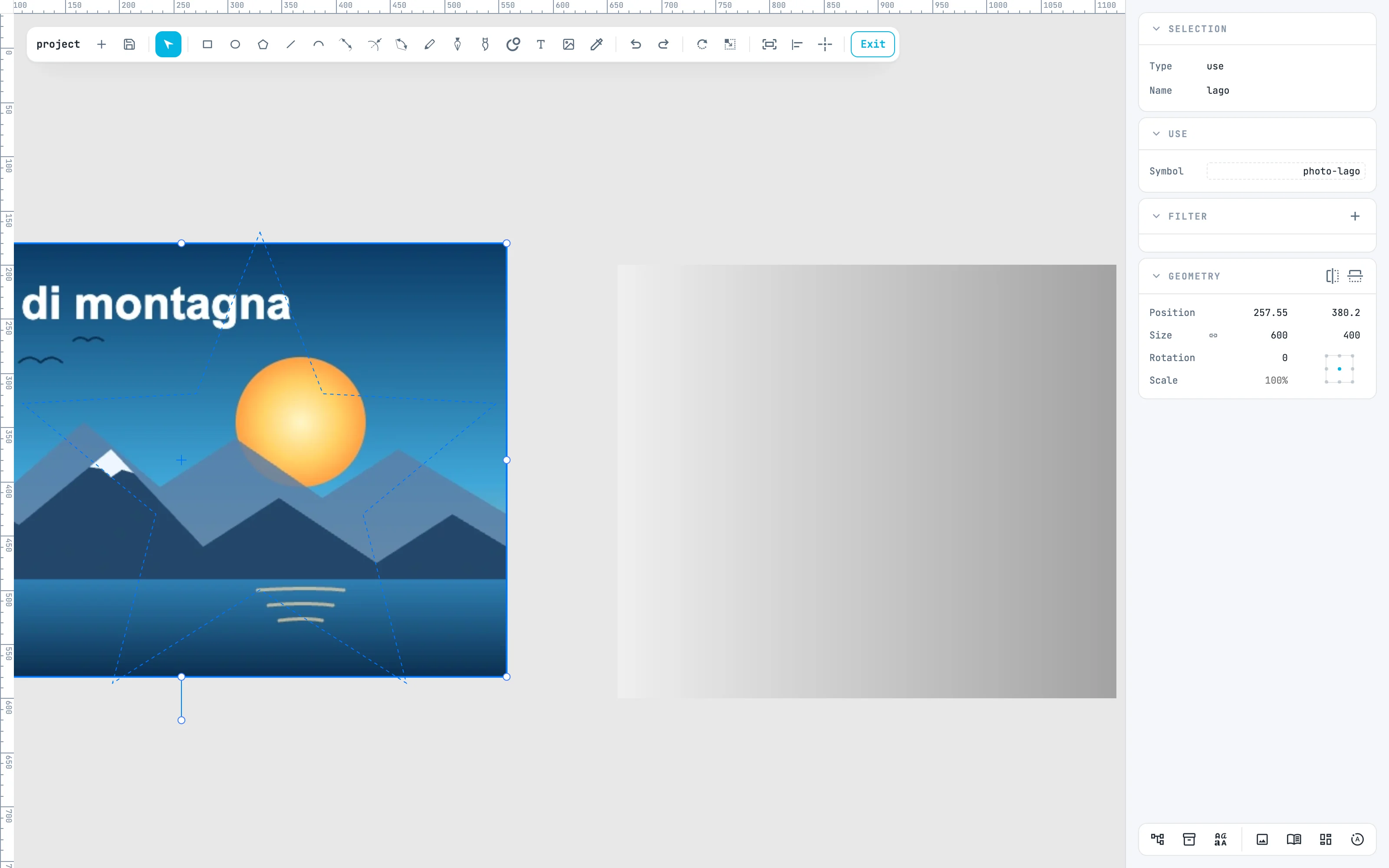
Doble clic: entras. La forma se ve como contorno discontinuo azul y el contenido entero, así ves lo que corta. Aquí la foto, arrastrada a la izquierda, muestra otra parte del lago. Se sale con Esc o Exit.
5 · Mask
Una segunda foto debajo del rectángulo degradado, y Modifiers › Mask: la forma hace de máscara por luminancia. El blanco deja pasar, el negro oculta, los grises a medias: la foto se desvanece hacia la derecha. Una forma sin relleno toma el blanco, si no no enmascararía nada.
Para ir más allá
En la guía: Clip y Mask, el orden de apilamiento y entrar y salir de los contenedores.