
Muoviti fra le pagine
Spostare e ingrandire la vista, Fit to view, il pannello Pages, le pagine in griglia
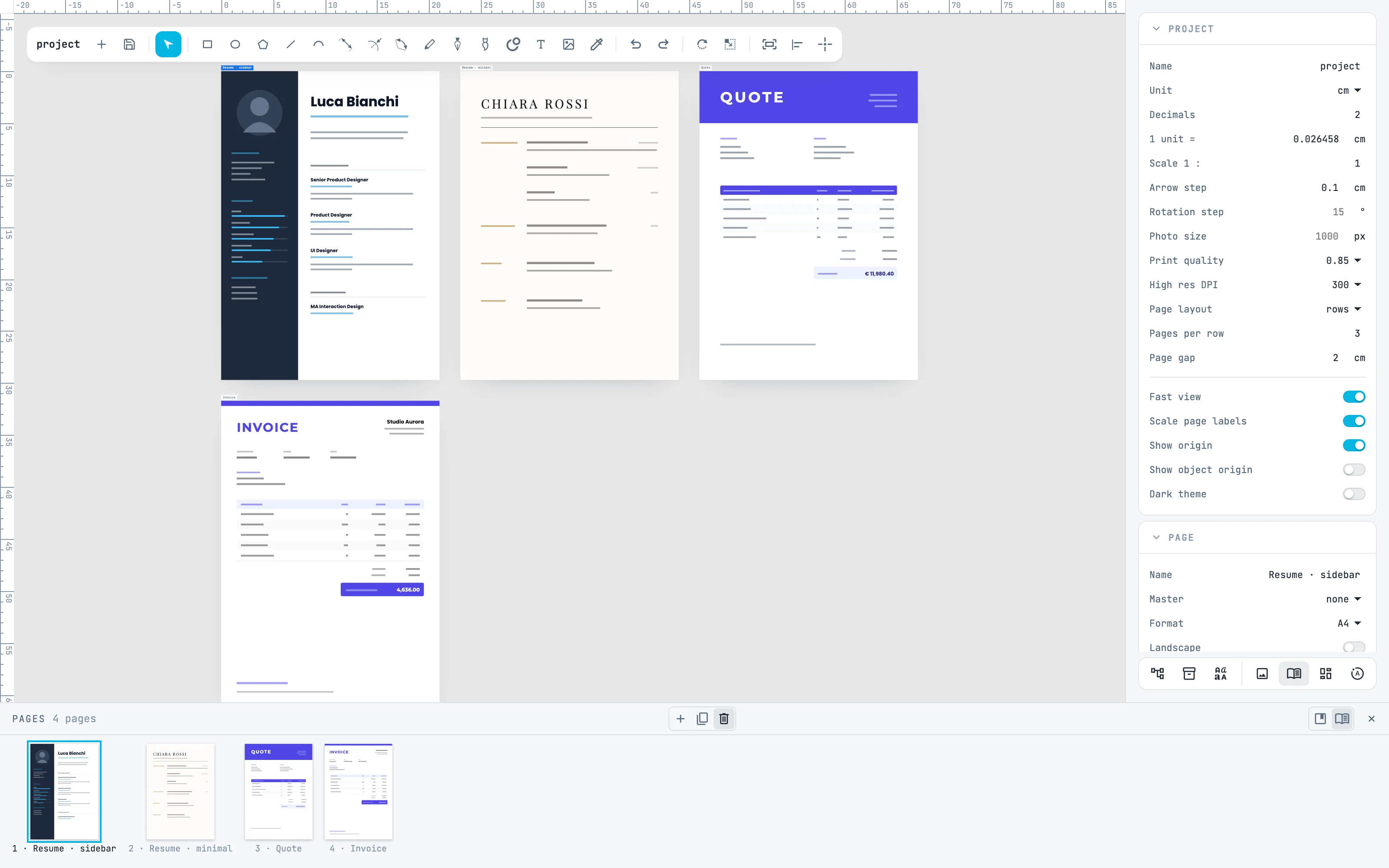
Un documento con più pagine: le vedi tutte, le metti in griglia, vai a una pagina, ingrandisci un dettaglio e ne togli una. Qui le pagine vengono da quattro template della categoria Business.
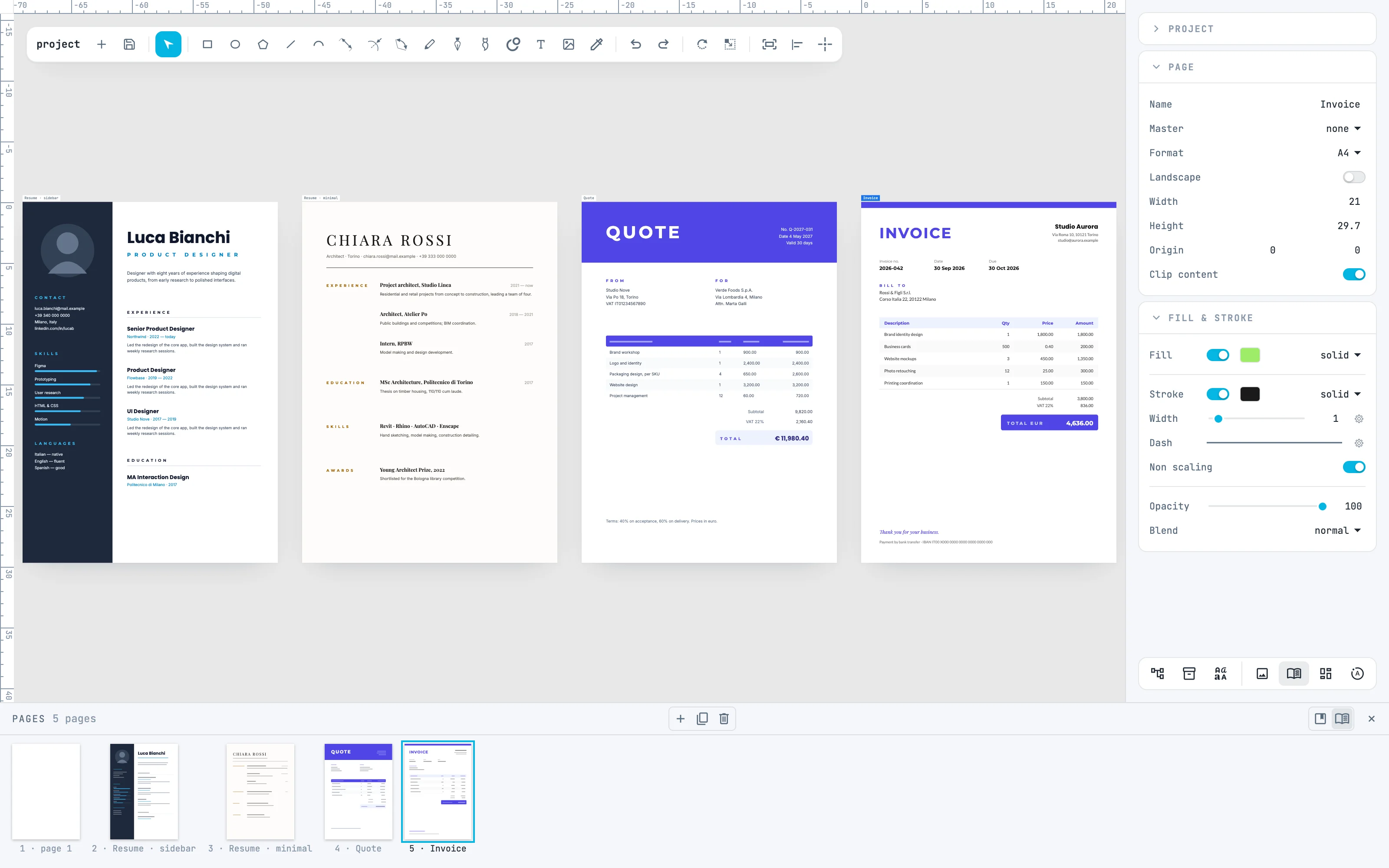
1 · Tutto il disegno: Fit to view
Apri il pannello Pages dal bottone pages della barra in fondo agli inspector: le pagine in fila, con miniatura, numero e nome; quella attiva è accesa. ⌘ 0, o View › Fit to view nel menu del tasto destro, mette nella finestra tutto il disegno. Inquadra il contenuto: qui la prima pagina, vuota, resta fuori a sinistra.
2 · Le pagine in griglia
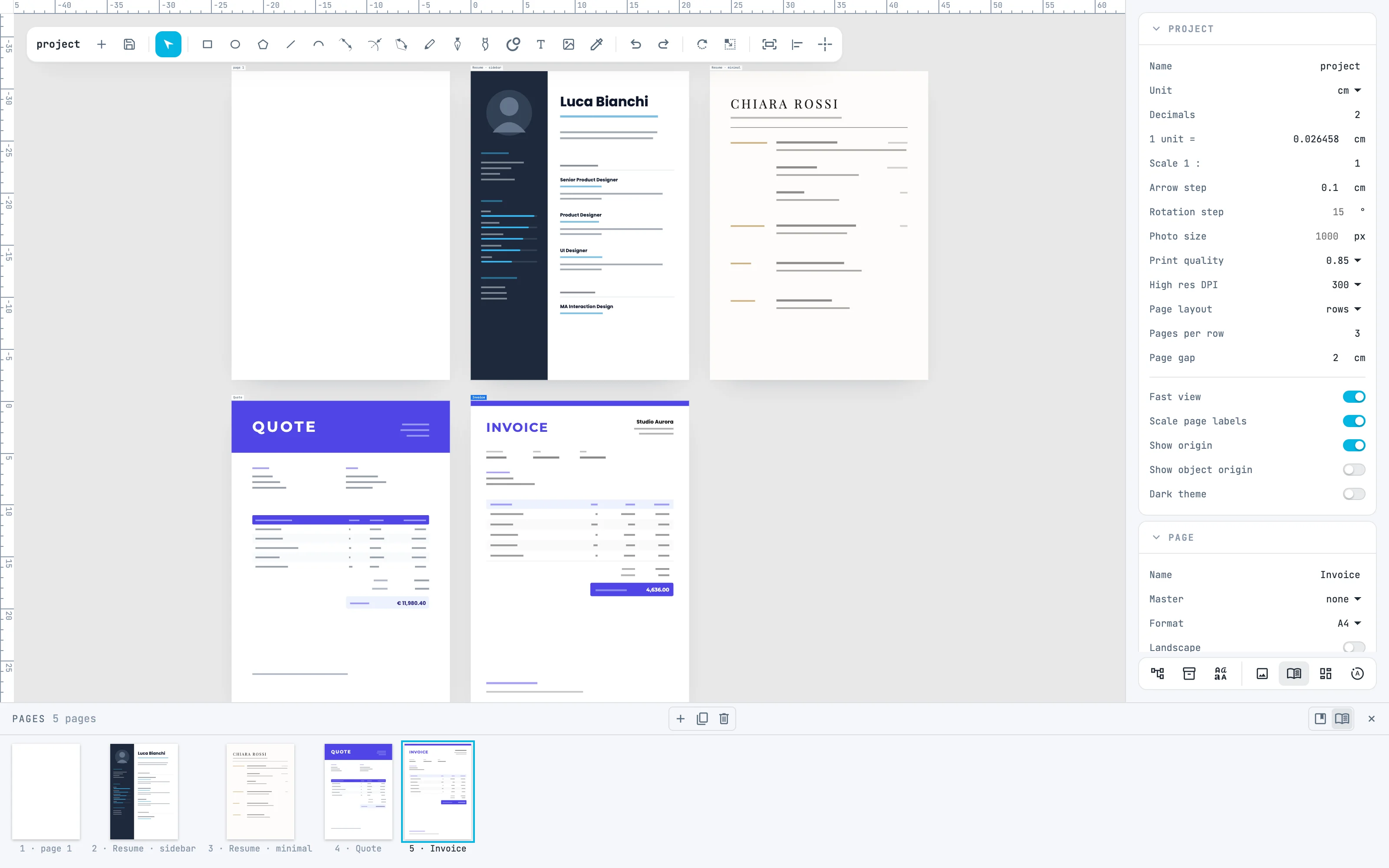
Apri il pannello Project, in cima alla colonna. Page layout rows tiene le pagine in fila, nel loro ordine; Pages per row dice quante per riga (0 una riga sola, 1 una colonna), Page gap lo spazio fra loro. Qui 3 per riga: le pagine si rimettono in griglia nello stesso passo.
3 · Vai a una pagina
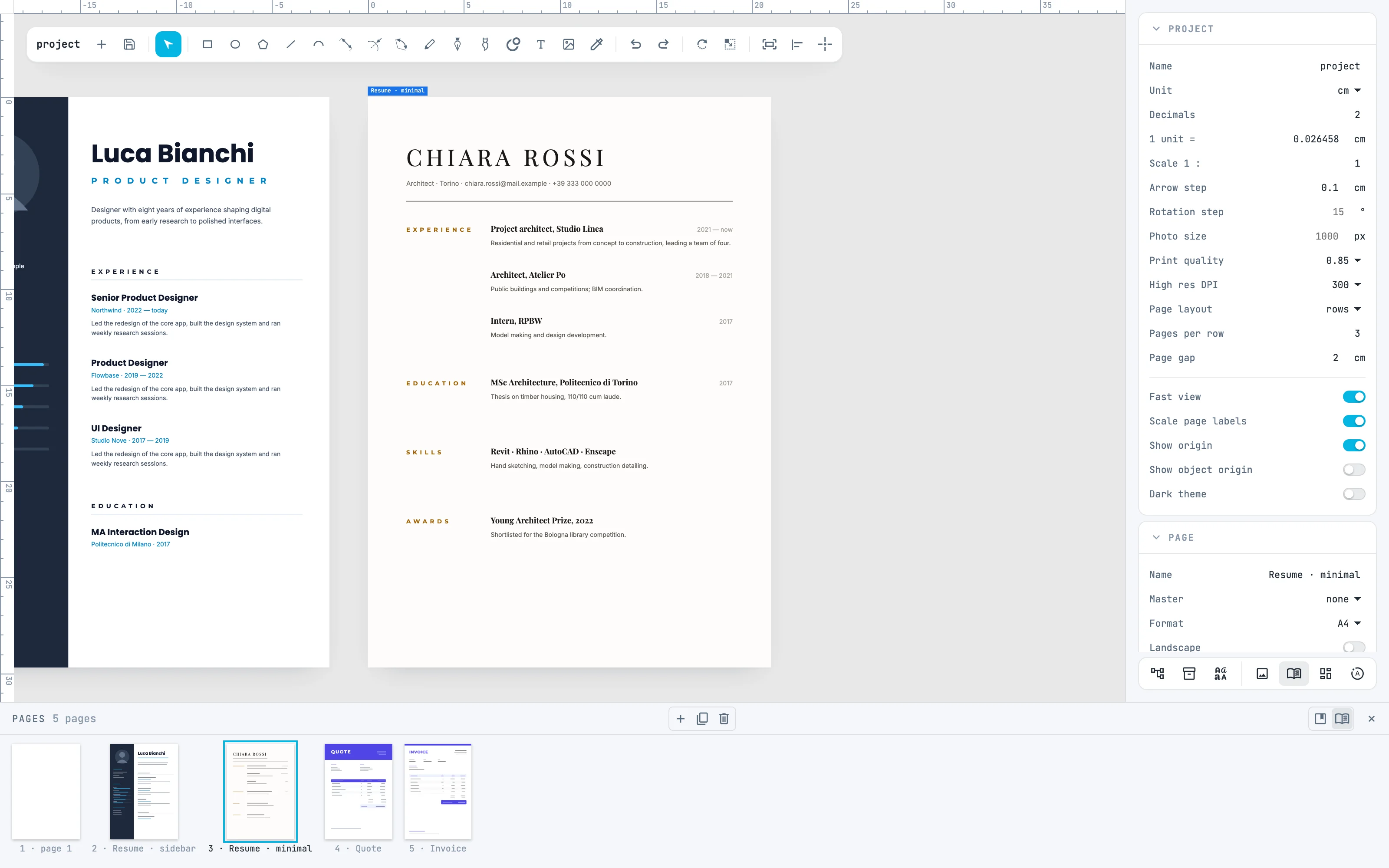
Clicca una miniatura nel pannello Pages: quella pagina diventa attiva e viene inquadrata, senza sceglierla. Sulla tela lo fa il doppio clic sul vuoto di una pagina; il doppio clic fuori dalle pagine inquadra tutto. Il bottone fit selection / page to view della toolbar inquadra la selezione, o se non c'è la pagina attiva.
4 · Ingrandisci e spostati
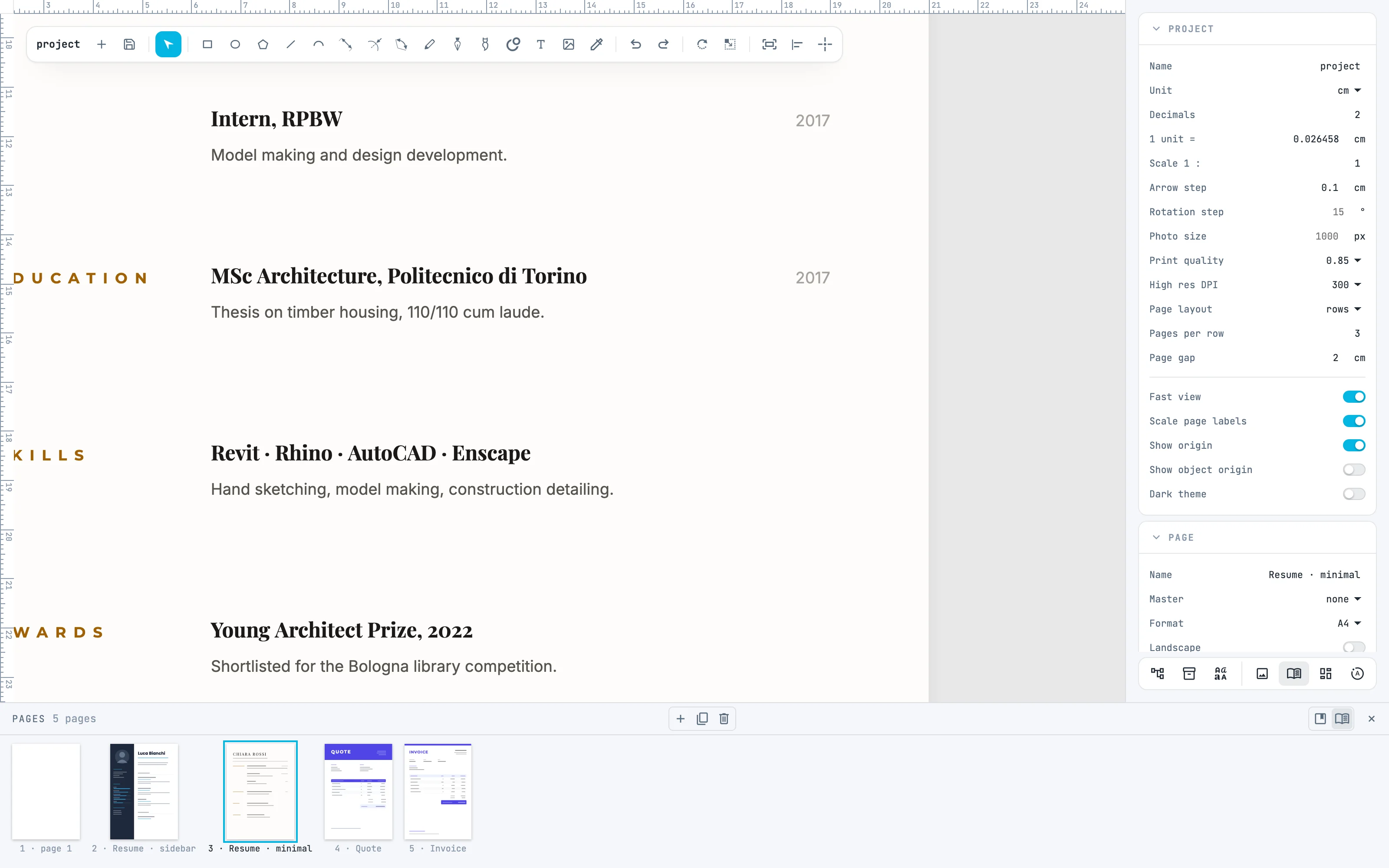
La rotella ingrandisce o rimpicciolisce attorno al punto sotto il puntatore. Per spostare la vista trascina col tasto destro, o tieni Spazio e trascina, con qualunque strumento in mano; ⌘ + rotella sposta nella direzione della rotella. ⌘ 1 torna allo zoom 100%. Vedi Spostarsi e ingrandire.
5 · Togli una pagina
Clicca la miniatura della pagina vuota, poi delete al centro della testata del pannello: la pagina va nel cestino col suo contenuto, e le altre si rimettono in fila. Lì accanto add page (+) ne aggiunge una della misura della pagina attiva, duplicate la copia col contenuto. Trascinando una miniatura cambi l'ordine.
Per andare oltre
Nella guida: spostarsi e ingrandire, la vista, il pannello Pages e le pagine in fila.