
Naviguer entre les pages
Déplacer et agrandir la vue, Fit to view, le panneau Pages, les pages en grille
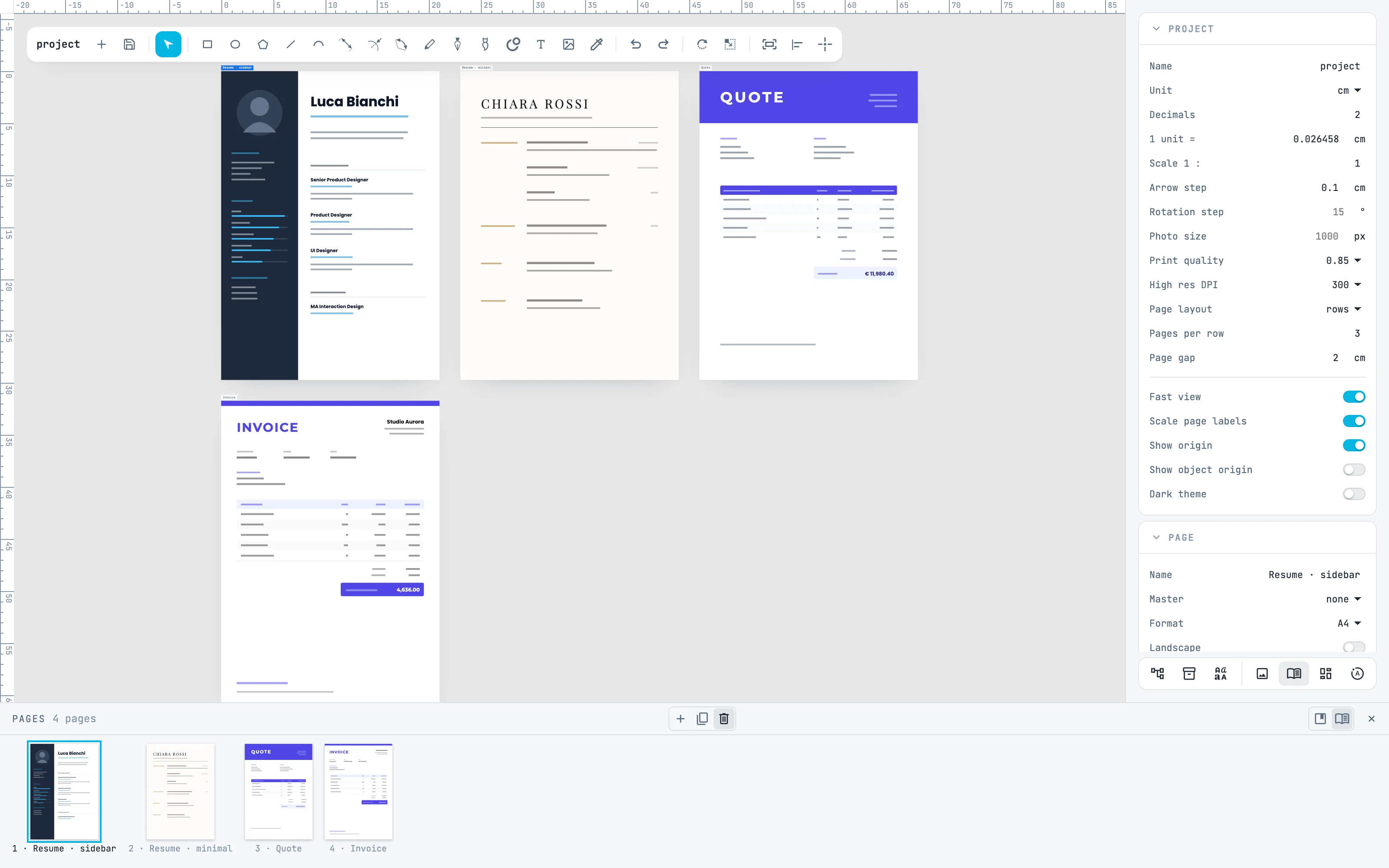
Un document de plusieurs pages : vous les voyez toutes, les mettez en grille, allez à une page, agrandissez un détail et en retirez une. Ici les pages viennent de quatre modèles de la catégorie Business.
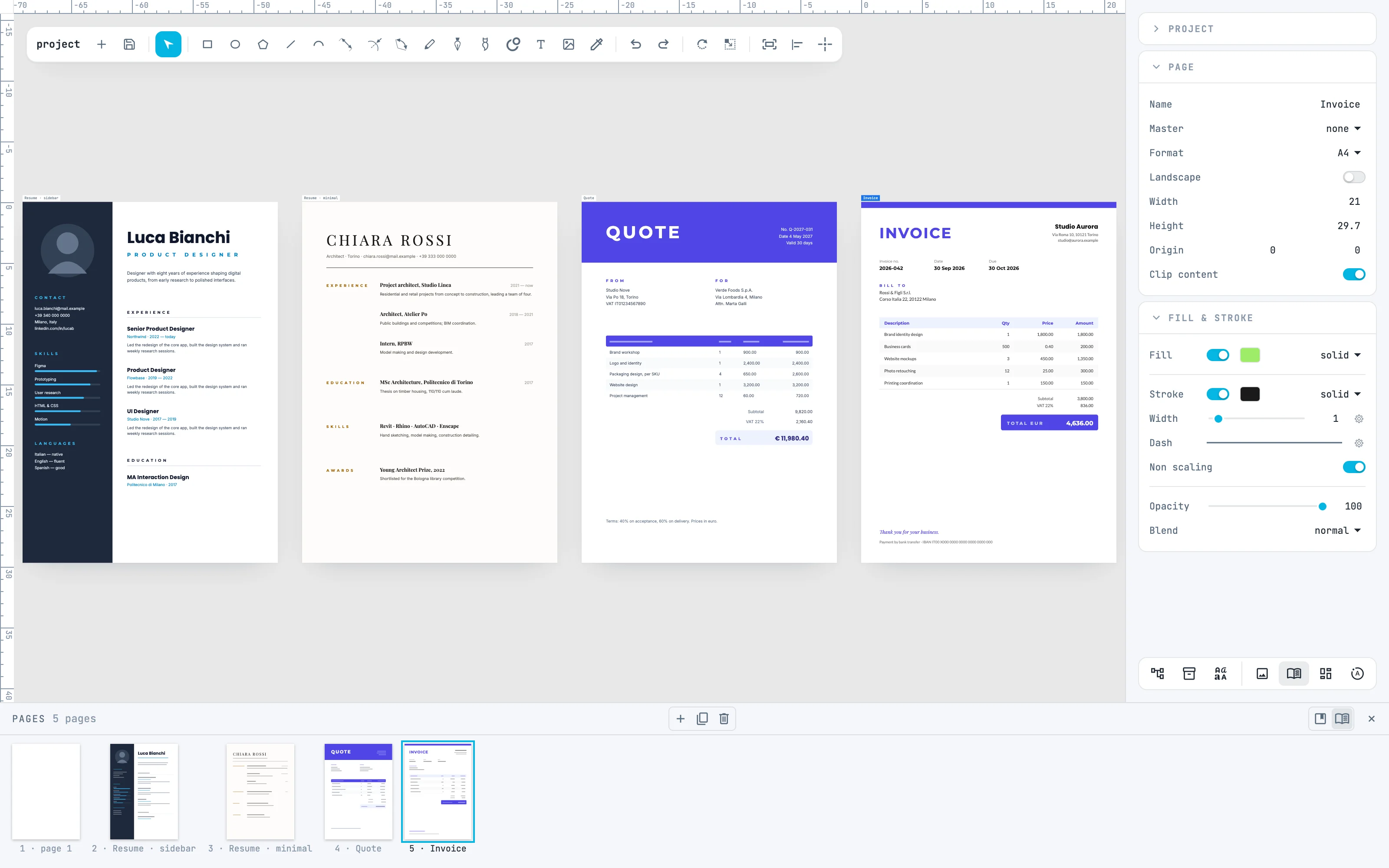
1 · Tout le dessin : Fit to view
Ouvrez le panneau Pages avec le bouton pages de la barre en bas des inspecteurs : les pages en rangée, avec vignette, numéro et nom ; la page active est allumée. ⌘ 0, ou View › Fit to view dans le menu du clic droit, met tout le dessin dans la fenêtre. Il cadre le contenu : ici la première page, vide, reste dehors à gauche.
2 · Les pages en grille
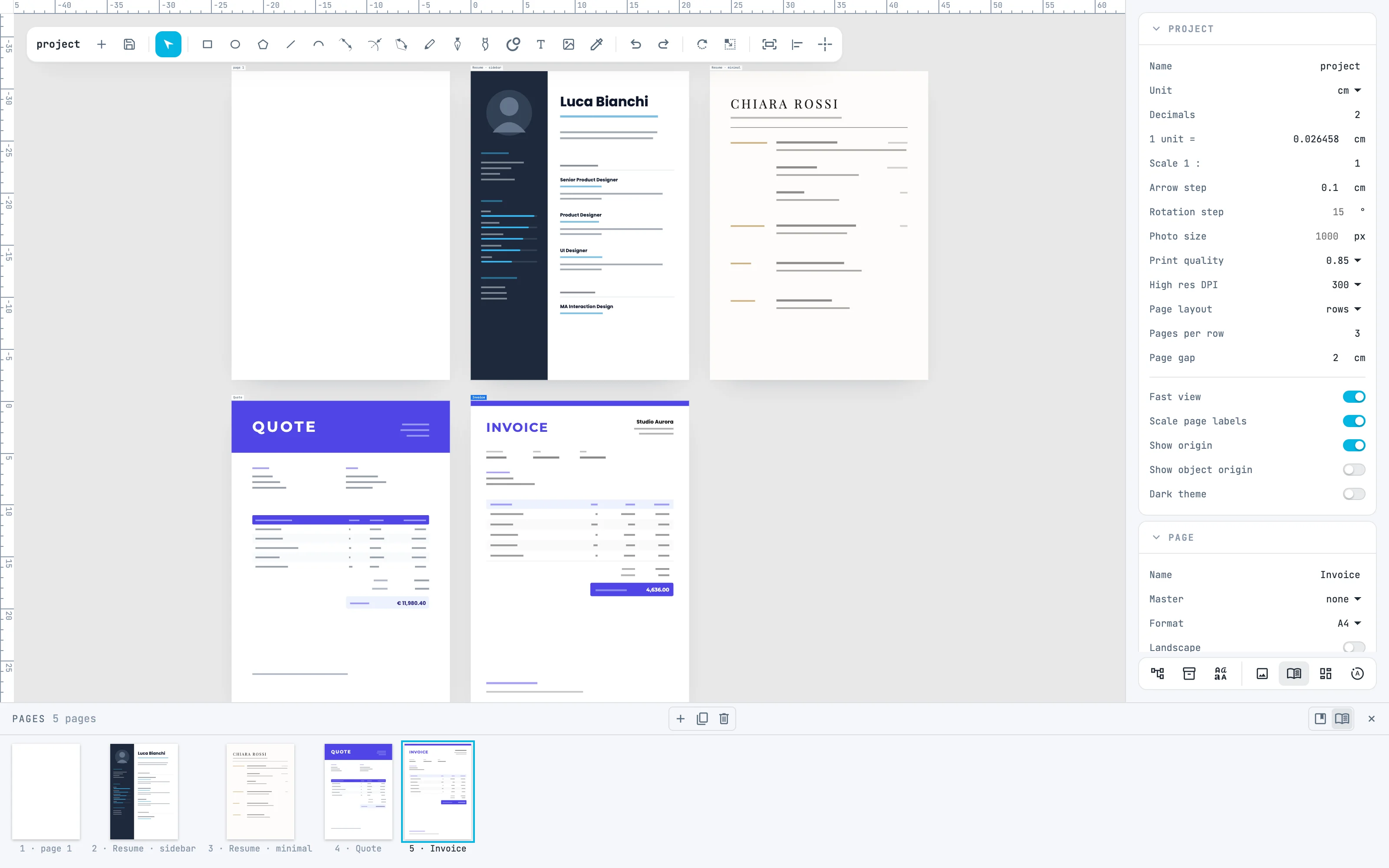
Ouvrez le panneau Project, en haut de la colonne. Page layout rows garde les pages en rangée, dans leur ordre ; Pages per row indique combien par rangée (0 une seule rangée, 1 une colonne), Page gap l'espace entre elles. Ici 3 par rangée : les pages se remettent en grille dans la même étape.
3 · Allez à une page
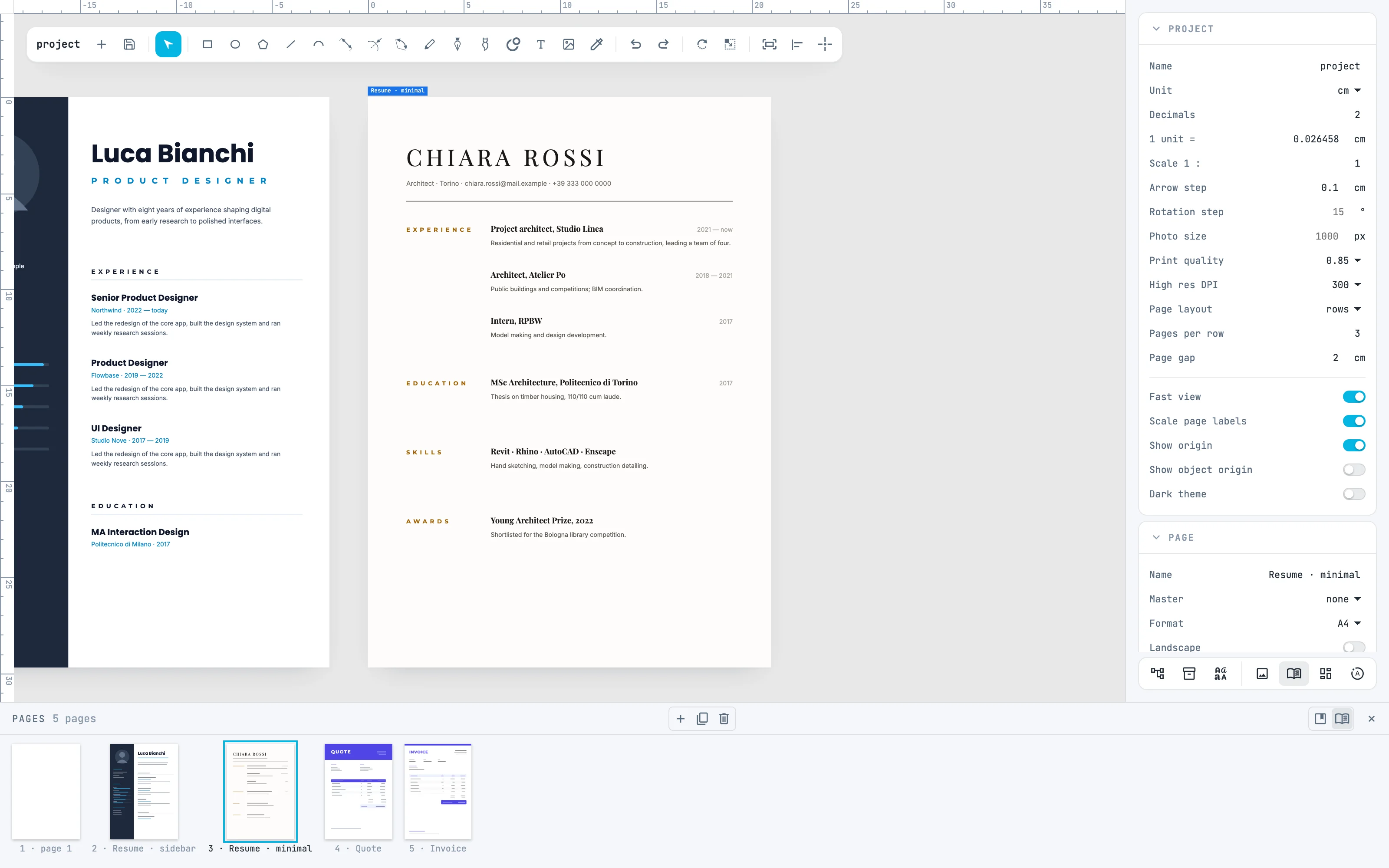
Cliquez sur une vignette du panneau Pages : cette page devient active et elle est cadrée, sans être sélectionnée. Sur la toile, c'est le double-clic sur le vide d'une page ; le double-clic hors des pages cadre tout. Le bouton fit selection / page to view de la barre d'outils cadre la sélection ou, s'il n'y en a pas, la page active.
4 · Agrandissez et déplacez-vous
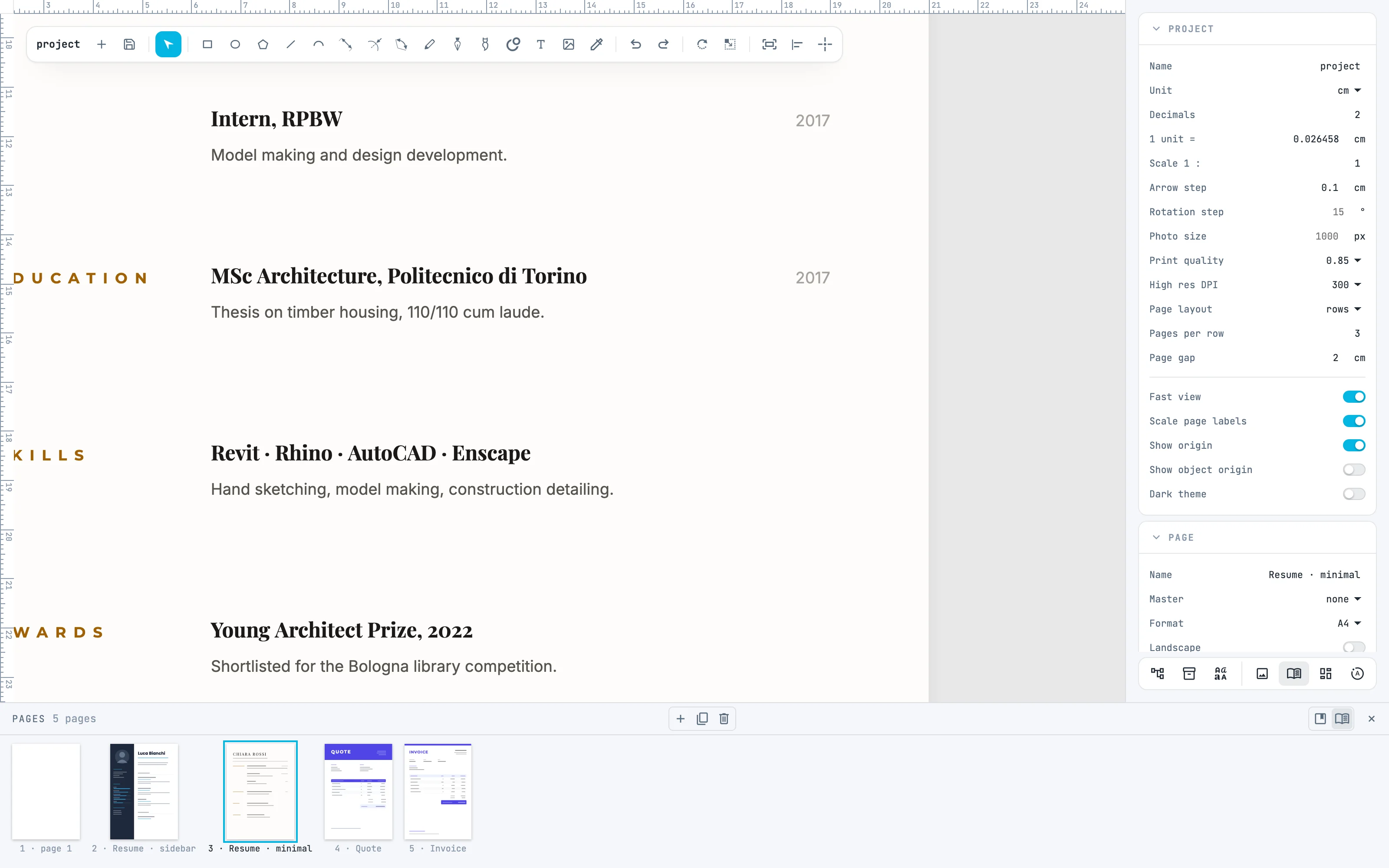
La molette agrandit ou réduit autour du point sous le pointeur. Pour déplacer la vue, faites glisser avec le bouton droit, ou maintenez Espace et faites glisser, avec n'importe quel outil en main ; ⌘ + molette déplace dans le sens de la molette. ⌘ 1 revient au zoom 100 %. Voir Se déplacer et agrandir.
5 · Retirez une page
Cliquez sur la vignette de la page vide, puis sur delete au centre de l'en-tête du panneau : la page va à la corbeille avec son contenu, et les autres se remettent en rangée. À côté, add page (+) en ajoute une de la taille de la page active, duplicate la copie avec son contenu. En faisant glisser une vignette, vous changez l'ordre.
Pour aller plus loin
Dans le guide : se déplacer et agrandir, la vue, le panneau Pages et les pages en rangée.