
Zwischen Seiten navigieren
Ansicht verschieben und vergrößern, Fit to view, das Bedienfeld Pages, Seiten im Raster
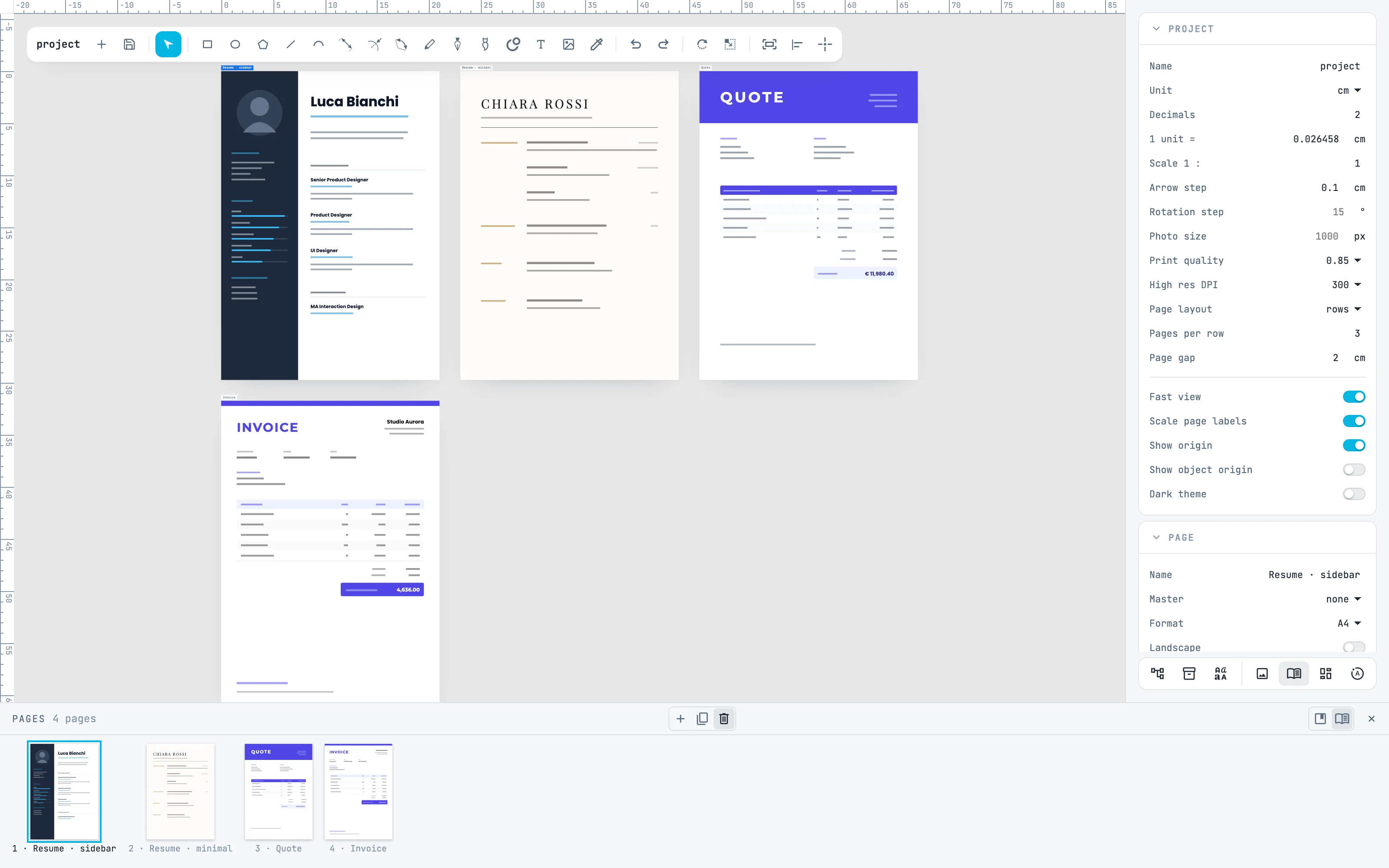
Ein Dokument mit mehreren Seiten: Sie sehen alle, ordnen sie im Raster an, gehen zu einer Seite, vergrößern ein Detail und entfernen eine. Die Seiten stammen hier aus vier Vorlagen der Kategorie Business.
1 · Die ganze Zeichnung: Fit to view
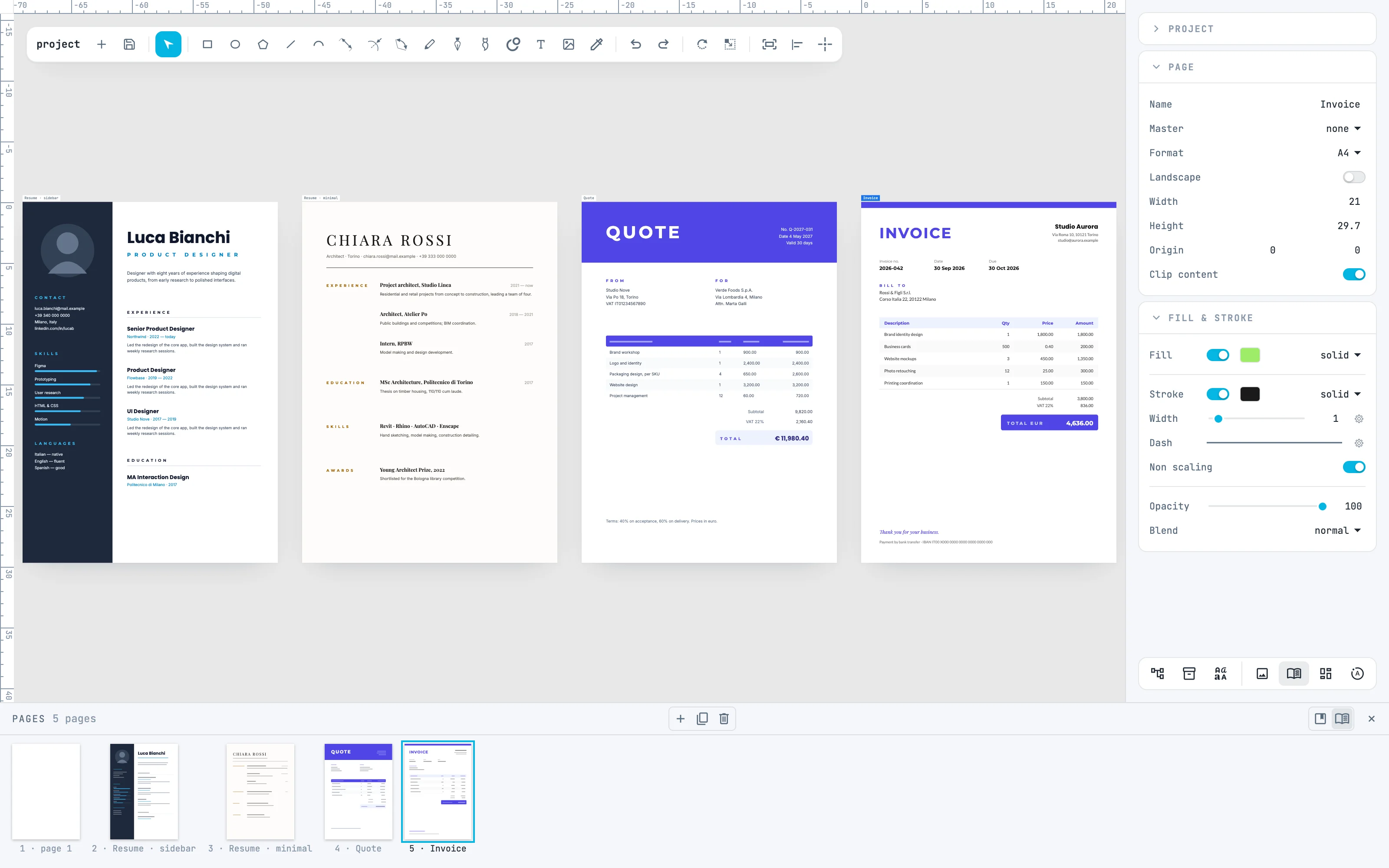
Öffnen Sie das Bedienfeld Pages mit der Schaltfläche pages der Leiste unten in den Inspektoren: die Seiten in einer Reihe, mit Miniatur, Nummer und Name; die aktive ist hervorgehoben. ⌘ 0 oder View › Fit to view im Kontextmenü holt die ganze Zeichnung ins Fenster. Es passt den Inhalt ein: Hier bleibt die erste, leere Seite links draußen.
2 · Seiten im Raster
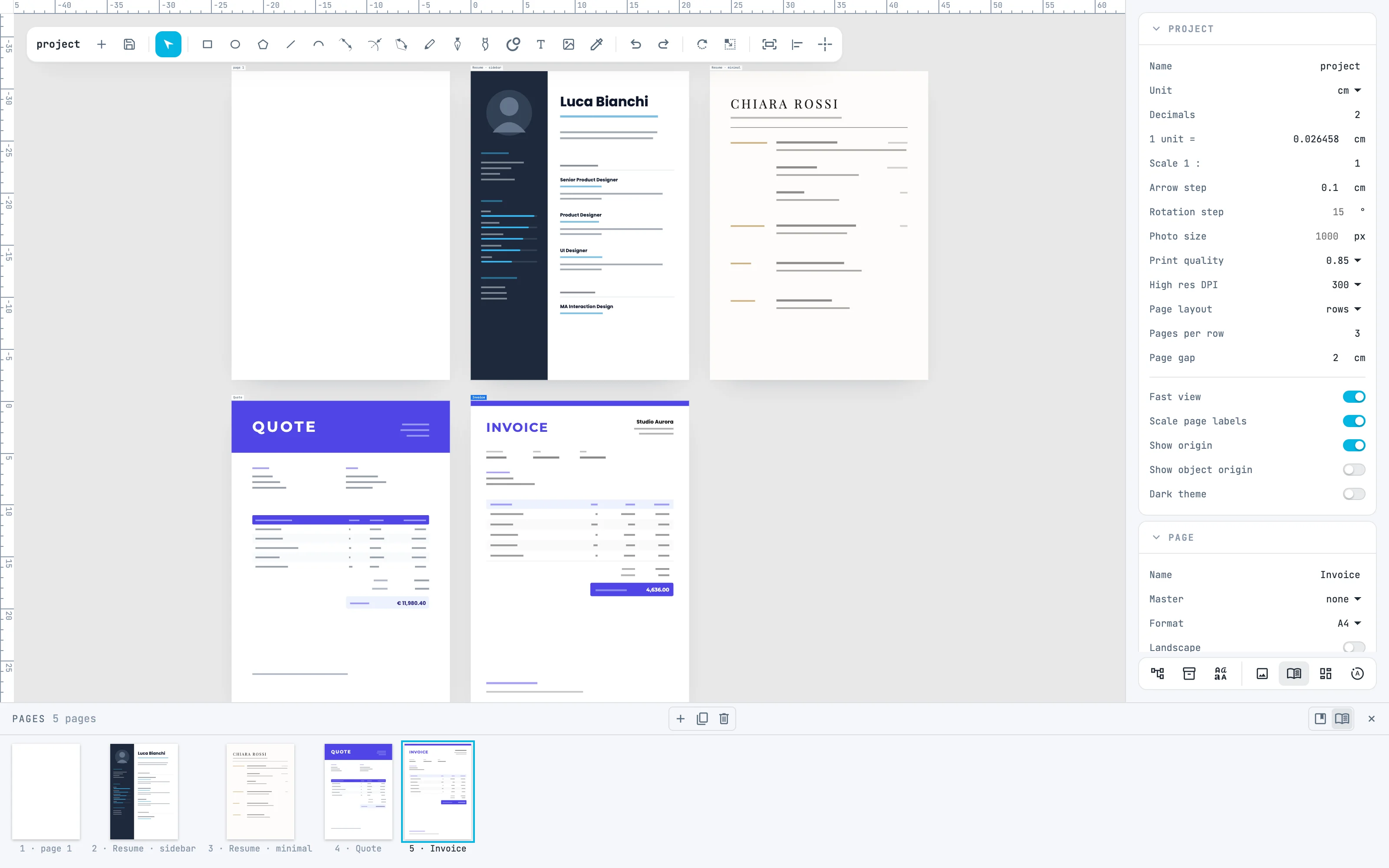
Öffnen Sie das Bedienfeld Project oben in der Spalte. Page layout rows hält die Seiten in einer Reihe, in ihrer Reihenfolge; Pages per row gibt an, wie viele pro Reihe (0 eine einzige Reihe, 1 eine Spalte), Page gap den Abstand zwischen ihnen. Hier 3 pro Reihe: Die Seiten ordnen sich im selben Schritt im Raster neu an.
3 · Zu einer Seite gehen
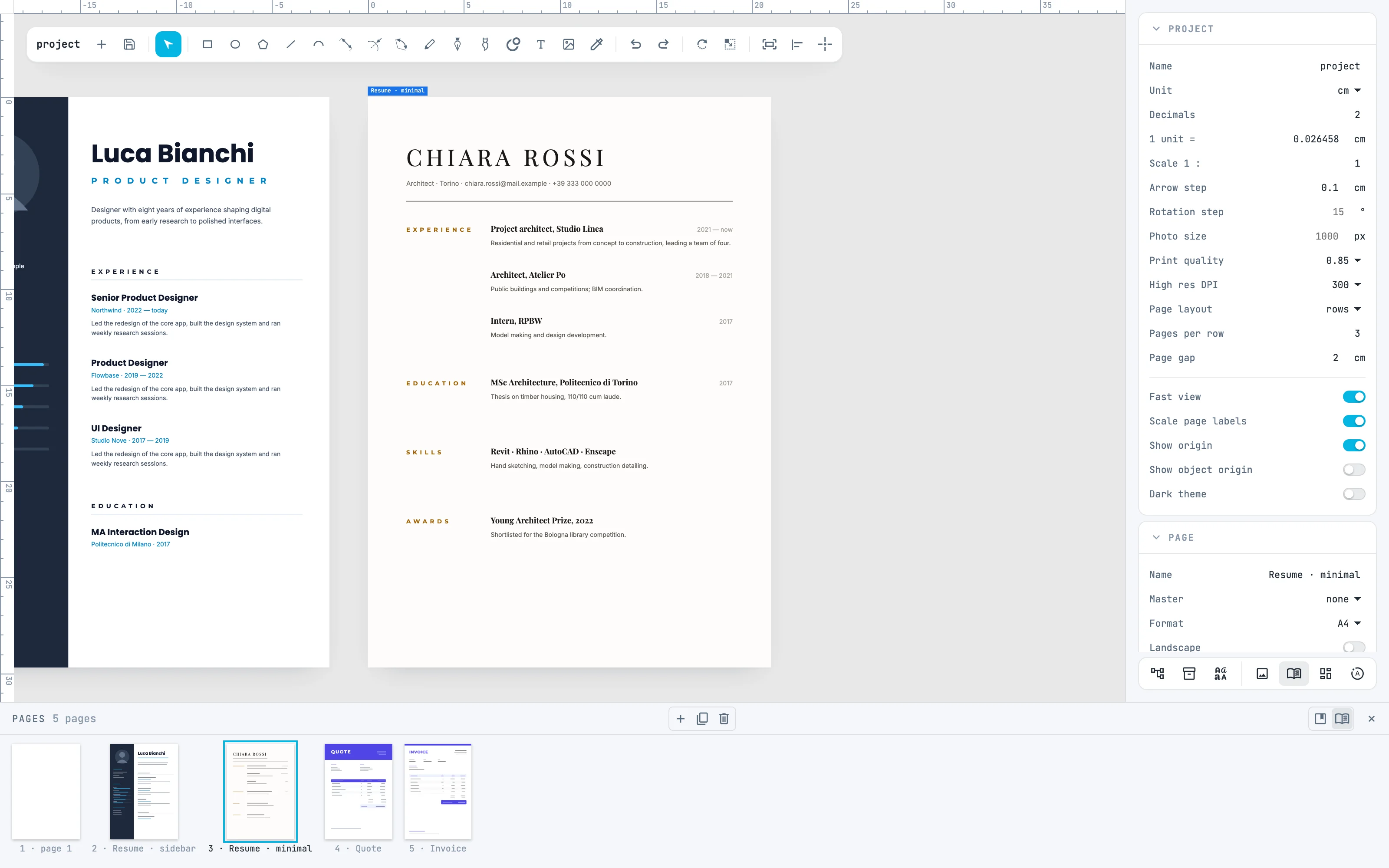
Klicken Sie auf eine Miniatur im Bedienfeld Pages: Diese Seite wird aktiv und eingepasst, ohne ausgewählt zu werden. Auf der Leinwand macht das der Doppelklick auf eine leere Stelle einer Seite; ein Doppelklick außerhalb der Seiten passt alles ein. Die Schaltfläche fit selection / page to view der Werkzeugleiste passt die Auswahl ein oder, wenn es keine gibt, die aktive Seite.
4 · Vergrößern und verschieben
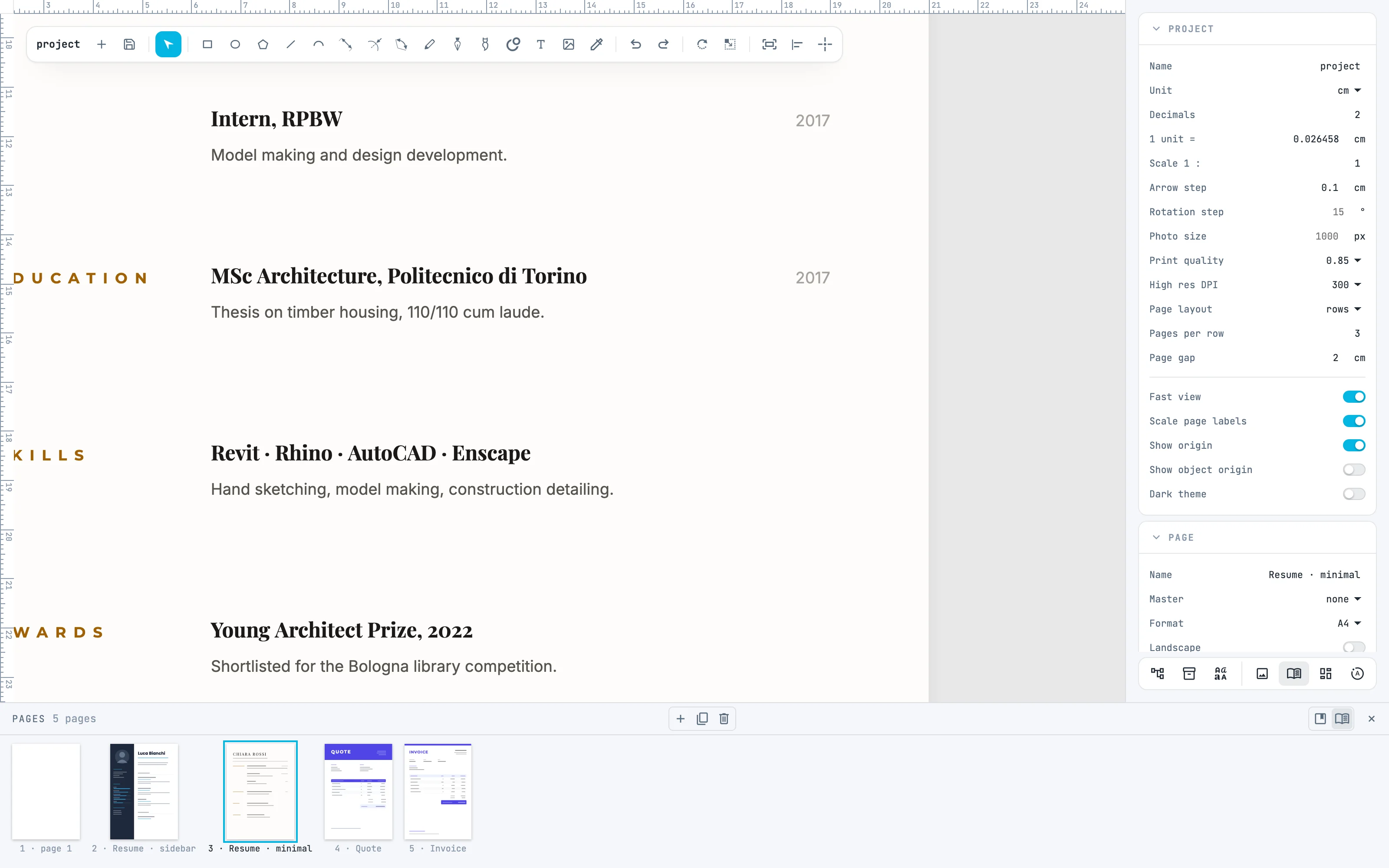
Das Mausrad vergrößert oder verkleinert um den Punkt unter dem Zeiger. Zum Verschieben der Ansicht ziehen Sie mit der rechten Taste, oder halten Sie Leertaste und ziehen, mit jedem Werkzeug in der Hand; ⌘ + Mausrad verschiebt in Richtung des Mausrads. ⌘ 1 kehrt zum Zoom 100 % zurück. Siehe Verschieben und vergrößern.
5 · Eine Seite entfernen
Klicken Sie auf die Miniatur der leeren Seite, dann auf delete in der Mitte des Bedienfeldkopfs: Die Seite kommt mit ihrem Inhalt in den Papierkorb, und die anderen ordnen sich neu an. Daneben fügt add page (+) eine Seite in der Größe der aktiven Seite hinzu, duplicate kopiert sie mit ihrem Inhalt. Durch Ziehen einer Miniatur ändern Sie die Reihenfolge.
Mehr dazu
In der Anleitung: Verschieben und vergrößern, die Ansicht, das Bedienfeld Pages und Seiten in einer Reihe.