
Muévete entre las páginas
Desplazar y ampliar la vista, Fit to view, el panel Pages, las páginas en cuadrícula
Un documento con varias páginas: las ves todas, las pones en cuadrícula, vas a una página, amplías un detalle y quitas una. Aquí las páginas vienen de cuatro plantillas de la categoría Business.
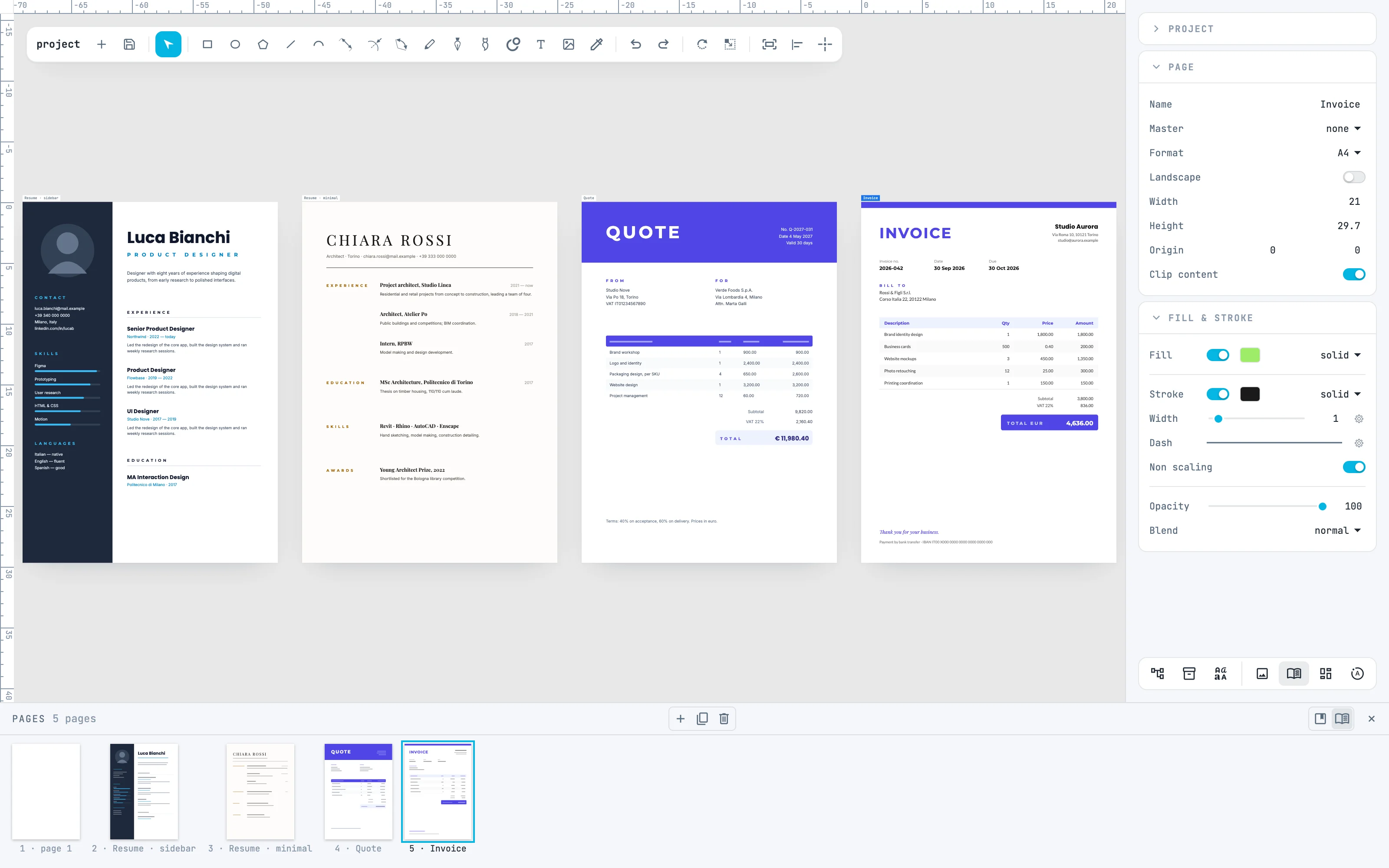
1 · Todo el dibujo: Fit to view
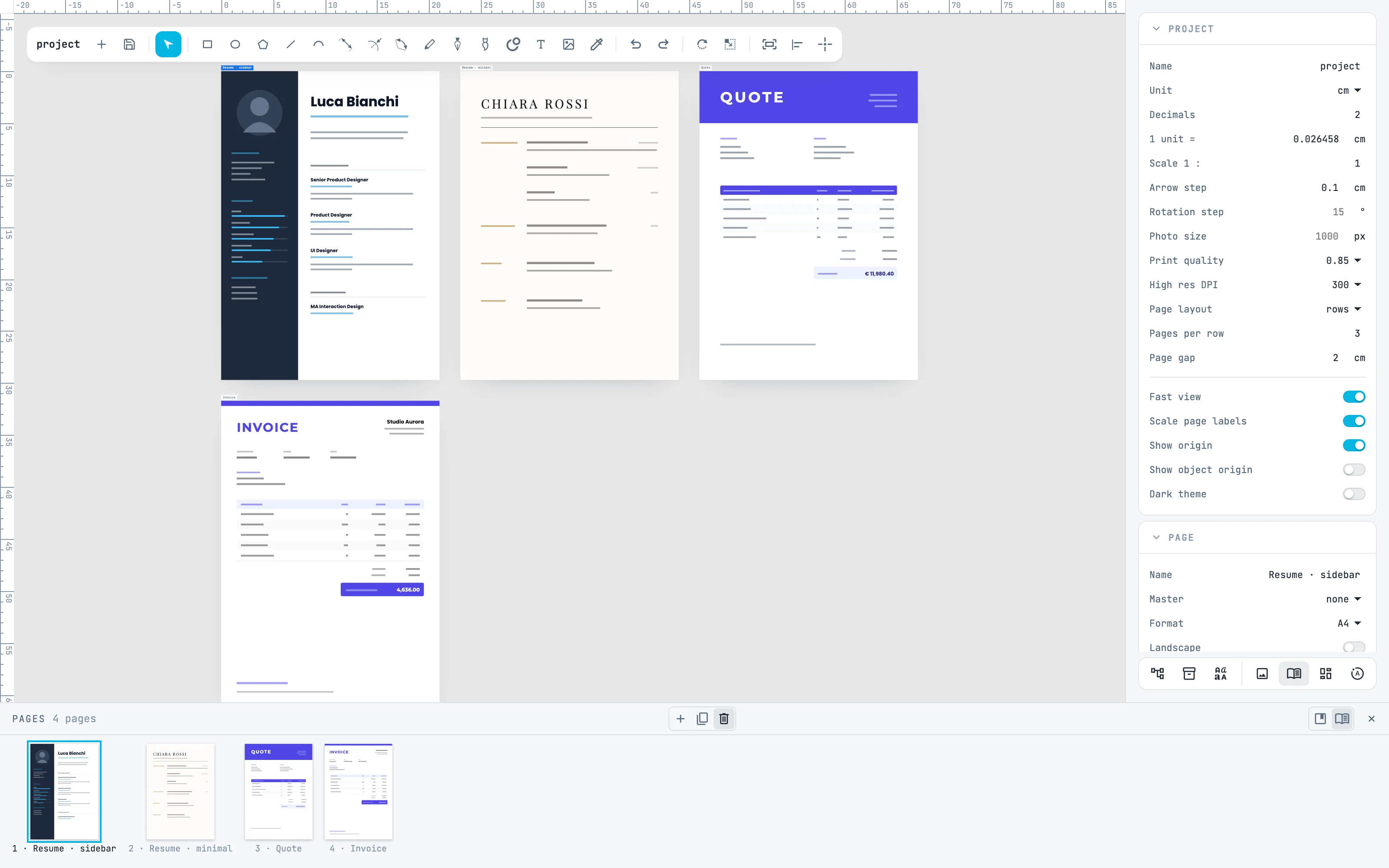
Abre el panel Pages con el botón pages de la barra en la parte inferior de los inspectores: las páginas en fila, con miniatura, número y nombre; la activa está iluminada. ⌘ 0, o View › Fit to view en el menú del botón derecho, pone todo el dibujo en la ventana. Encuadra el contenido: aquí la primera página, vacía, queda fuera a la izquierda.
2 · Las páginas en cuadrícula
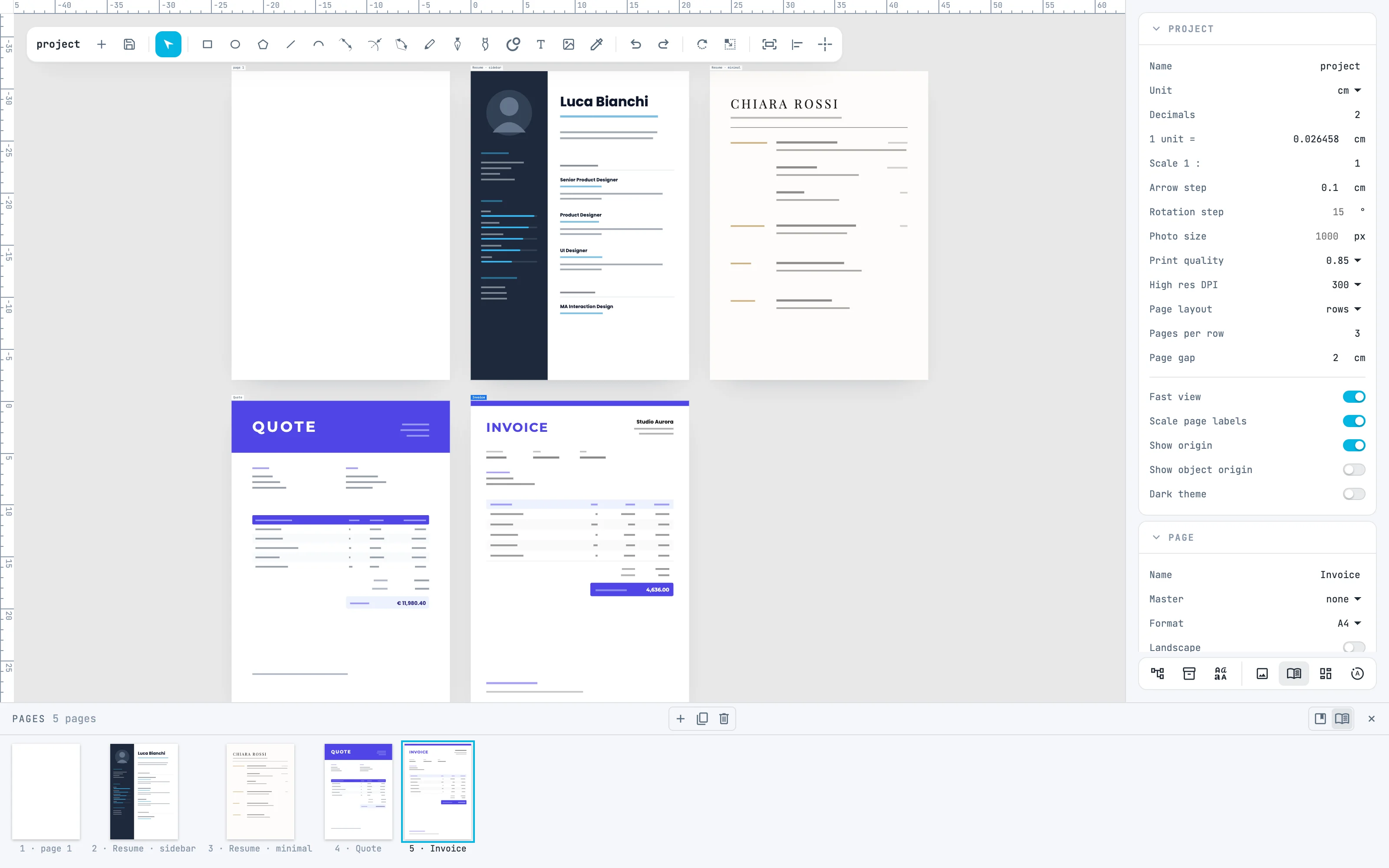
Abre el panel Project, arriba en la columna. Page layout rows mantiene las páginas en fila, en su orden; Pages per row dice cuántas por fila (0 una sola fila, 1 una columna), Page gap el espacio entre ellas. Aquí 3 por fila: las páginas vuelven a ponerse en cuadrícula en el mismo paso.
3 · Ve a una página
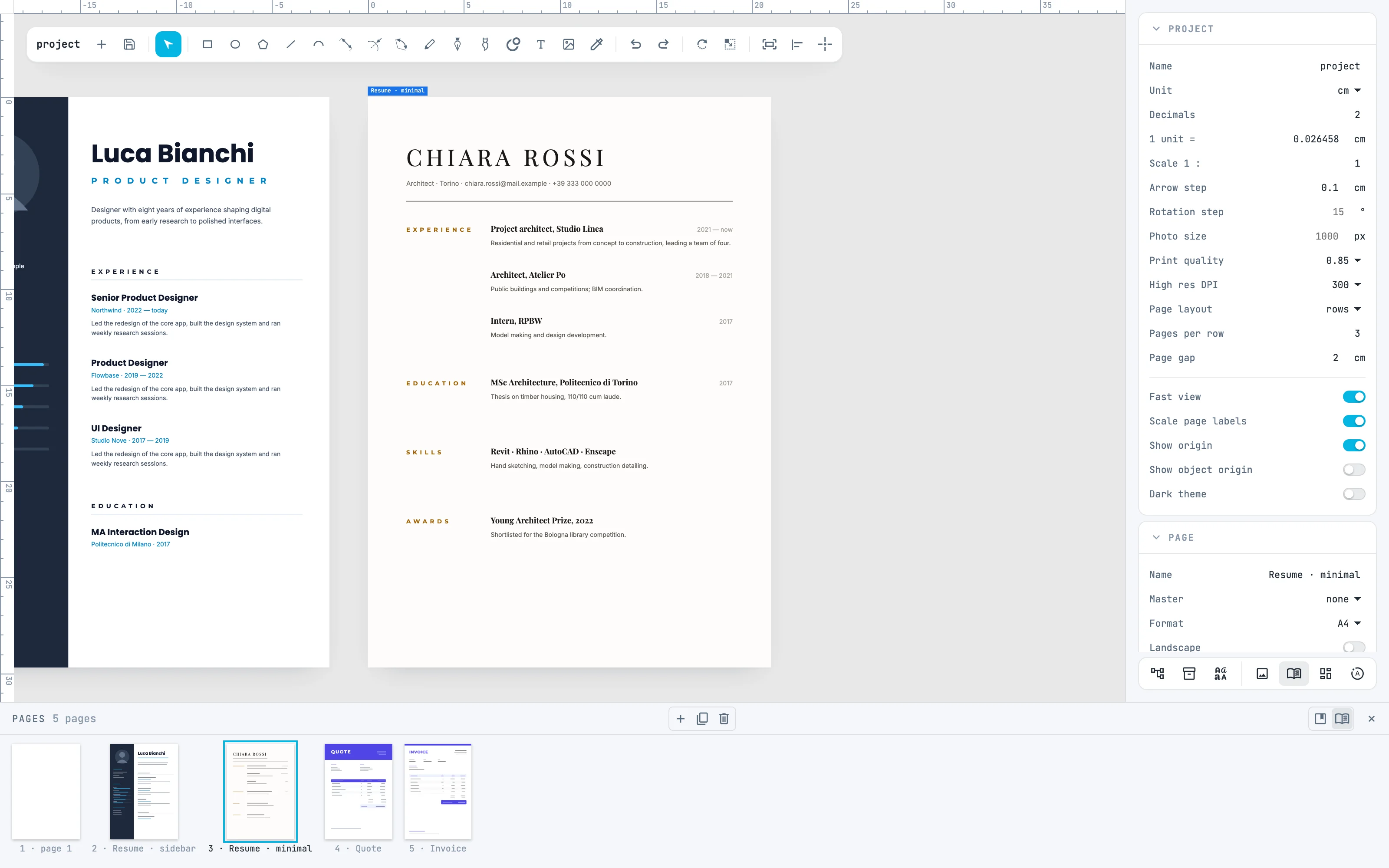
Haz clic en una miniatura del panel Pages: esa página pasa a ser la activa y se encuadra, sin seleccionarla. En el lienzo lo hace el doble clic en el vacío de una página; el doble clic fuera de las páginas encuadra todo. El botón fit selection / page to view de la barra de herramientas encuadra la selección o, si no la hay, la página activa.
4 · Amplía y desplázate
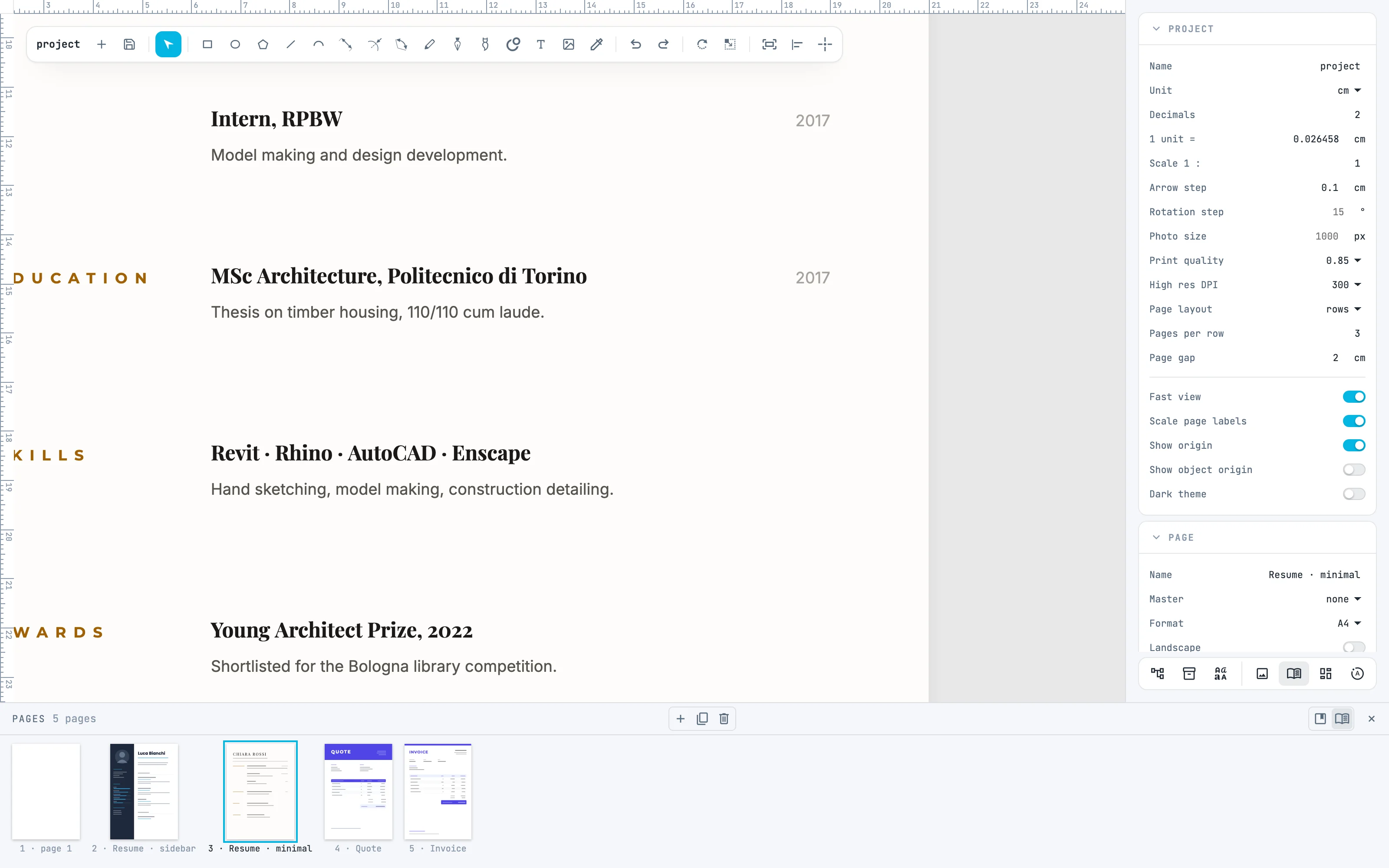
La rueda amplía o reduce alrededor del punto bajo el puntero. Para desplazar la vista arrastra con el botón derecho, o mantén Espacio y arrastra, con cualquier herramienta en la mano; ⌘ + rueda desplaza en la dirección de la rueda. ⌘ 1 vuelve al zoom 100 %. Consulta Desplazarse y ampliar.
5 · Quita una página
Haz clic en la miniatura de la página vacía, luego en delete en el centro de la cabecera del panel: la página va a la papelera con su contenido, y las demás vuelven a ponerse en fila. Al lado, add page (+) añade una del tamaño de la página activa, duplicate la copia con su contenido. Arrastrando una miniatura cambias el orden.
Para ir más allá
En la guía: desplazarse y ampliar, la vista, el panel Pages y las páginas en fila.