
Marker e gradienti
Frecce e segni sui capi delle linee, e gradienti da modificare nel pannello e sulla tela
Un marker è un segno che si posa sui vertici di una linea: una freccia alla fine, un pallino all'inizio. Un gradiente è una vernice che sfuma fra più colori. Tutti e due si prendono dalla libreria o si creano, e si modificano.
1 · Un marker della libreria
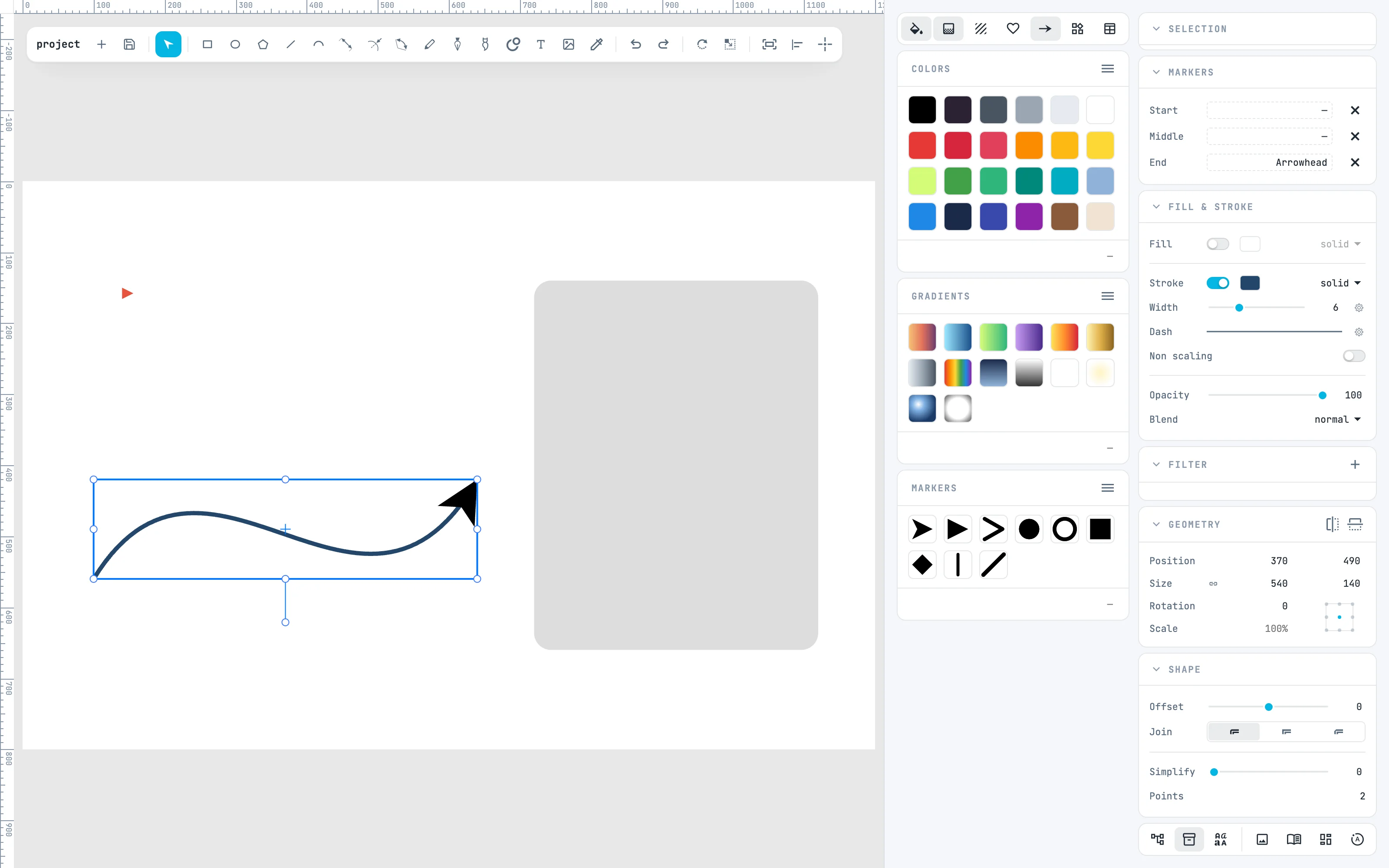
Nella colonna Risorse accendi il pannello Markers col suo bottone in cima alla colonna. Scegli la linea e trascina un marker sulla zona End del pannello Markers dell'inspector: la linea finisce con una freccia. Le zone sono tre, Start, Middle ed End; la × accanto toglie il marker.
2 · Create marker
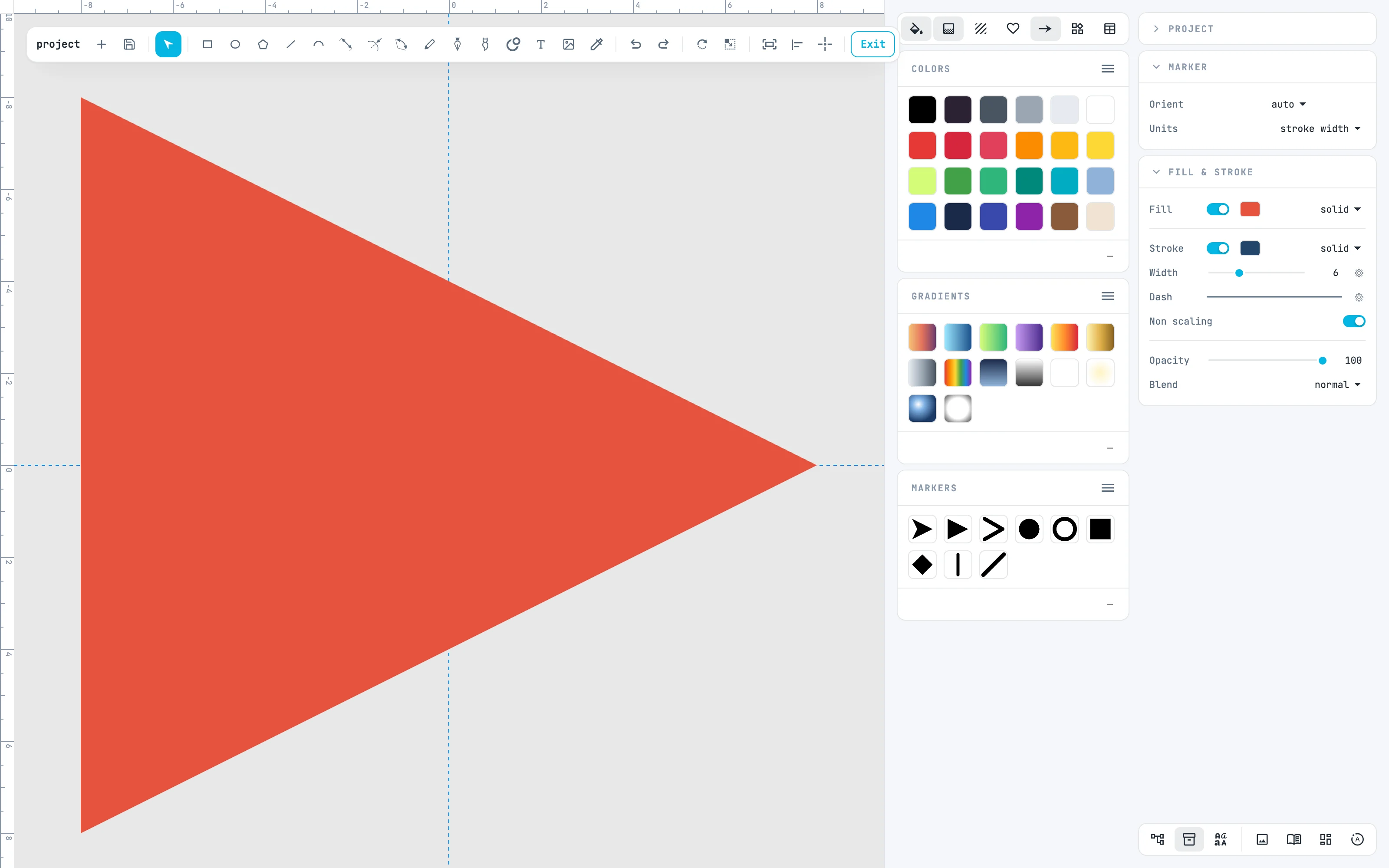
Scegli il triangolo rosso e, nel menu del tasto destro, Create resource › Create marker: entri nel marker. La sua origine è il centro del riquadro, il punto che cadrà sul vertice. Il pannello Marker dice come si gira (Orient auto: lungo la linea) e in che unità si misura (Units stroke width: cresce con lo spessore della linea).
3 · Dallo al capo della linea
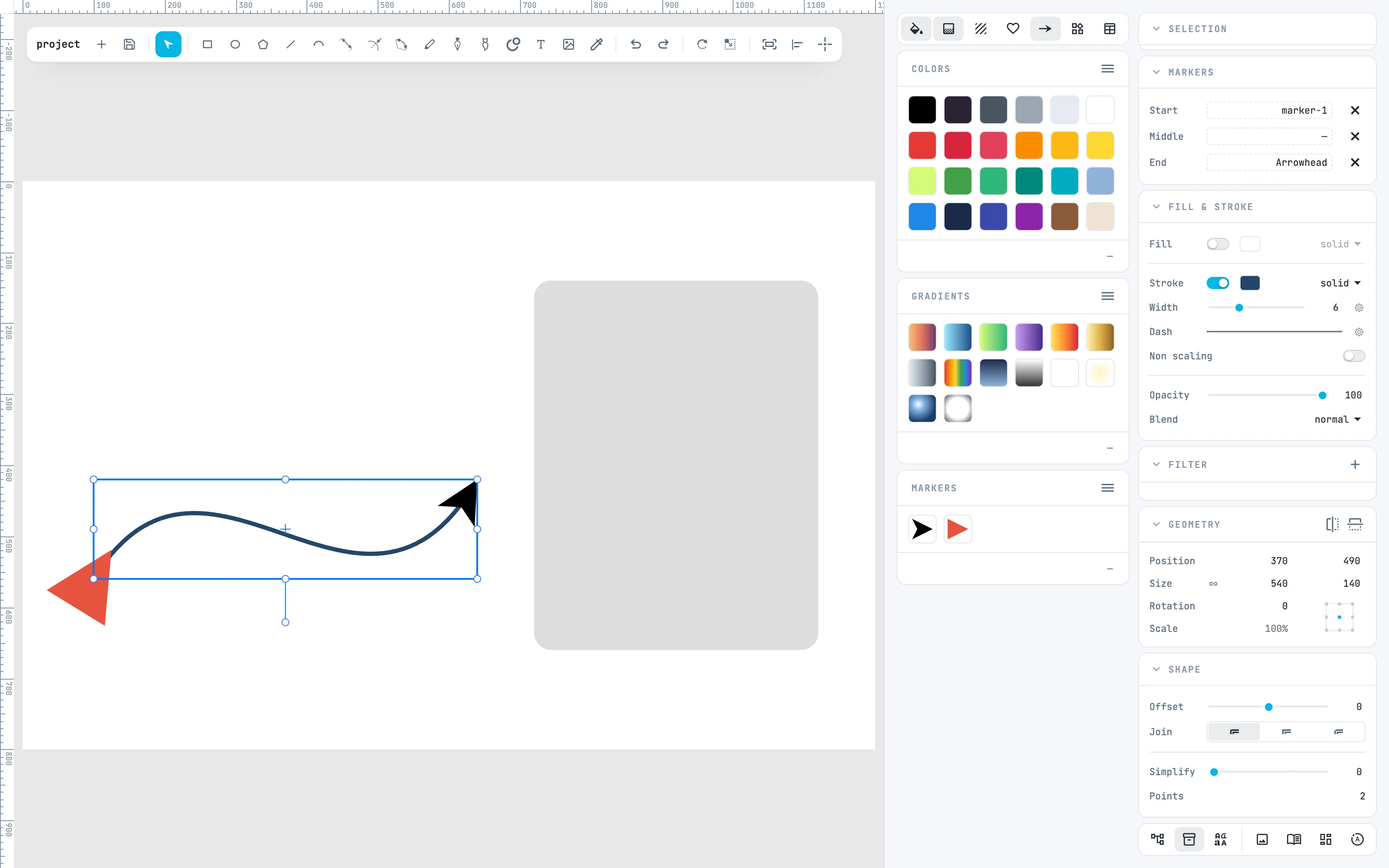
Esci con Esc, scegli la linea e passa il pannello Markers al documento (≡ › Document): trascina « marker-1 » sulla zona Start. Il triangolo si orienta da solo sulla linea, e cresce con il suo spessore.
4 · Un gradiente
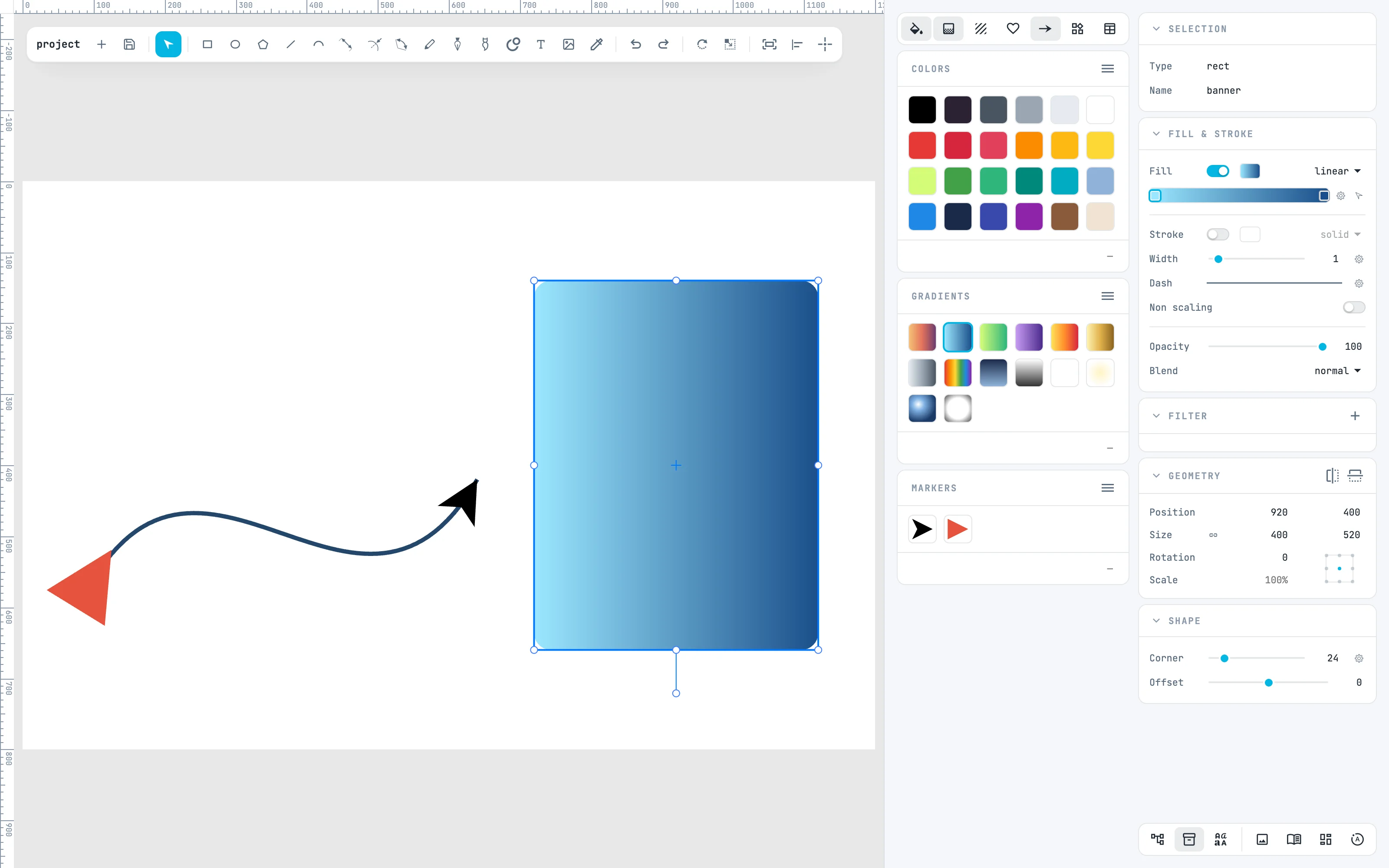
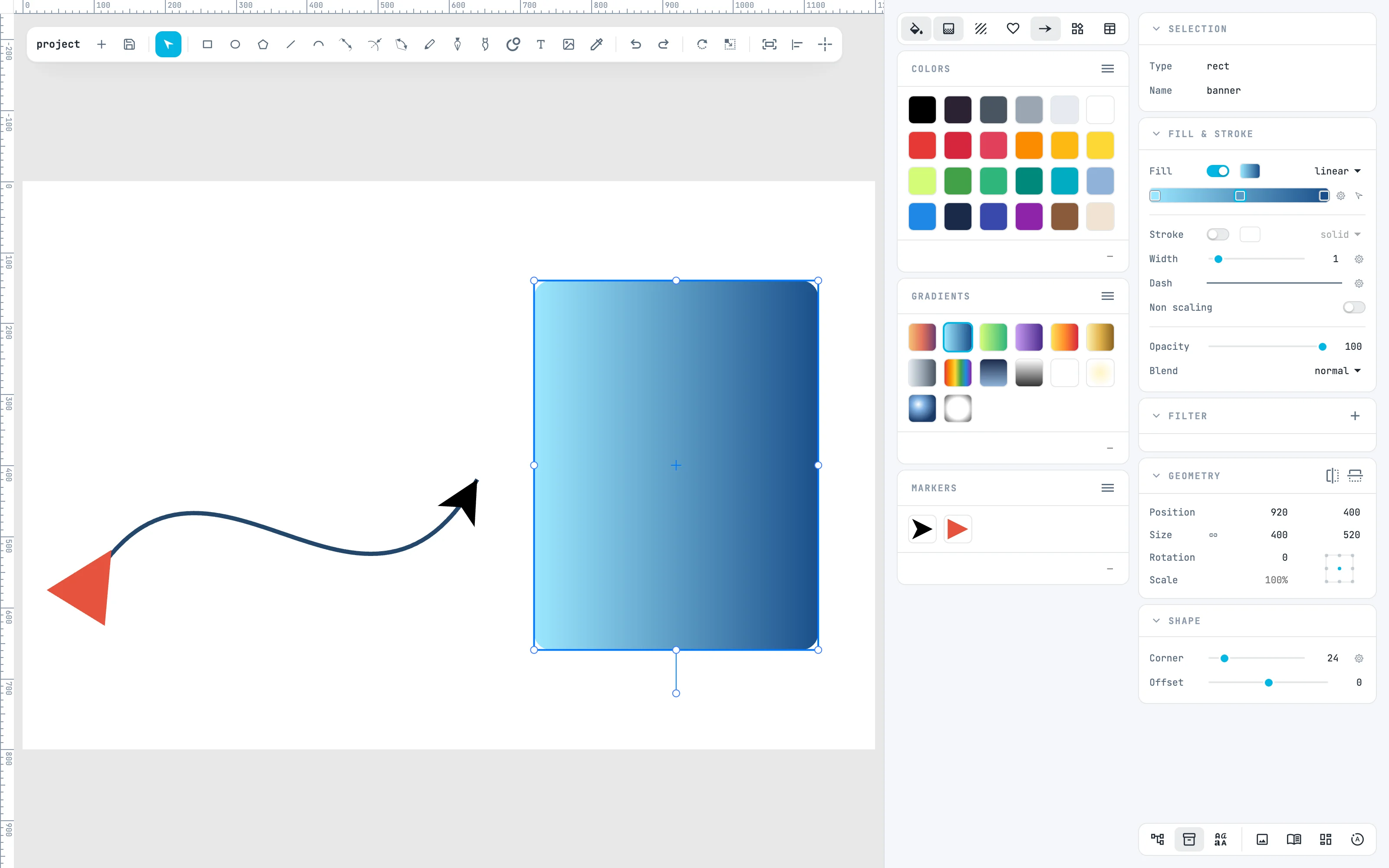
Scegli il riquadro e fai doppio clic su un gradiente della libreria: nel pannello Fill & stroke, sotto la riga del tipo, compare la striscia, con un segno per fermata. Un clic su un segno apre il suo colore; trascinandolo lo sposti, portandolo fuori dalla striscia lo togli.
5 · Una fermata in più
Doppio clic sulla striscia: nasce una fermata nuova, del colore che il gradiente ha già in quel punto. Se il gradiente lo usano anche altri oggetti, alla prima modifica si copia, e cambia solo per quelli scelti.
6 · Il gradiente sulla tela
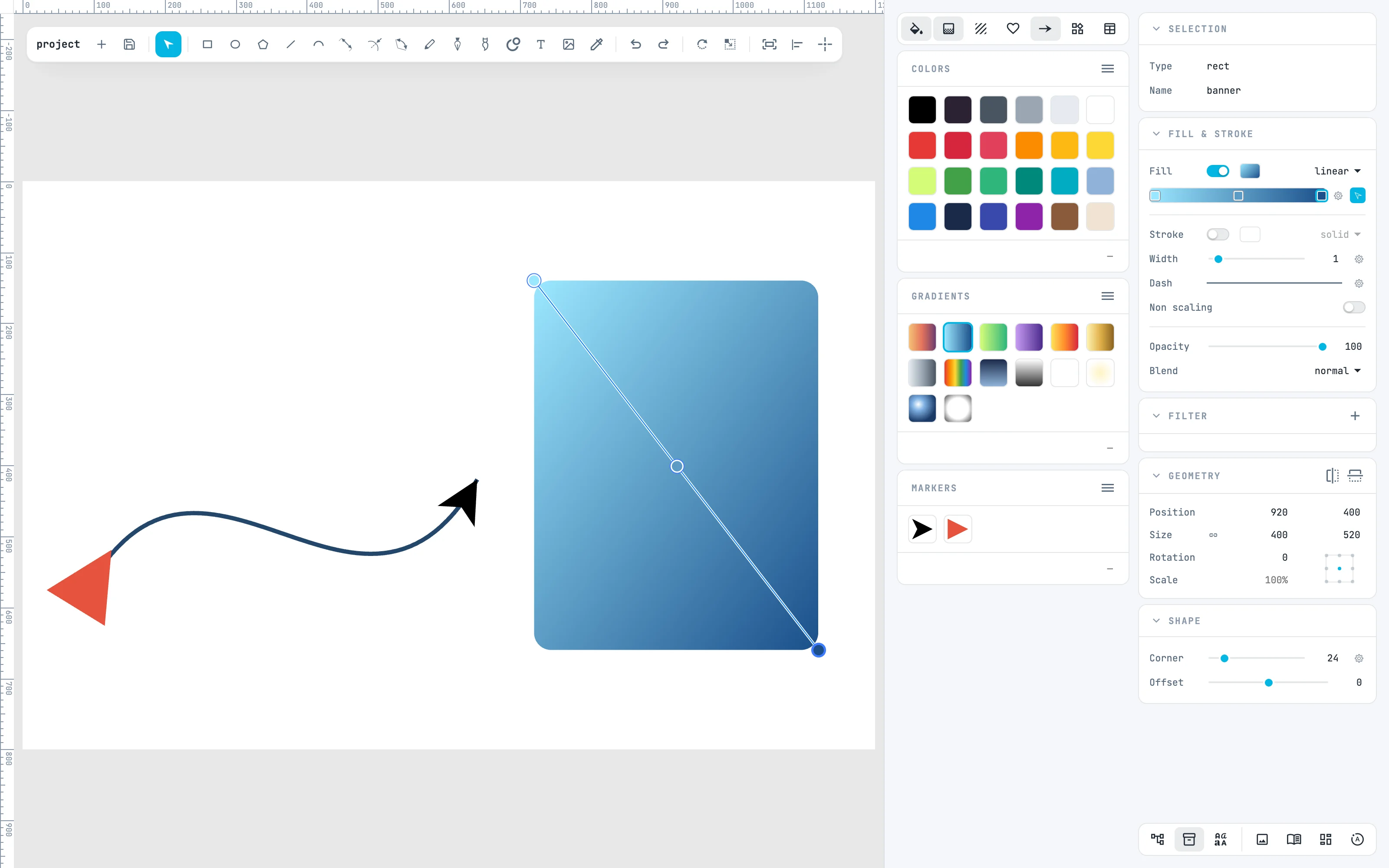
Il bottone edit on canvas in fondo alla striscia apre il gradiente sull'oggetto: la linea da un capo all'altro, le fermate come pallini. Trascinando un capo lo sposti, e i capi si agganciano; qui la fine portata in basso a destra: il gradiente scende in diagonale. Accanto, la rotella dell'inclinazione gira il gradiente.
Per andare oltre
Nella guida: i marker, i gradienti, Symbols e Markers e creare risorse.