
Marcadores y degradados
Flechas y marcas en los extremos de las líneas, y degradados para modificar en el panel y en el lienzo
Un marcador es una marca que se coloca en los vértices de una línea: una flecha al final, un punto al principio. Un degradado es una pintura que pasa de un color a otro. Los dos se toman de la biblioteca o se crean, y se modifican.
1 · Un marcador de la biblioteca
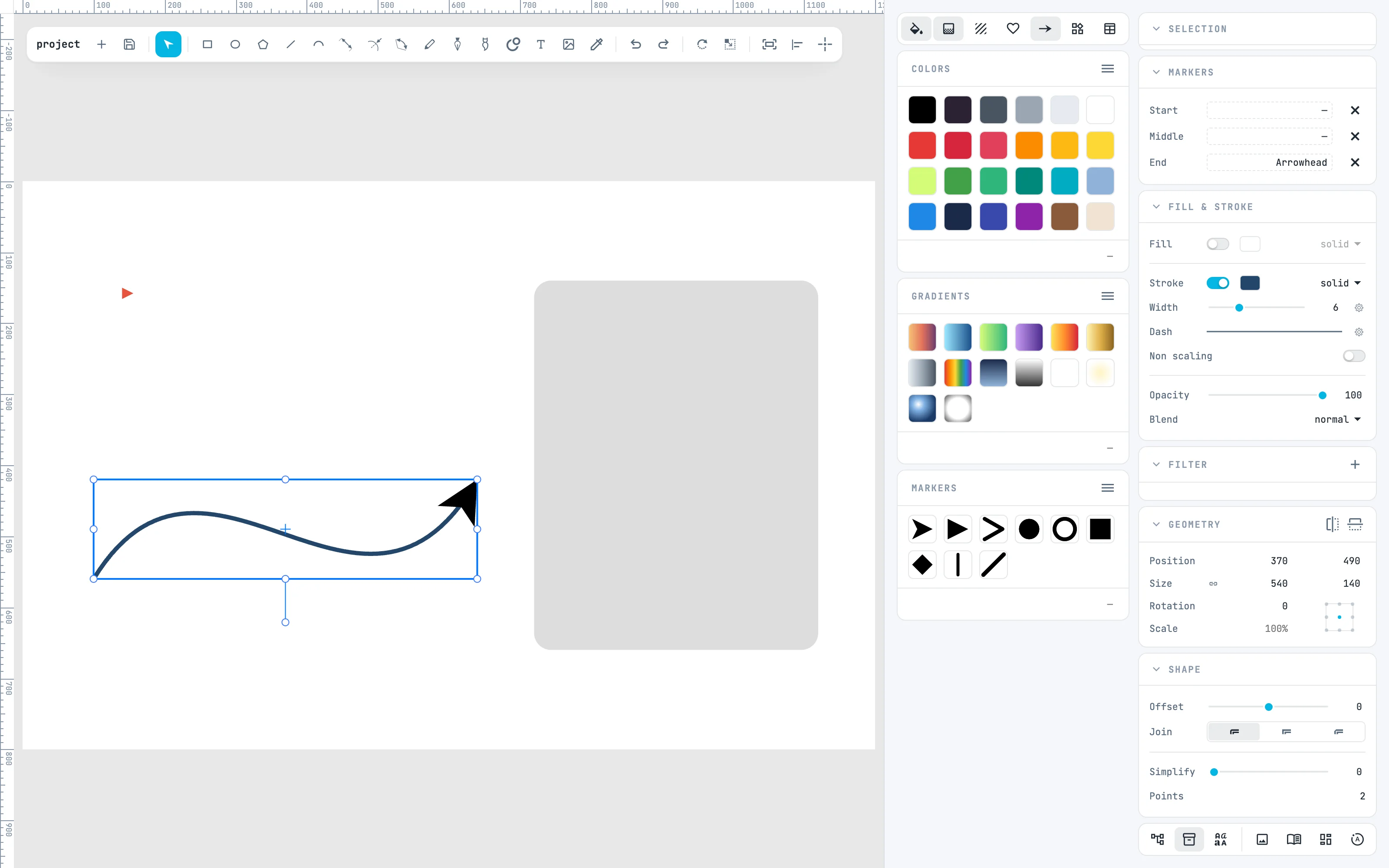
En la columna Recursos activa el panel Markers con su botón arriba en la columna. Selecciona la línea y arrastra un marcador a la zona End del panel Markers del inspector: la línea termina con una flecha. Las zonas son tres, Start, Middle y End; la × de al lado quita el marcador.
2 · Create marker
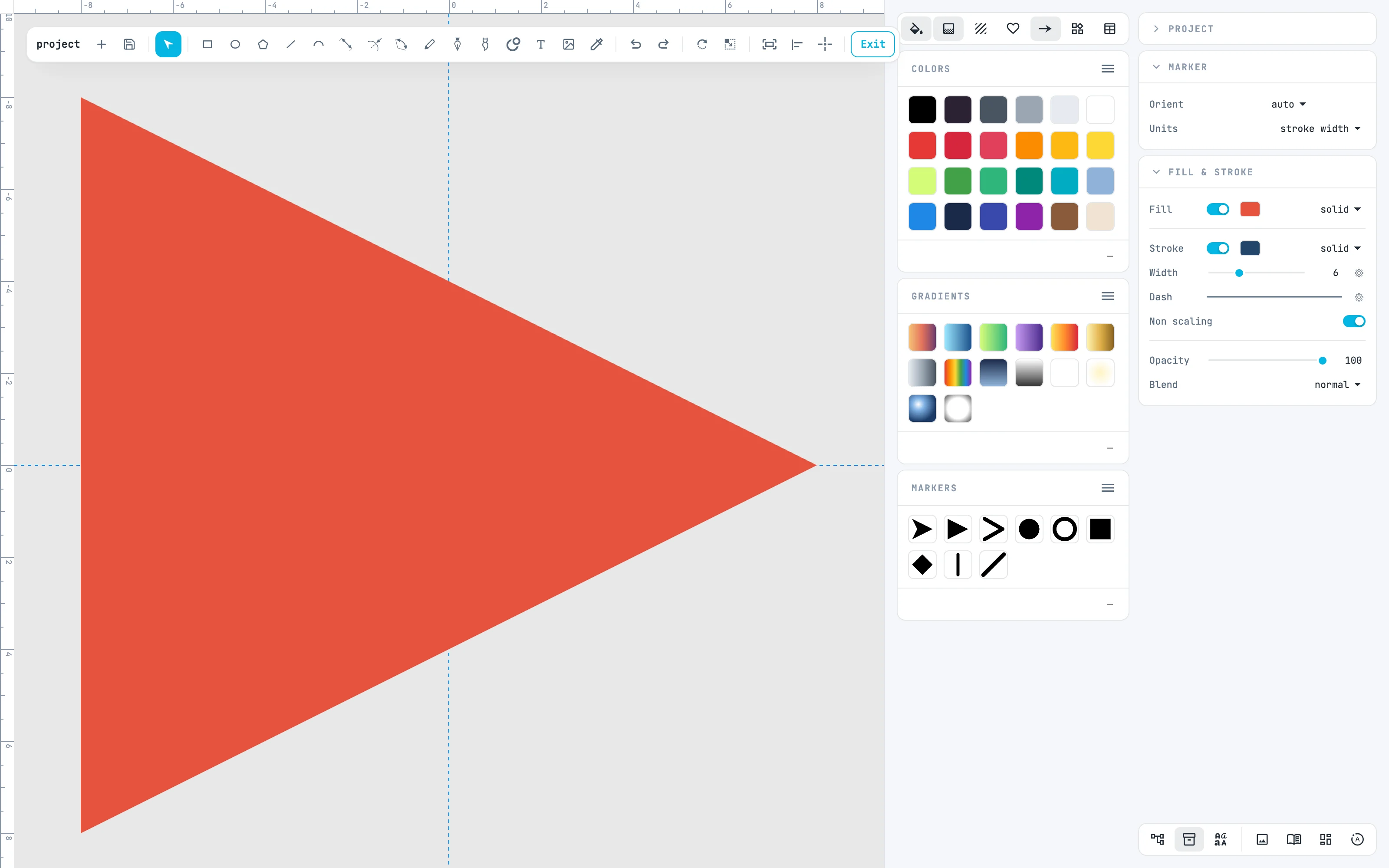
Selecciona el triángulo rojo y, en el menú del botón derecho, Create resource › Create marker: entras en el marcador. Su origen es el centro del recuadro, el punto que caerá sobre el vértice. El panel Marker dice cómo se gira (Orient auto: a lo largo de la línea) y en qué unidad se mide (Units stroke width: crece con el grosor de la línea).
3 · Dáselo al extremo de la línea
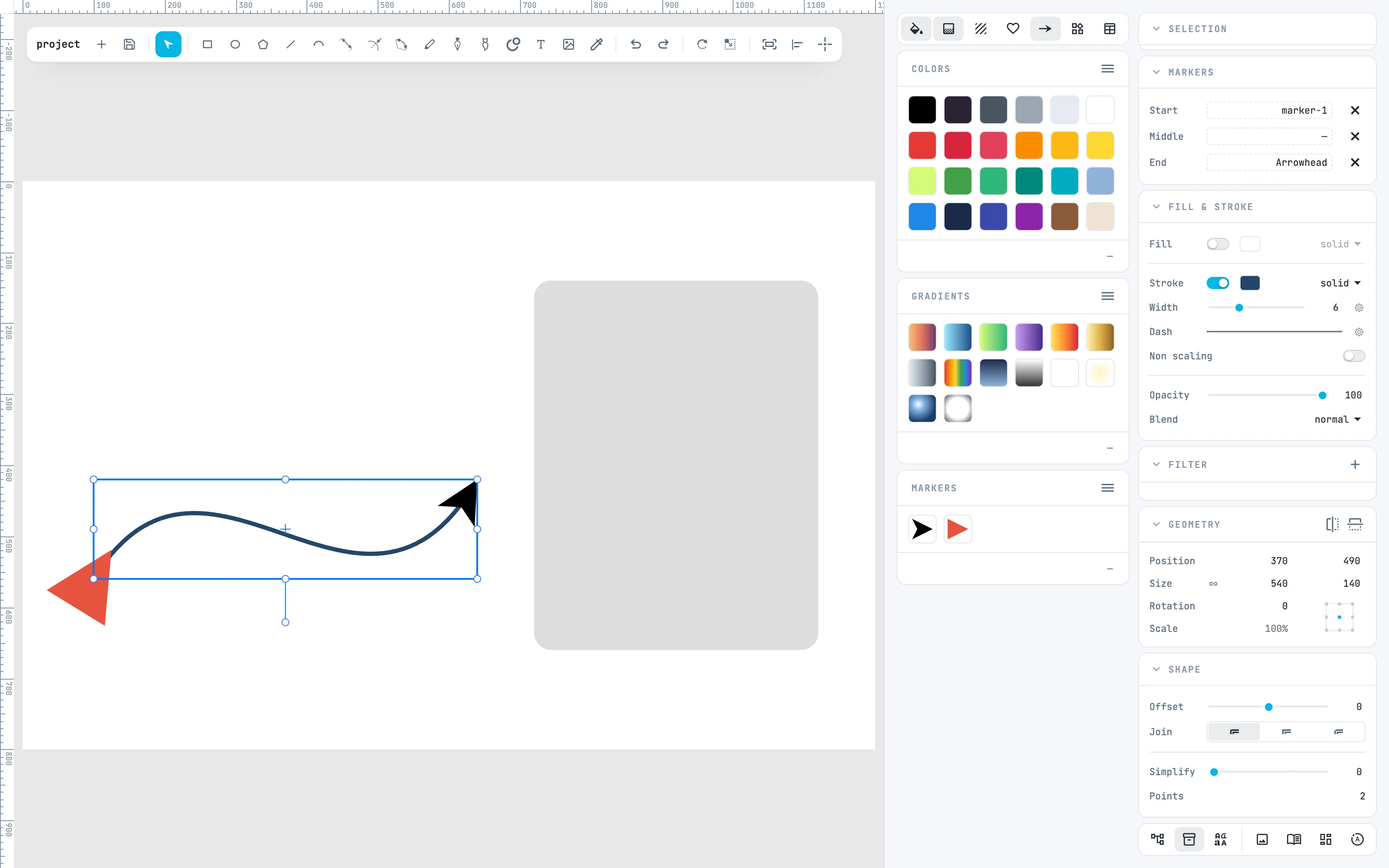
Sal con Esc, selecciona la línea y pasa el panel Markers al documento (≡ › Document): arrastra «marker-1» a la zona Start. El triángulo se orienta solo sobre la línea, y crece con su grosor.
4 · Un degradado
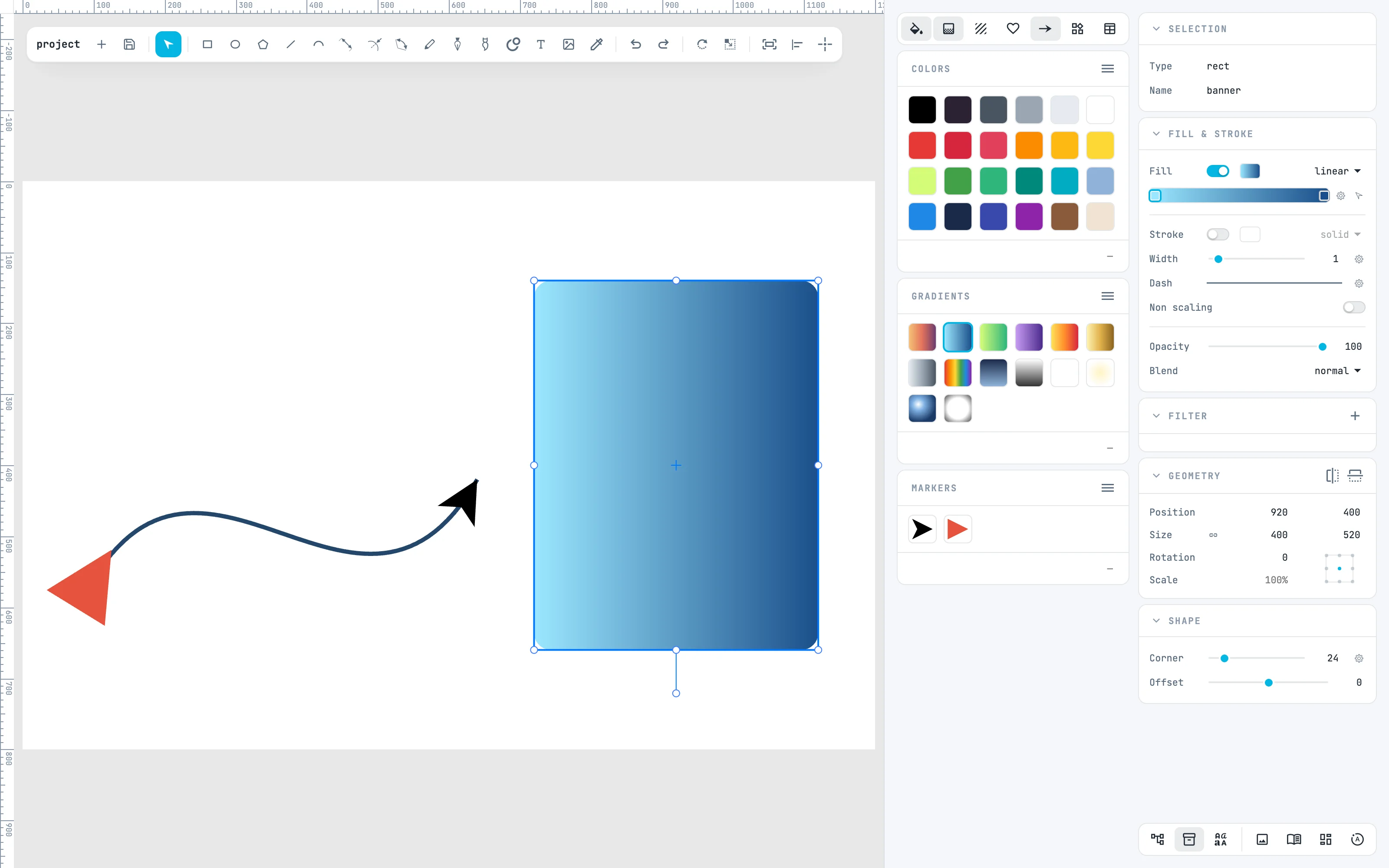
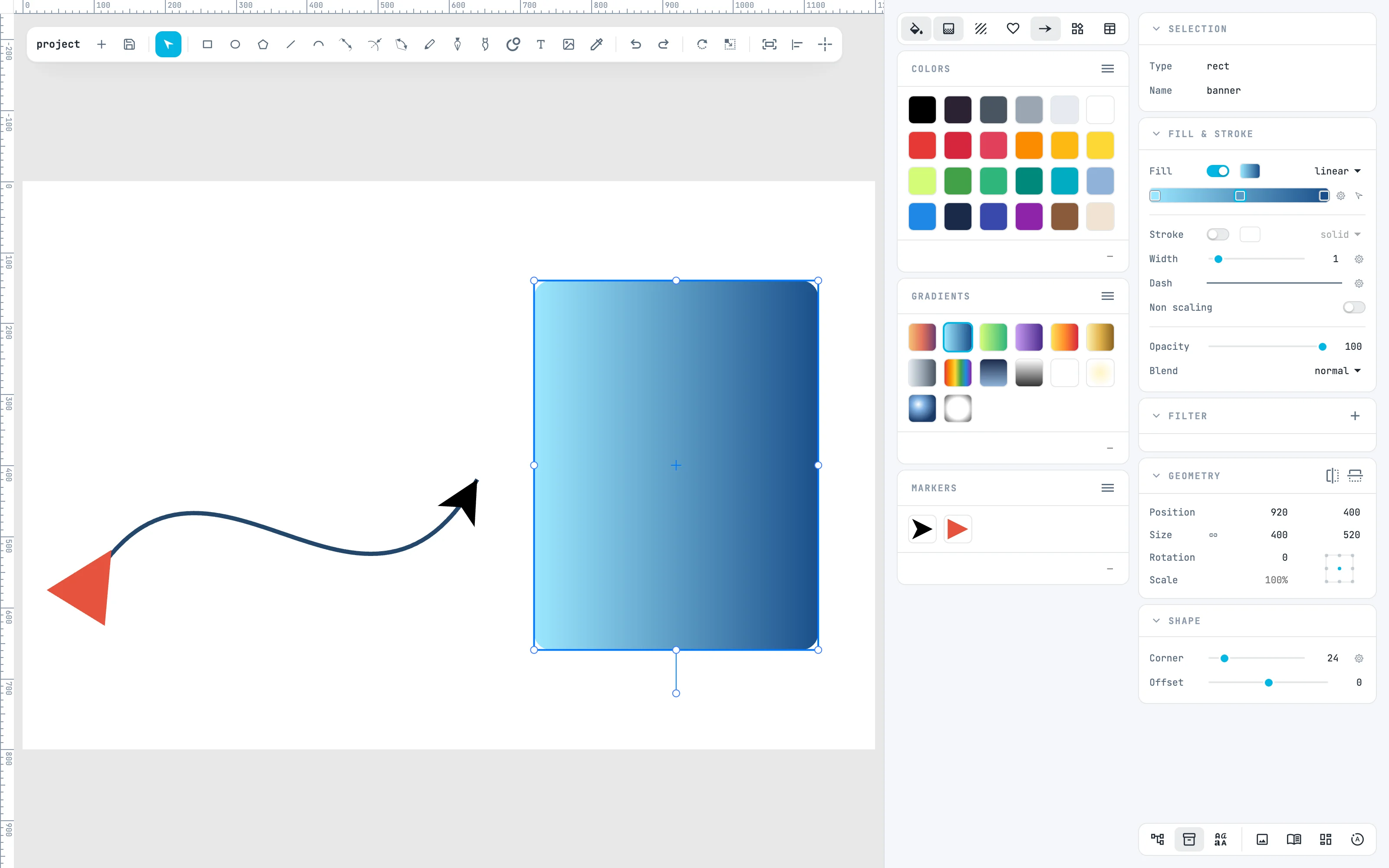
Selecciona el recuadro y haz doble clic en un degradado de la biblioteca: en el panel Fill & stroke, bajo la fila del tipo, aparece la tira, con una marca por parada. Un clic en una marca abre su color; arrastrándola la mueves, llevándola fuera de la tira la quitas.
5 · Una parada más
Doble clic en la tira: nace una parada nueva, del color que el degradado ya tiene en ese punto. Si otros objetos también usan el degradado, en la primera modificación se copia, y solo cambia para los seleccionados.
6 · El degradado en el lienzo
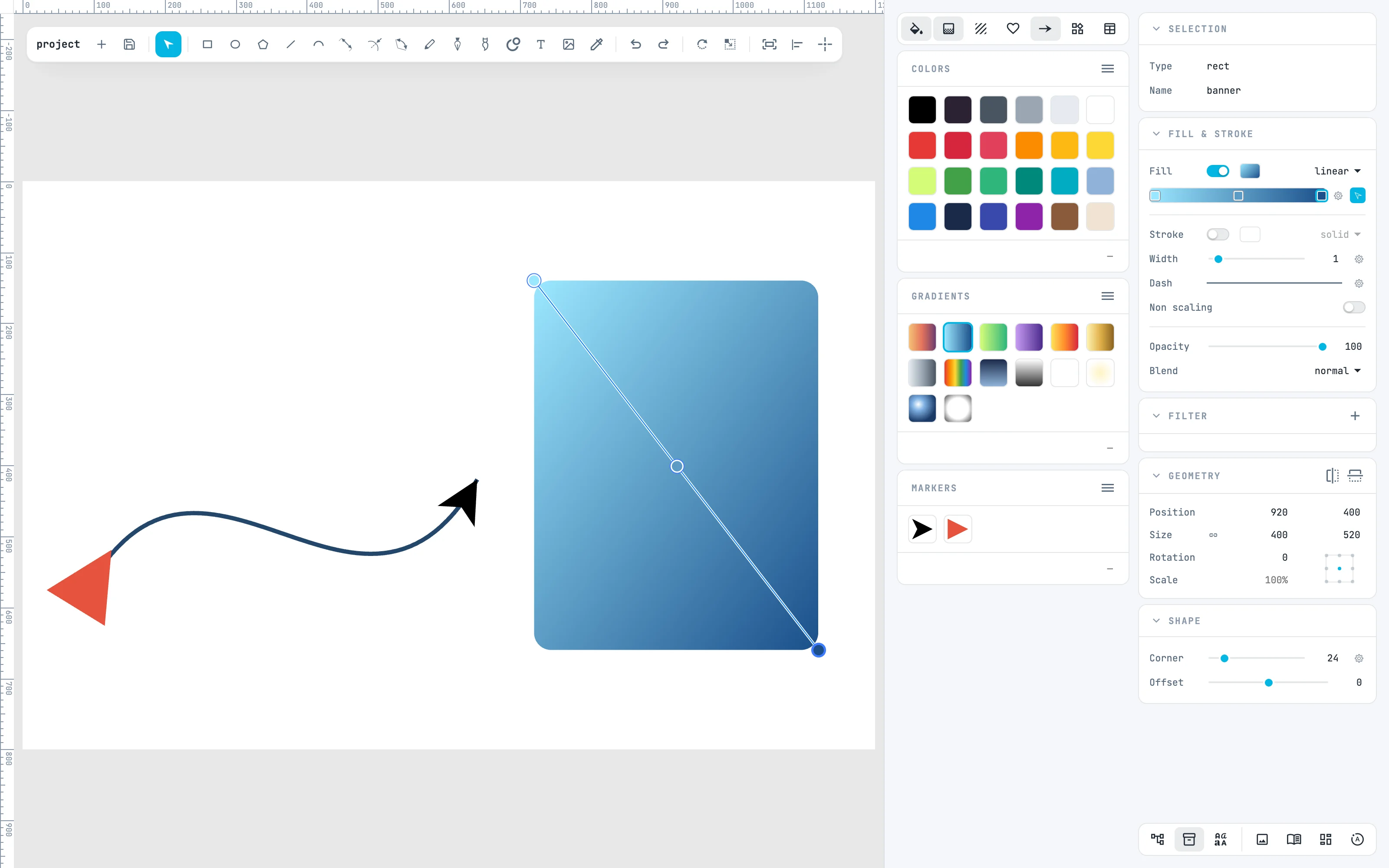
El botón edit on canvas al final de la tira abre el degradado sobre el objeto: la línea de un extremo a otro, las paradas como puntos. Arrastrando un extremo lo mueves, y los extremos se ajustan; aquí el final llevado abajo a la derecha: el degradado baja en diagonal. Al lado, la rueda de inclinación gira el degradado.
Para ir más allá
En la guía: los marcadores, los degradados, Symbols y Markers y crear recursos.