Marker und Verläufe
Pfeile und Zeichen an Linienenden, und Verläufe zum Bearbeiten im Bedienfeld und auf der Leinwand
Ein Marker ist ein Zeichen auf den Eckpunkten einer Linie: ein Pfeil am Ende, ein Punkt am Anfang. Ein Verlauf ist eine Farbe, die zwischen mehreren Farben übergeht. Beide nimmt man aus der Bibliothek oder erstellt sie, und bearbeitet sie.
1 · Ein Marker aus der Bibliothek
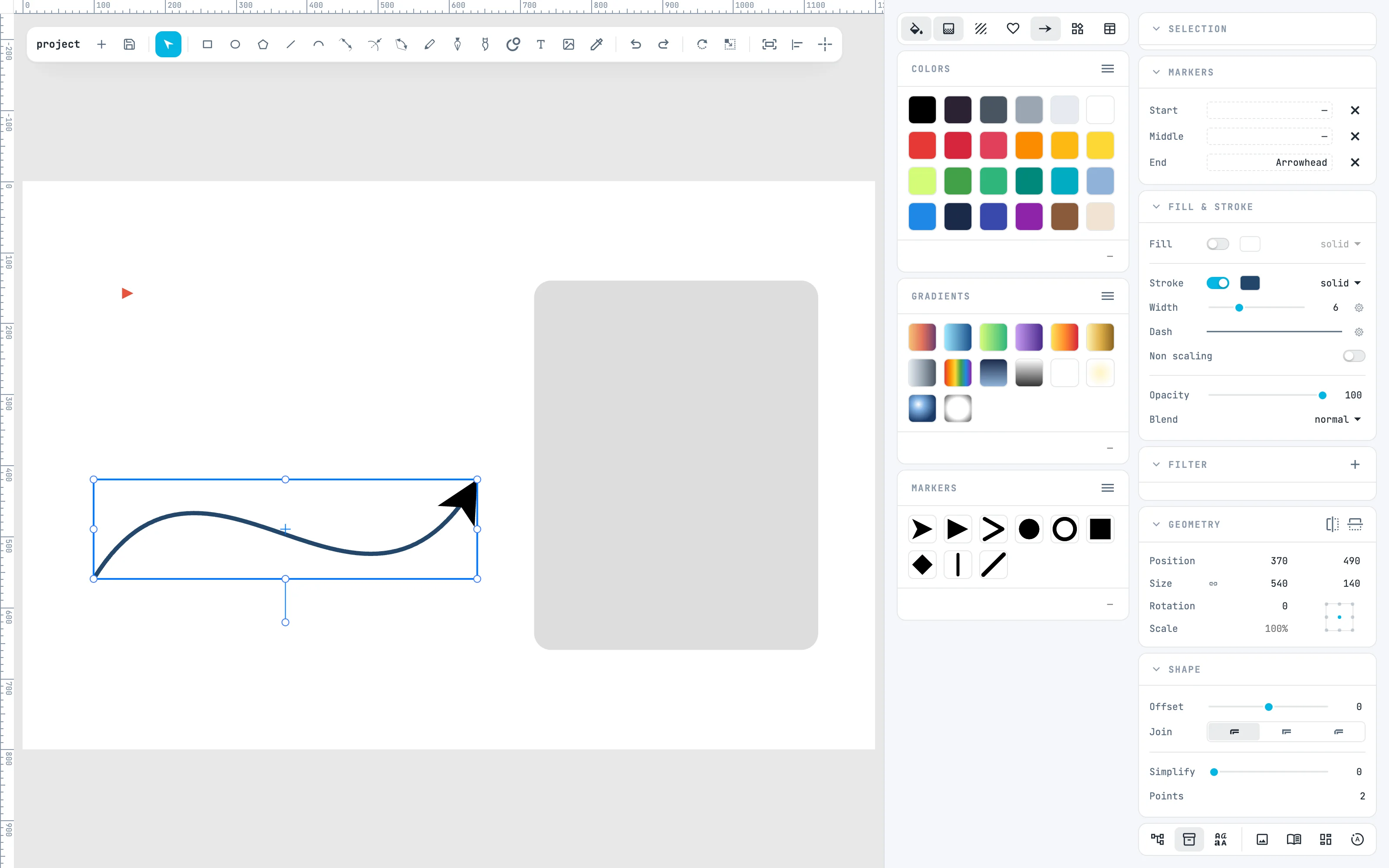
Schalten Sie in der Spalte Ressourcen das Bedienfeld Markers mit seiner Schaltfläche oben in der Spalte ein. Wählen Sie die Linie und ziehen Sie einen Marker auf die Zone End des Bedienfelds Markers im Inspektor: Die Linie endet mit einem Pfeil. Es gibt drei Zonen, Start, Middle und End; das × daneben entfernt den Marker.
2 · Create marker
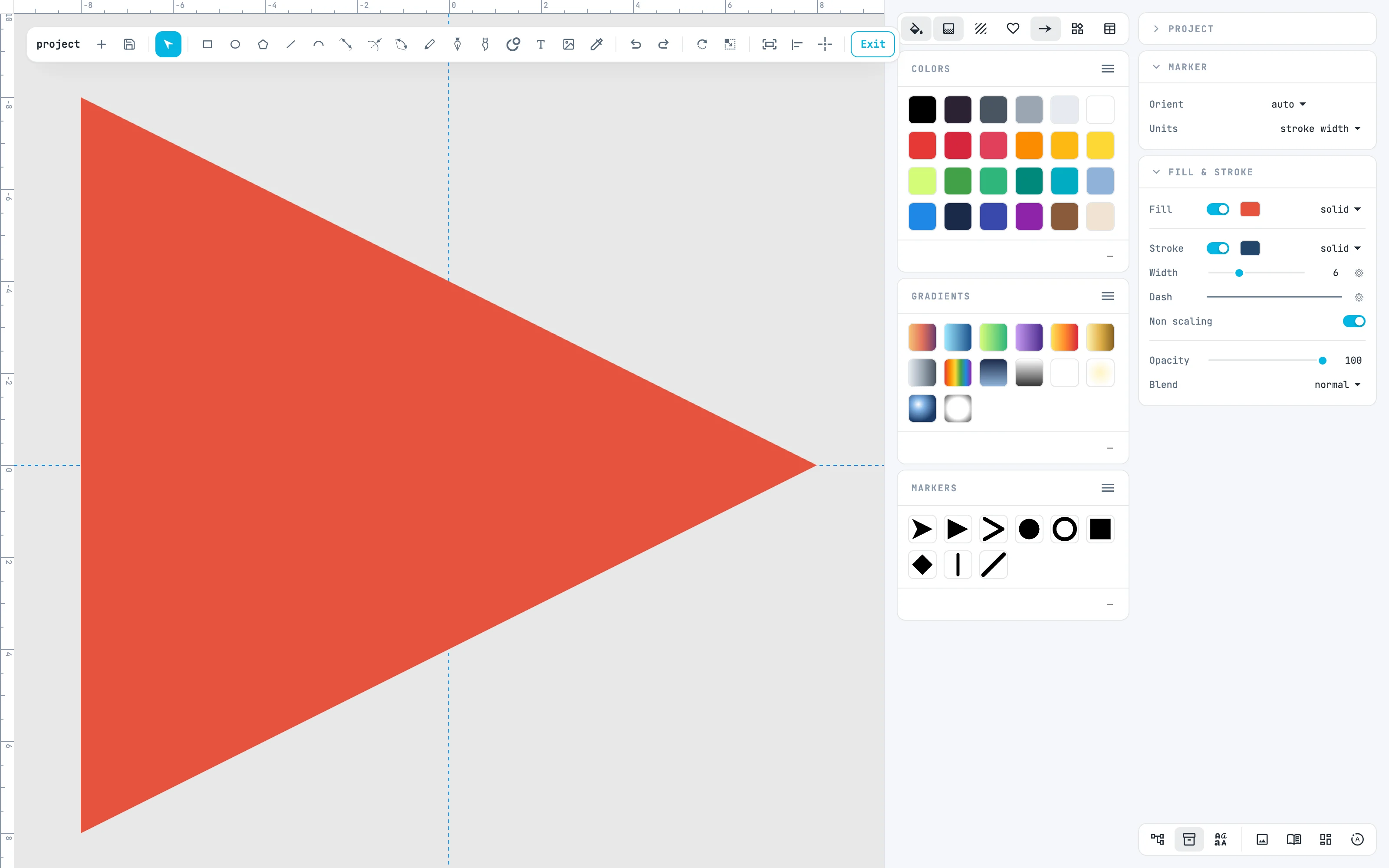
Wählen Sie das rote Dreieck und im Kontextmenü Create resource › Create marker: Sie betreten den Marker. Sein Ursprung ist die Mitte des Rahmens, der Punkt, der auf den Eckpunkt fällt. Das Bedienfeld Marker sagt, wie er sich dreht (Orient auto: entlang der Linie) und in welcher Einheit er gemessen wird (Units stroke width: Er wächst mit der Linienstärke).
3 · An das Linienende setzen
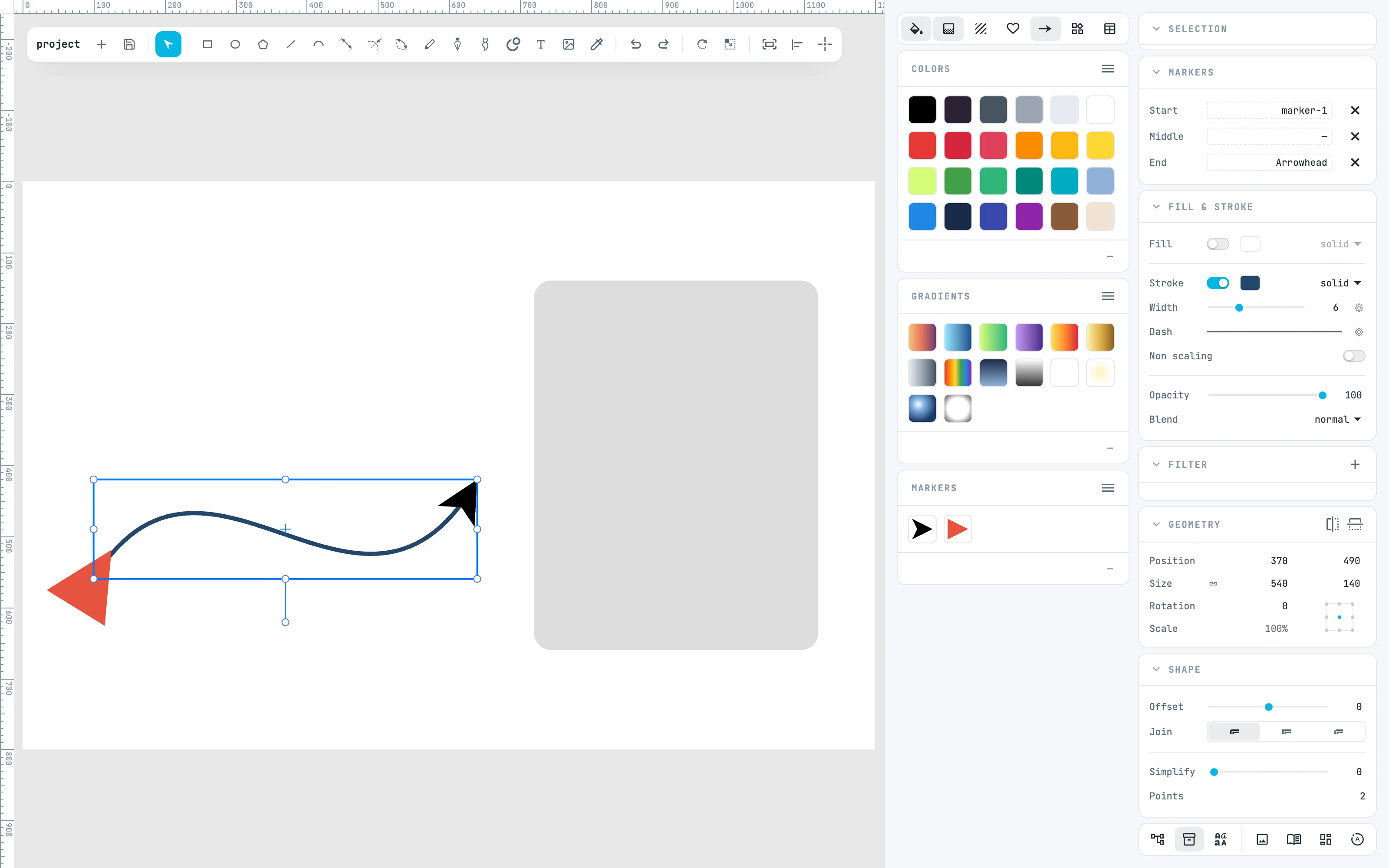
Verlassen Sie ihn mit Esc, wählen Sie die Linie und schalten Sie das Bedienfeld Markers auf das Dokument (≡ › Document): Ziehen Sie „marker-1“ auf die Zone Start. Das Dreieck richtet sich von selbst an der Linie aus und wächst mit ihrer Stärke.
4 · Ein Verlauf
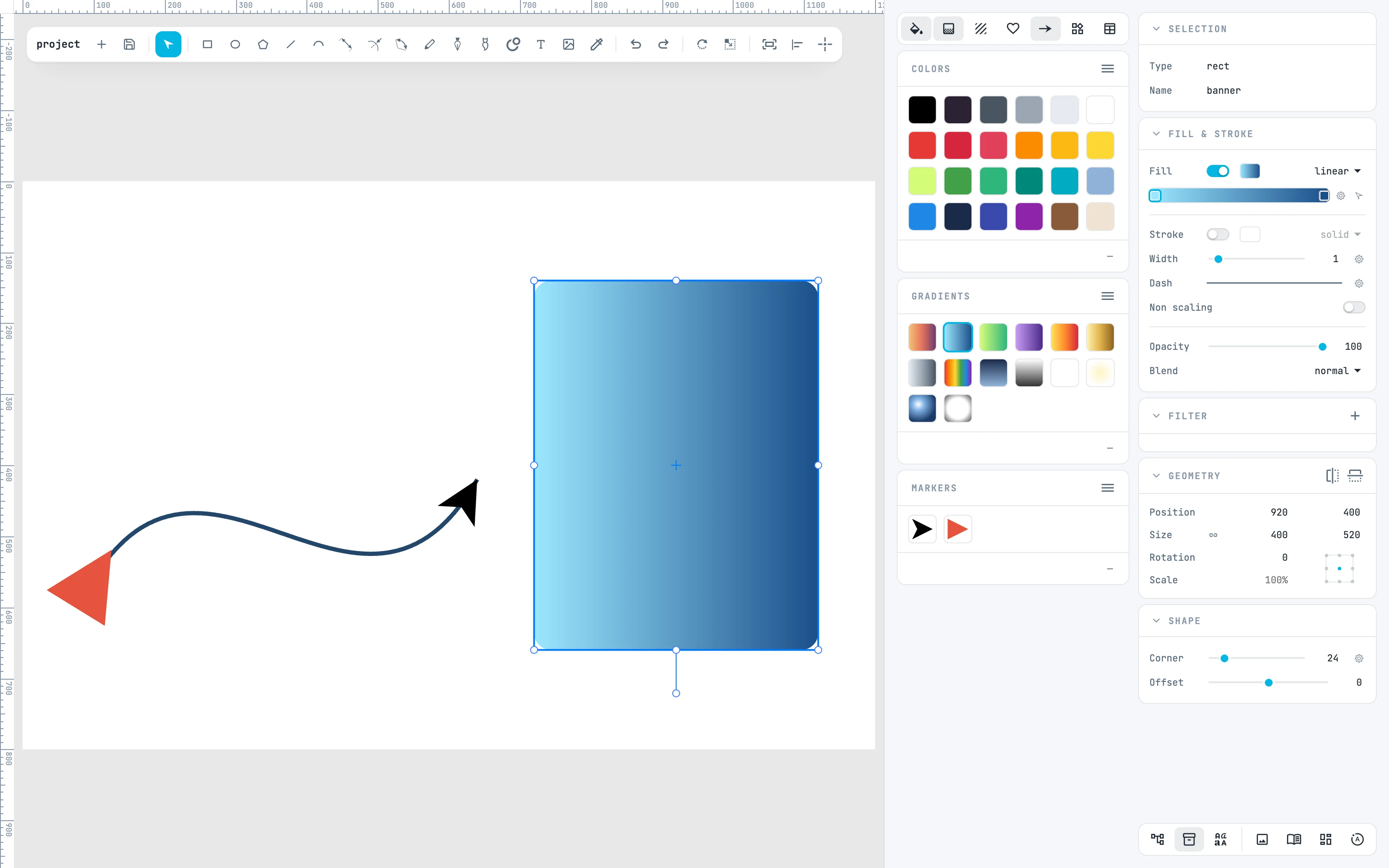
Wählen Sie den Rahmen und doppelklicken Sie auf einen Verlauf der Bibliothek: Im Bedienfeld Fill & stroke erscheint unter der Typzeile der Streifen, mit einer Markierung pro Farbstopp. Ein Klick auf eine Markierung öffnet ihre Farbe; durch Ziehen verschieben Sie sie, aus dem Streifen gezogen wird sie entfernt.
5 · Ein Farbstopp mehr
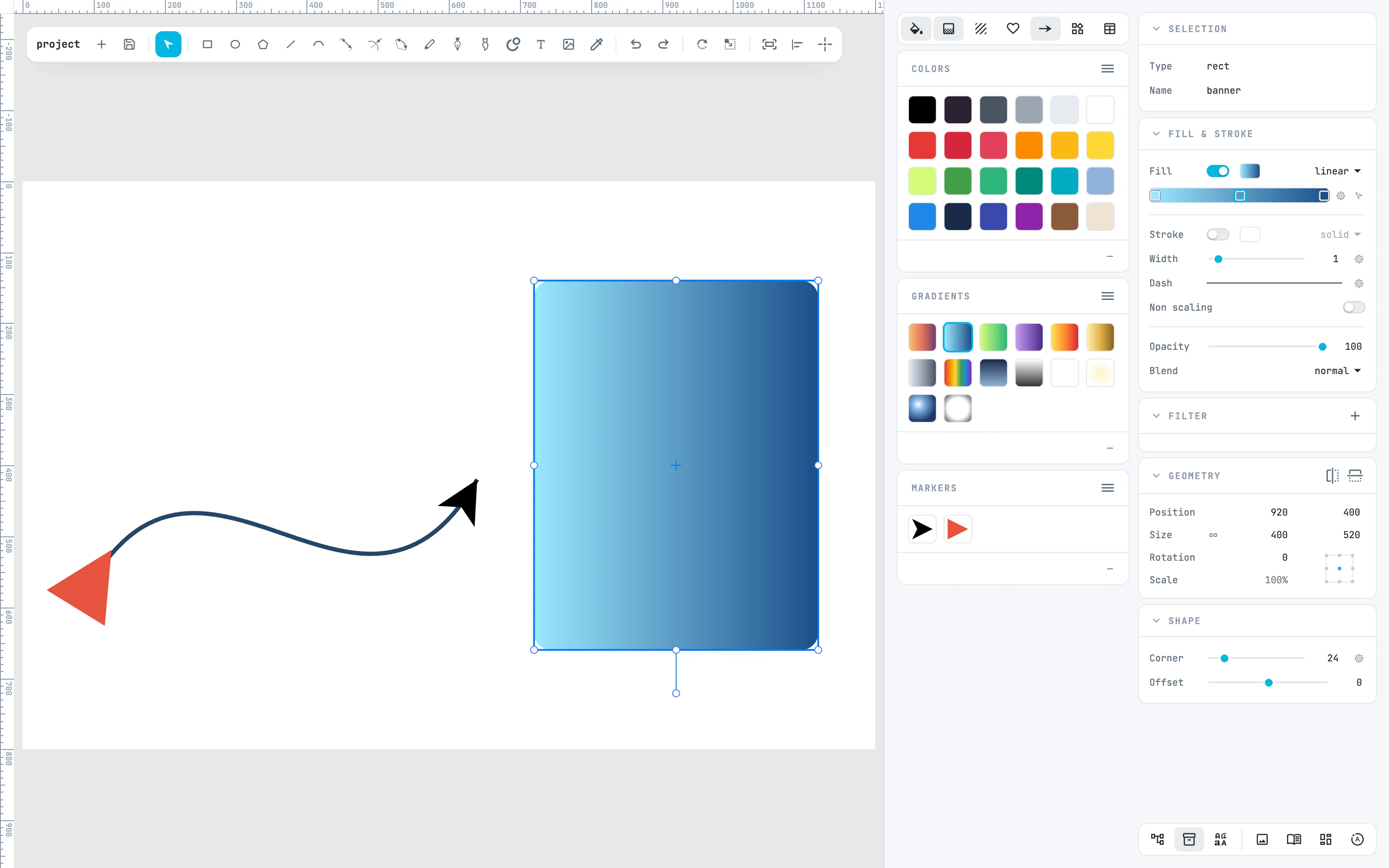
Doppelklicken Sie auf den Streifen: Ein neuer Farbstopp entsteht, in der Farbe, die der Verlauf an dieser Stelle schon hat. Verwenden auch andere Objekte den Verlauf, wird er bei der ersten Änderung kopiert und ändert sich nur für die ausgewählten.
6 · Der Verlauf auf der Leinwand
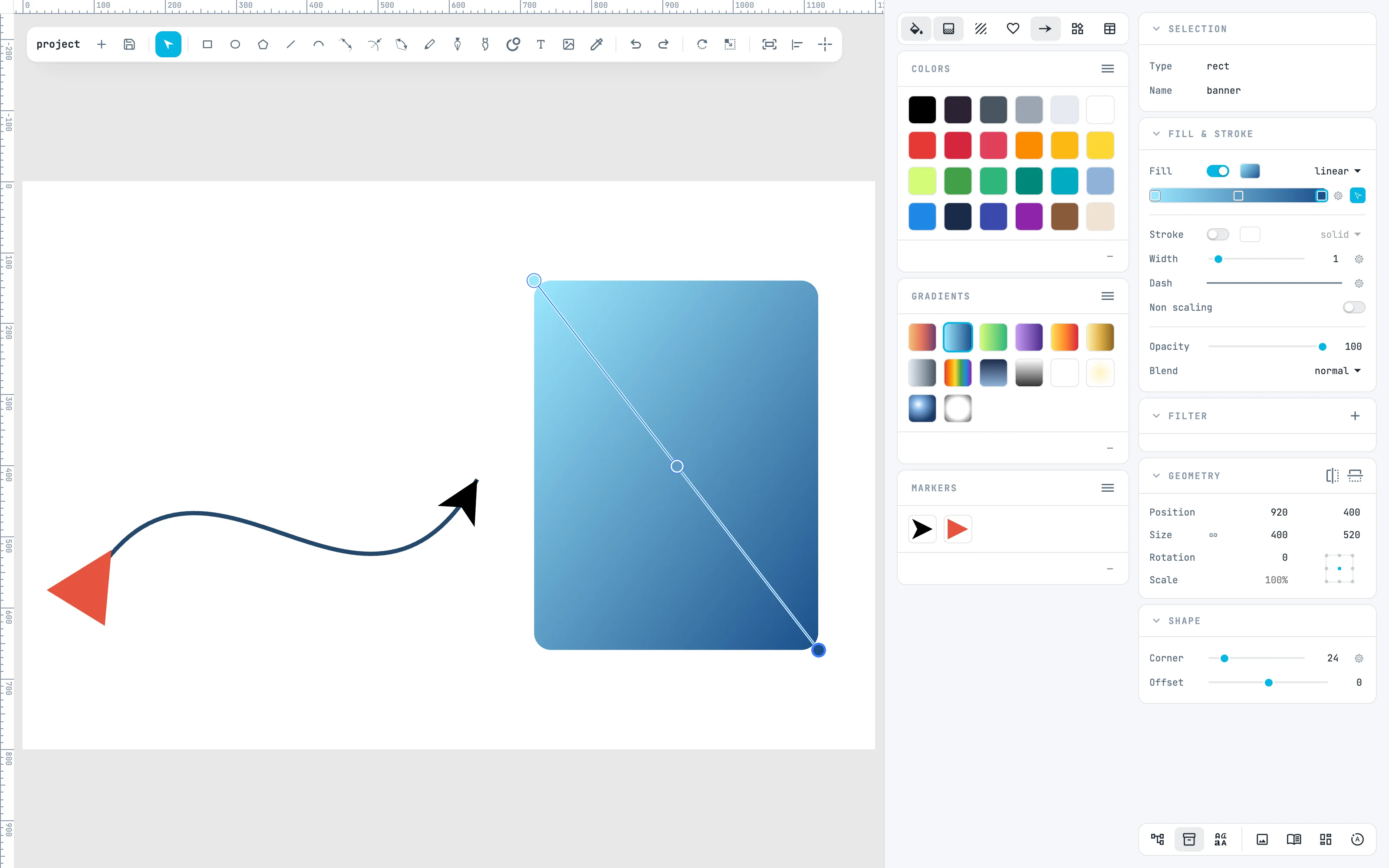
Die Schaltfläche edit on canvas am Ende des Streifens öffnet den Verlauf auf dem Objekt: die Linie von einem Ende zum anderen, die Farbstopps als Punkte. Durch Ziehen eines Endes verschieben Sie es, und die Enden rasten ein; hier das Ende nach rechts unten gezogen: Der Verlauf läuft diagonal. Daneben dreht das Neigungsrad den Verlauf.
Mehr dazu
In der Anleitung: die Marker, die Verläufe, Symbols und Markers und Ressourcen erstellen.