
Marqueurs et dégradés
Flèches et repères aux extrémités des lignes, et dégradés à modifier dans le panneau et sur la toile
Un marqueur est un repère posé sur les sommets d'une ligne : une flèche à la fin, une pastille au début. Un dégradé est une peinture qui passe d'une couleur à l'autre. Les deux se prennent dans la bibliothèque ou se créent, et se modifient.
1 · Un marqueur de la bibliothèque
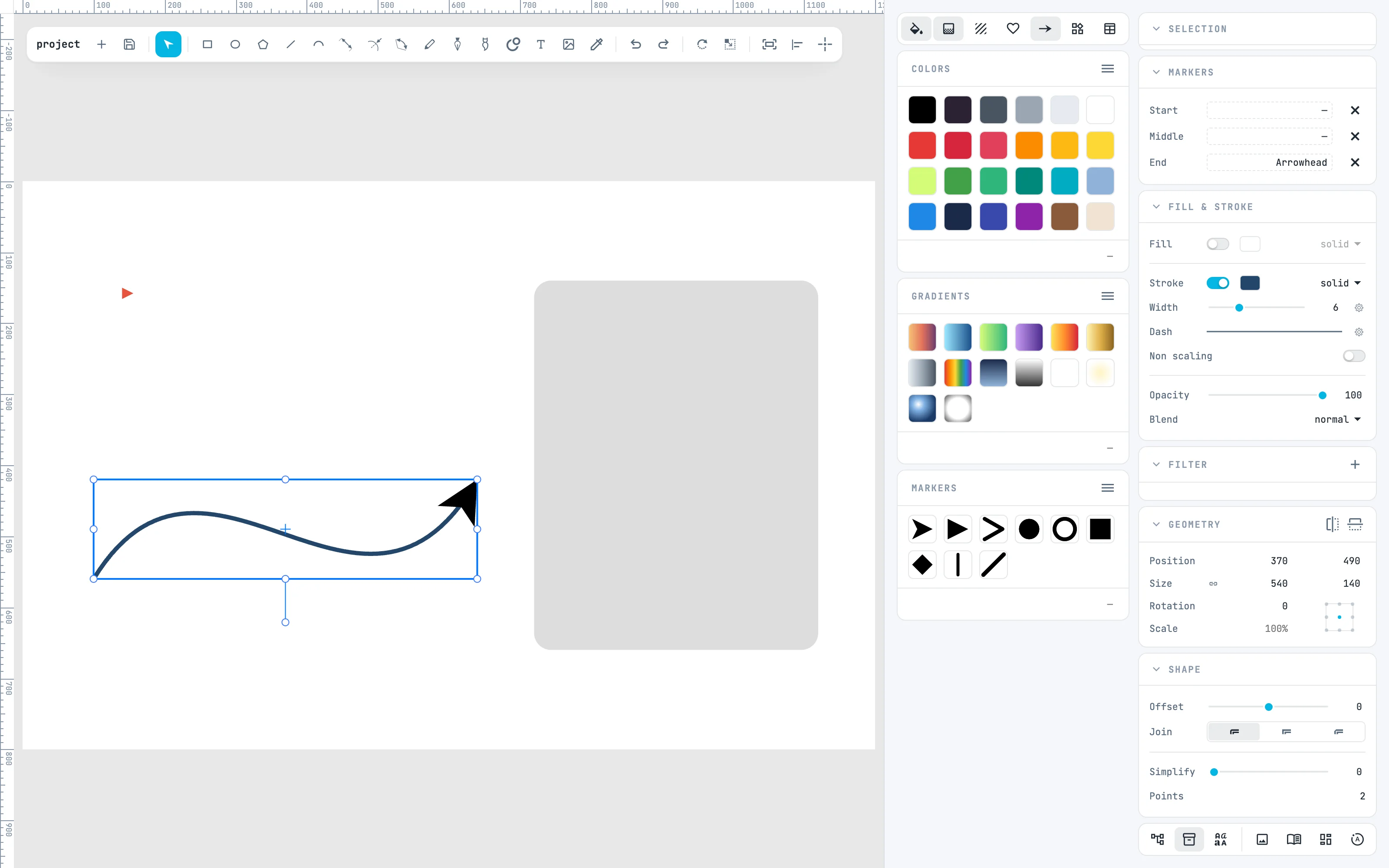
Dans la colonne Ressources, allumez le panneau Markers avec son bouton en haut de la colonne. Sélectionnez la ligne et faites glisser un marqueur sur la zone End du panneau Markers de l'inspecteur : la ligne se termine par une flèche. Il y a trois zones, Start, Middle et End ; la × à côté retire le marqueur.
2 · Create marker
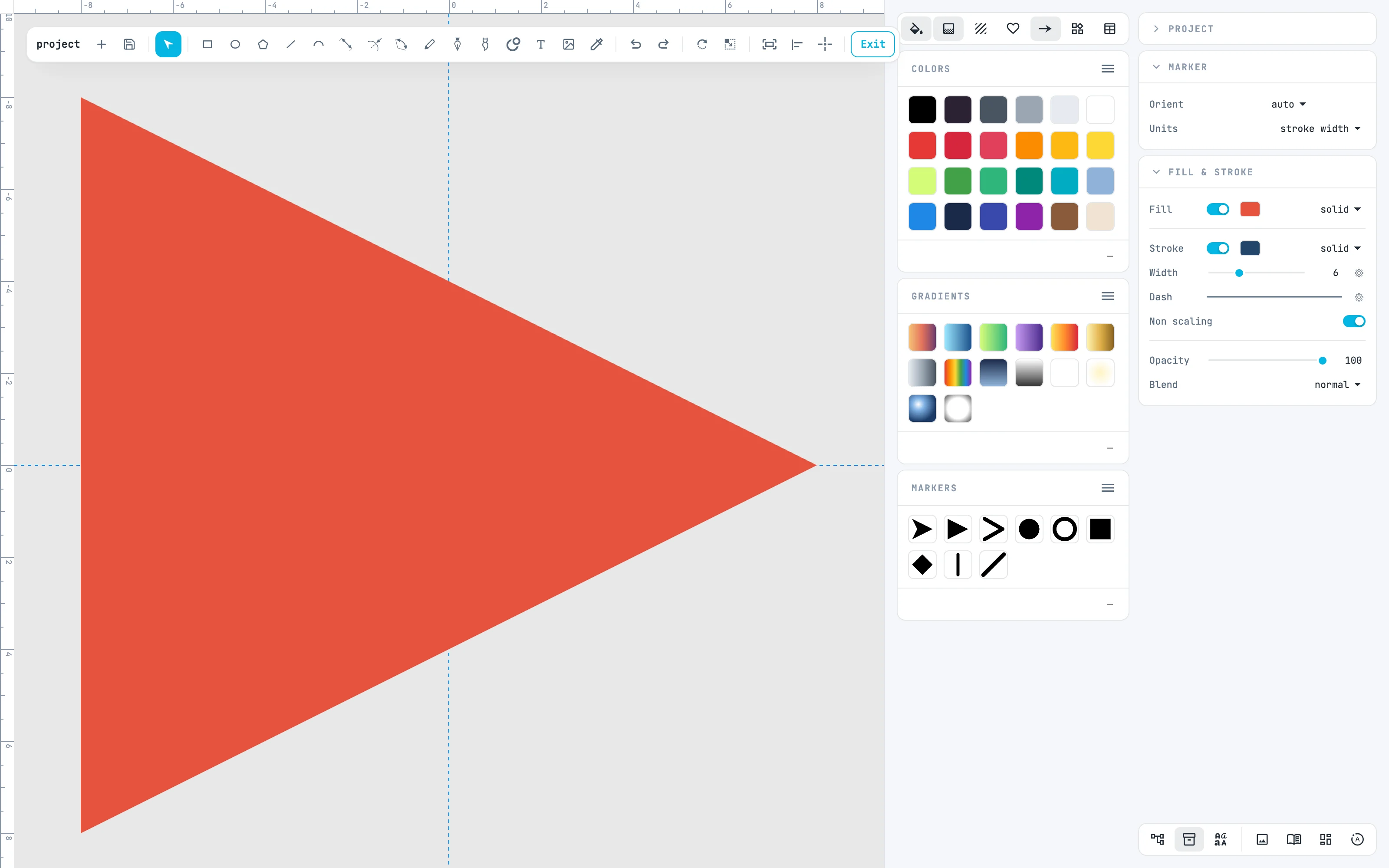
Sélectionnez le triangle rouge et, dans le menu du clic droit, Create resource › Create marker : vous entrez dans le marqueur. Son origine est le centre du cadre, le point qui tombera sur le sommet. Le panneau Marker indique comment il tourne (Orient auto : le long de la ligne) et dans quelle unité il se mesure (Units stroke width : il grandit avec l'épaisseur de la ligne).
3 · Donnez-le au bout de la ligne
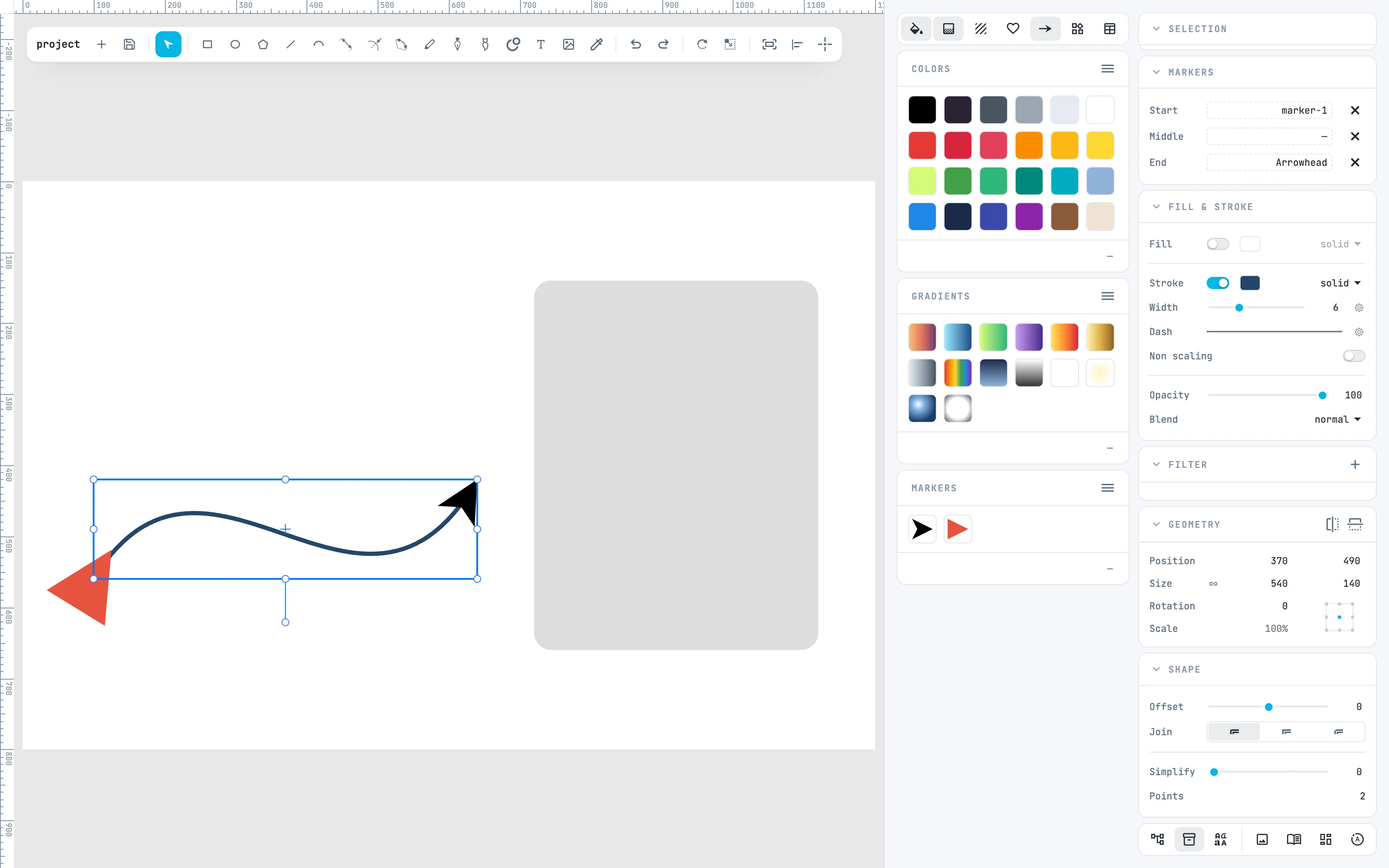
Sortez avec Esc, sélectionnez la ligne et passez le panneau Markers au document (≡ › Document) : faites glisser « marker-1 » sur la zone Start. Le triangle s'oriente tout seul sur la ligne, et grandit avec son épaisseur.
4 · Un dégradé
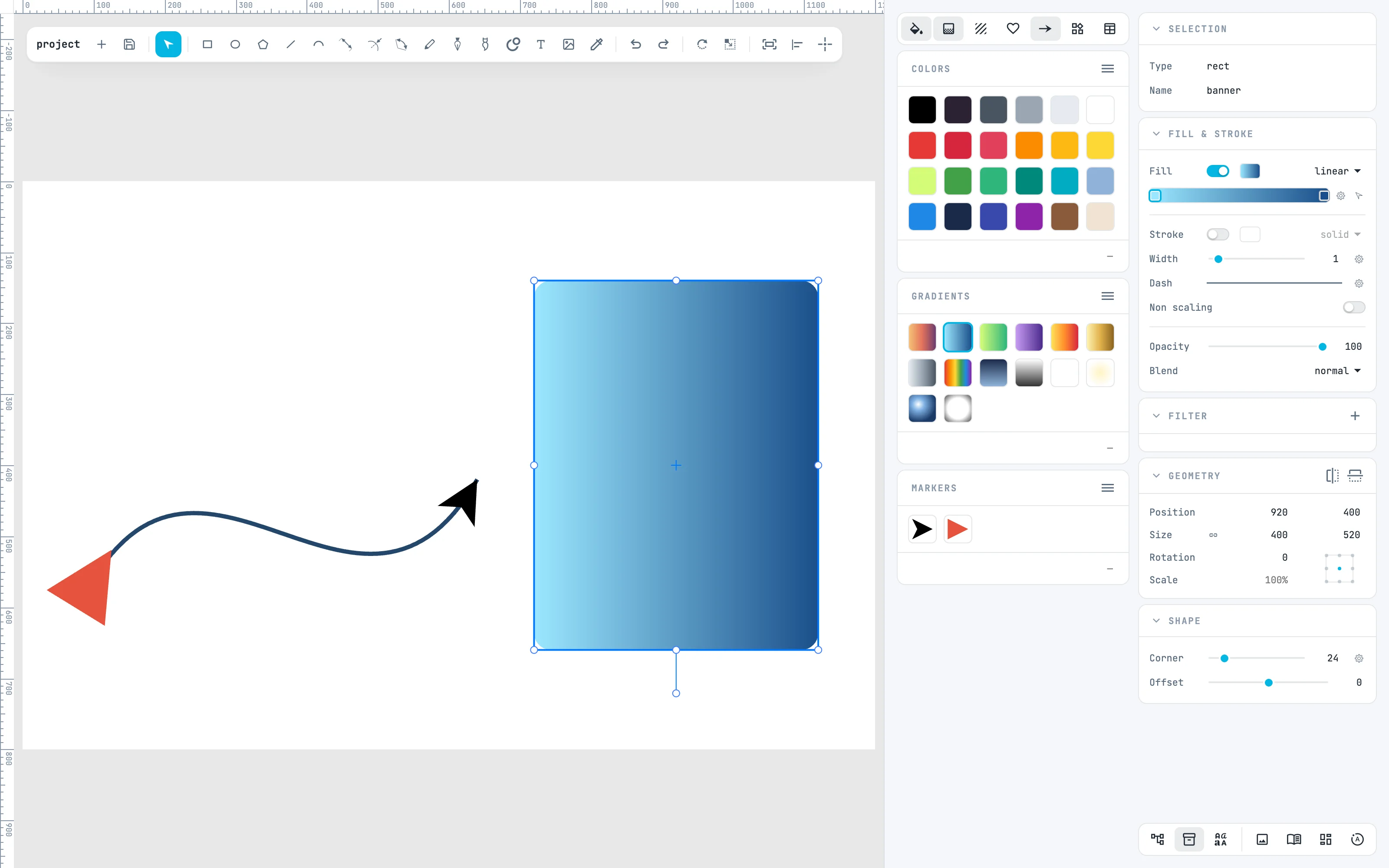
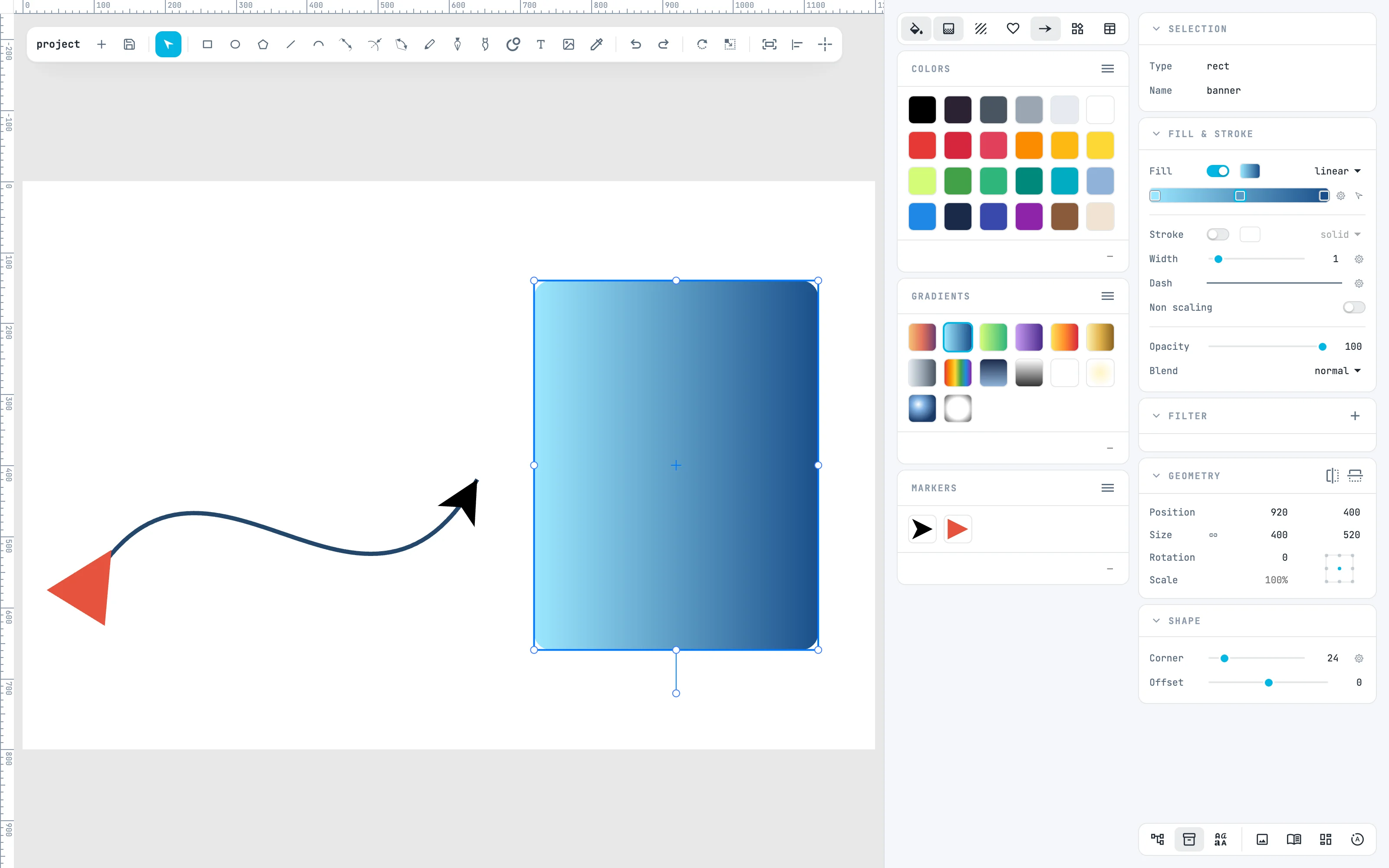
Sélectionnez le cadre et double-cliquez sur un dégradé de la bibliothèque : dans le panneau Fill & stroke, sous la ligne du type, apparaît la bande, avec un repère par arrêt. Un clic sur un repère ouvre sa couleur ; en le faisant glisser, vous le déplacez ; sorti de la bande, il est supprimé.
5 · Un arrêt de plus
Double-cliquez sur la bande : un nouvel arrêt naît, de la couleur que le dégradé a déjà à cet endroit. Si d'autres objets utilisent aussi le dégradé, il est copié à la première modification, et ne change que pour les objets sélectionnés.
6 · Le dégradé sur la toile
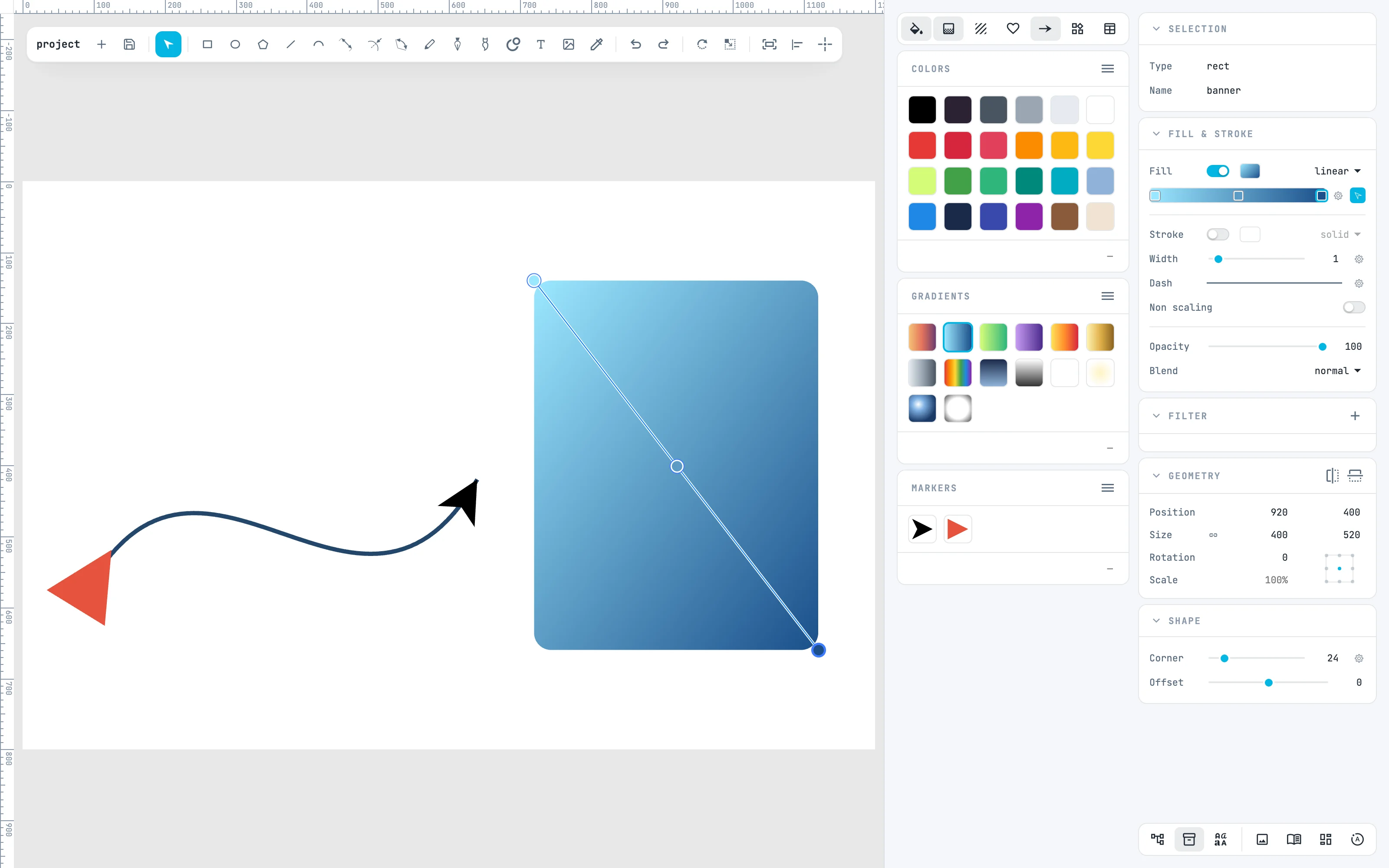
Le bouton edit on canvas au bout de la bande ouvre le dégradé sur l'objet : la ligne d'une extrémité à l'autre, les arrêts comme des pastilles. En faisant glisser une extrémité, vous la déplacez, et les extrémités s'aimantent ; ici la fin amenée en bas à droite : le dégradé descend en diagonale. À côté, la molette d'inclinaison fait tourner le dégradé.
Pour aller plus loin
Dans le guide : les marqueurs, les dégradés, Symbols et Markers et créer des ressources.