
La libreria dei template
Sette categorie di pagine pronte: sceglierle, aggiungerle, cambiarle
Janvas ha una libreria di pagine pronte, divise per categoria. Ne aggiungi due al documento, in due modi, e cambi la copia: il template resta com'è.
1 · Il pannello Templates
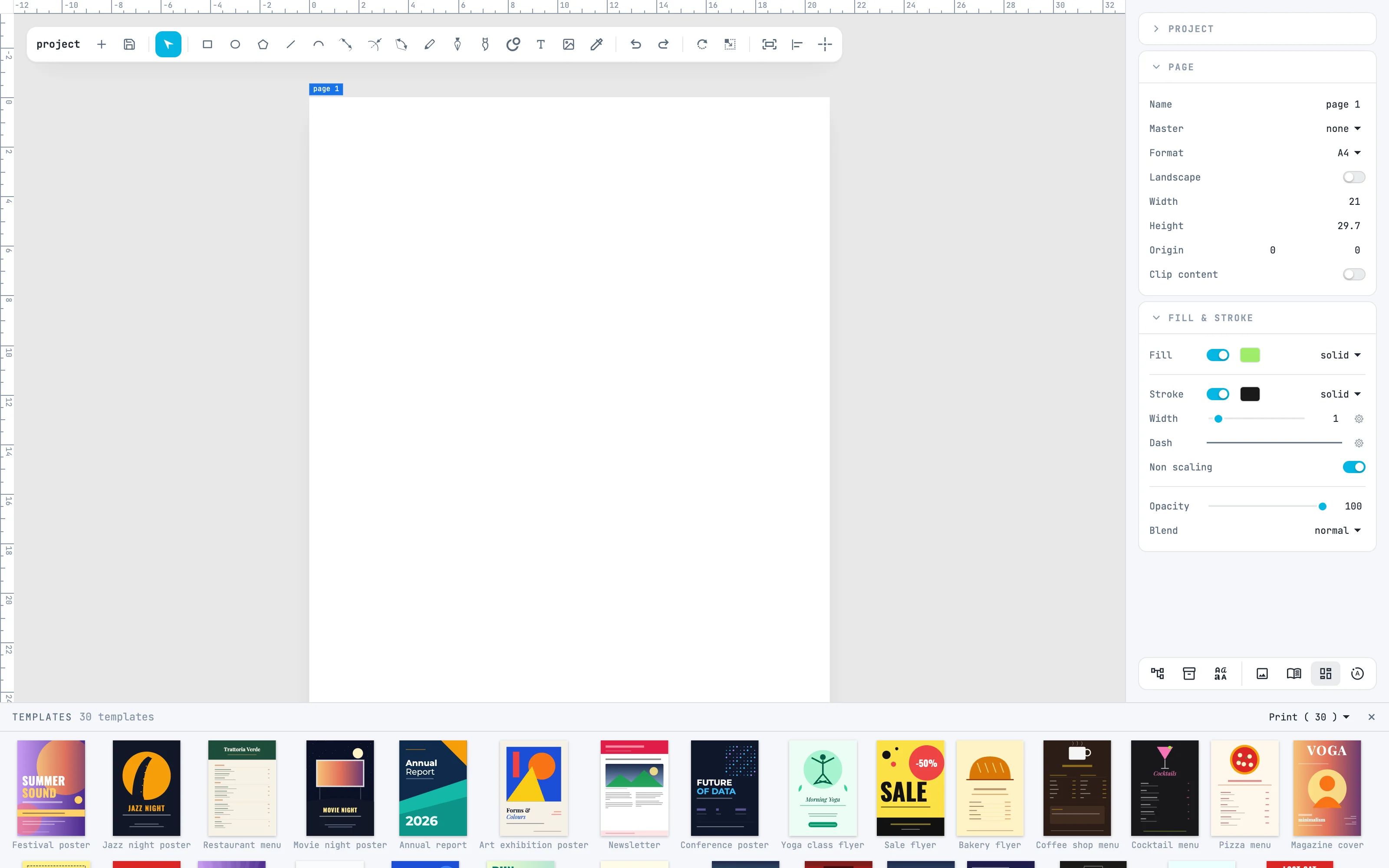
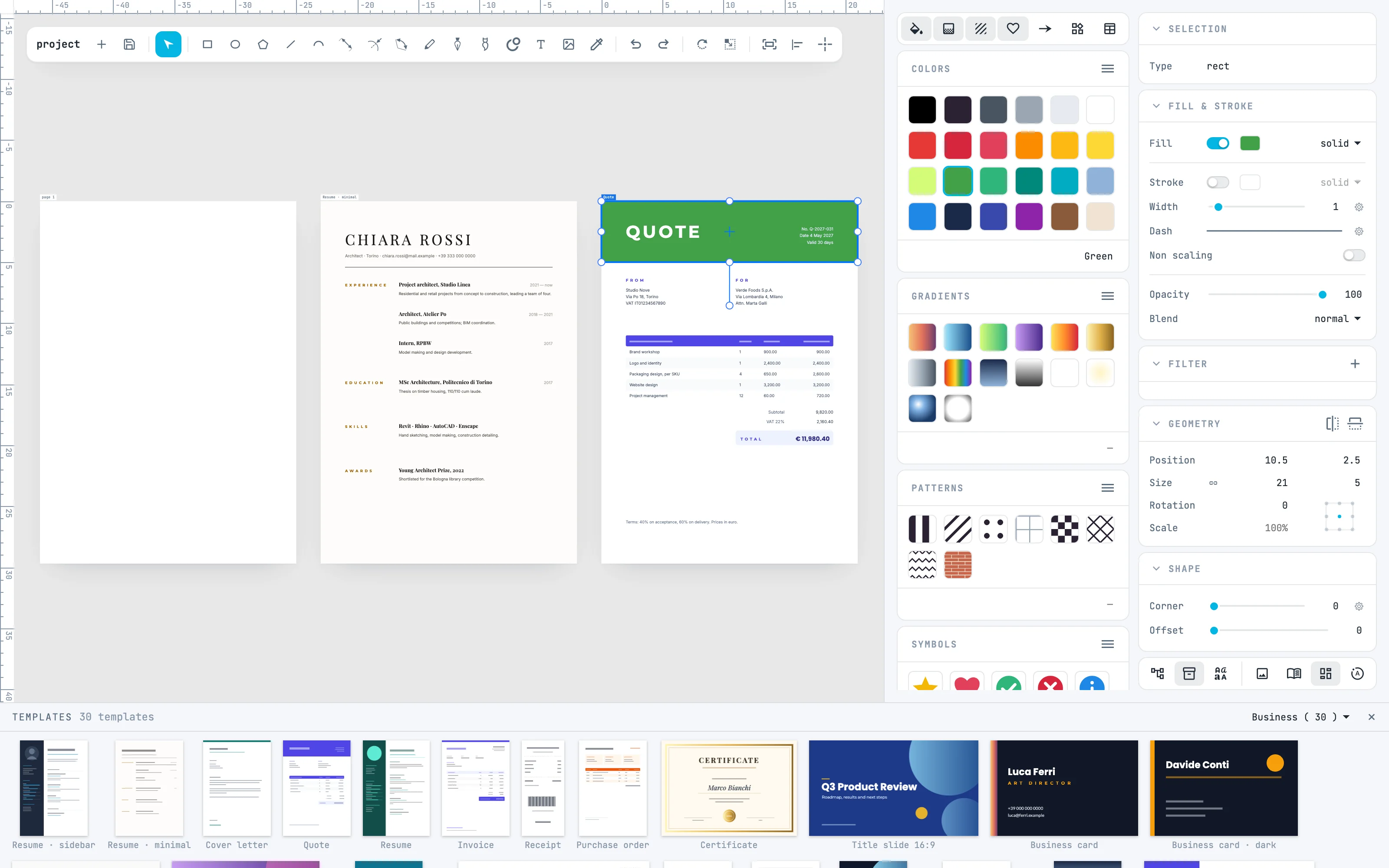
Aprilo dal bottone templates della barra in fondo agli inspector: le pagine pronte stanno nel footer, in miniatura. La prima volta si vede la prima categoria. Le miniature crescono quando allarghi il pannello, e vanno a capo.
2 · Le categorie
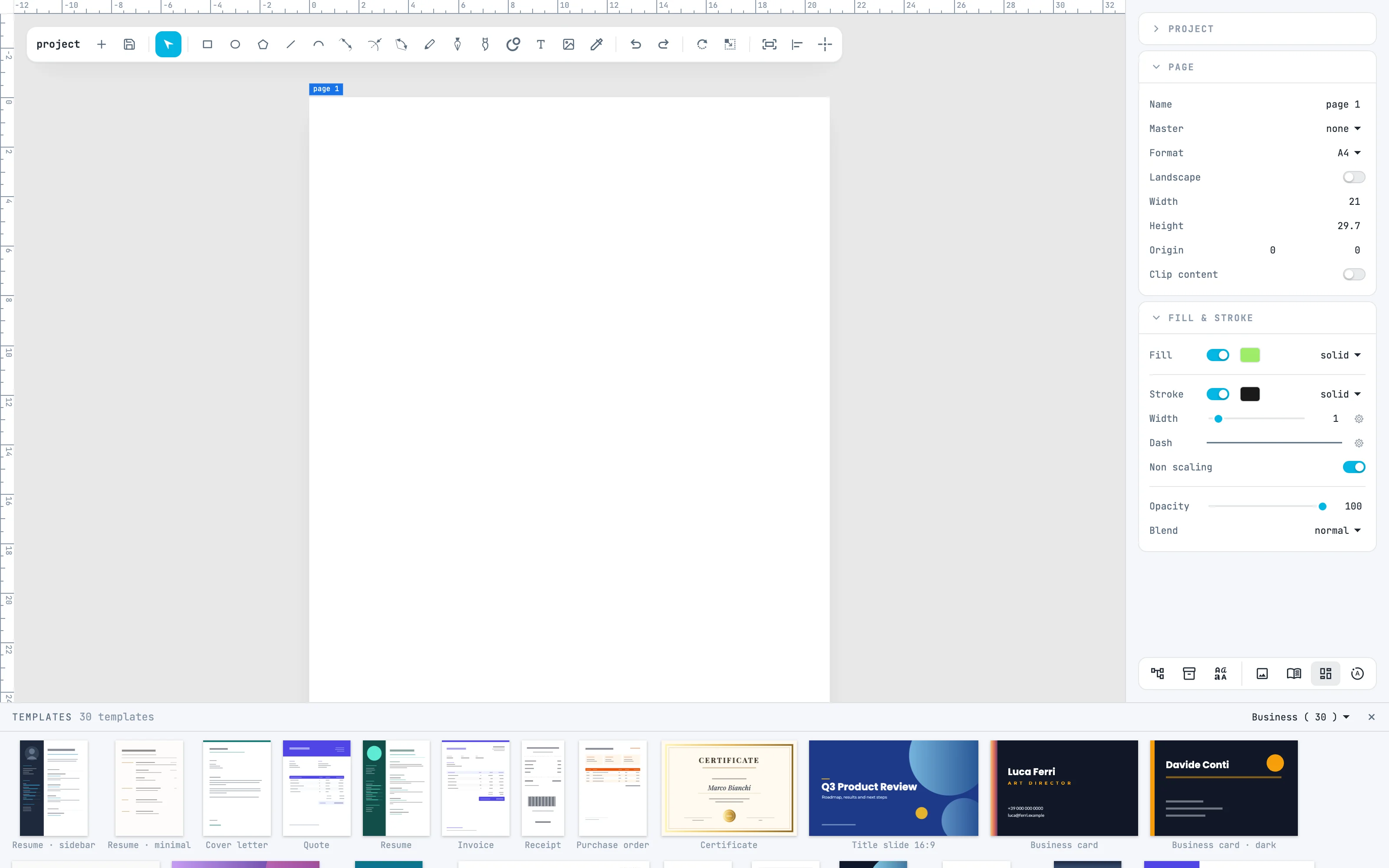
Il menu nella testata del pannello cambia categoria: Print, Business, Cards & events, Planners, Social, Interior, Web, ognuna col numero dei suoi template. Qui Business: curriculum, lettere, preventivi, fatture, biglietti da visita.
3 · Una pagina col doppio clic
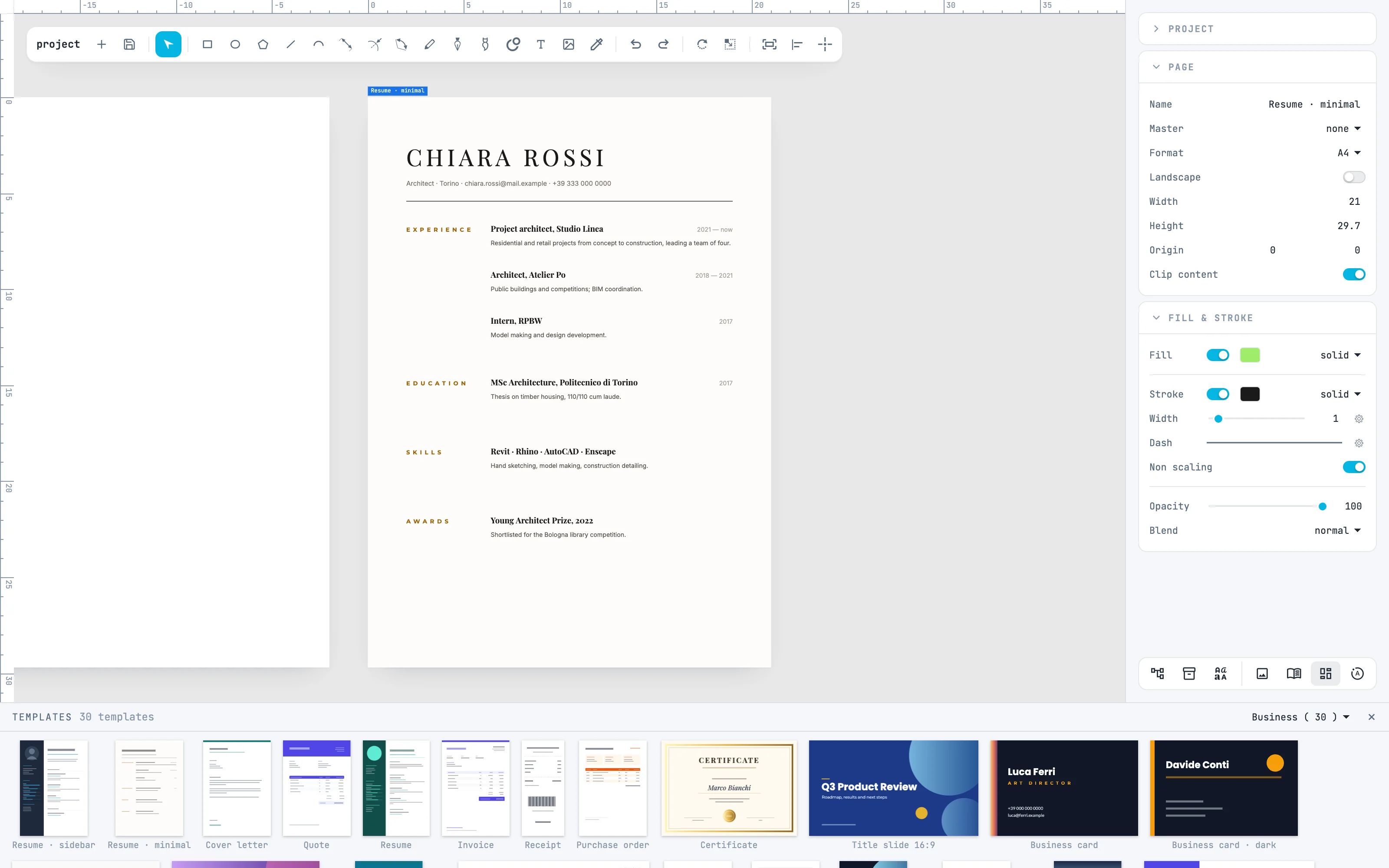
Fai doppio clic su un template: diventa una pagina nuova del documento, della sua misura, dove nascerebbe una pagina nuova. Diventa la pagina attiva, inquadrata.
4 · Una pagina trascinata
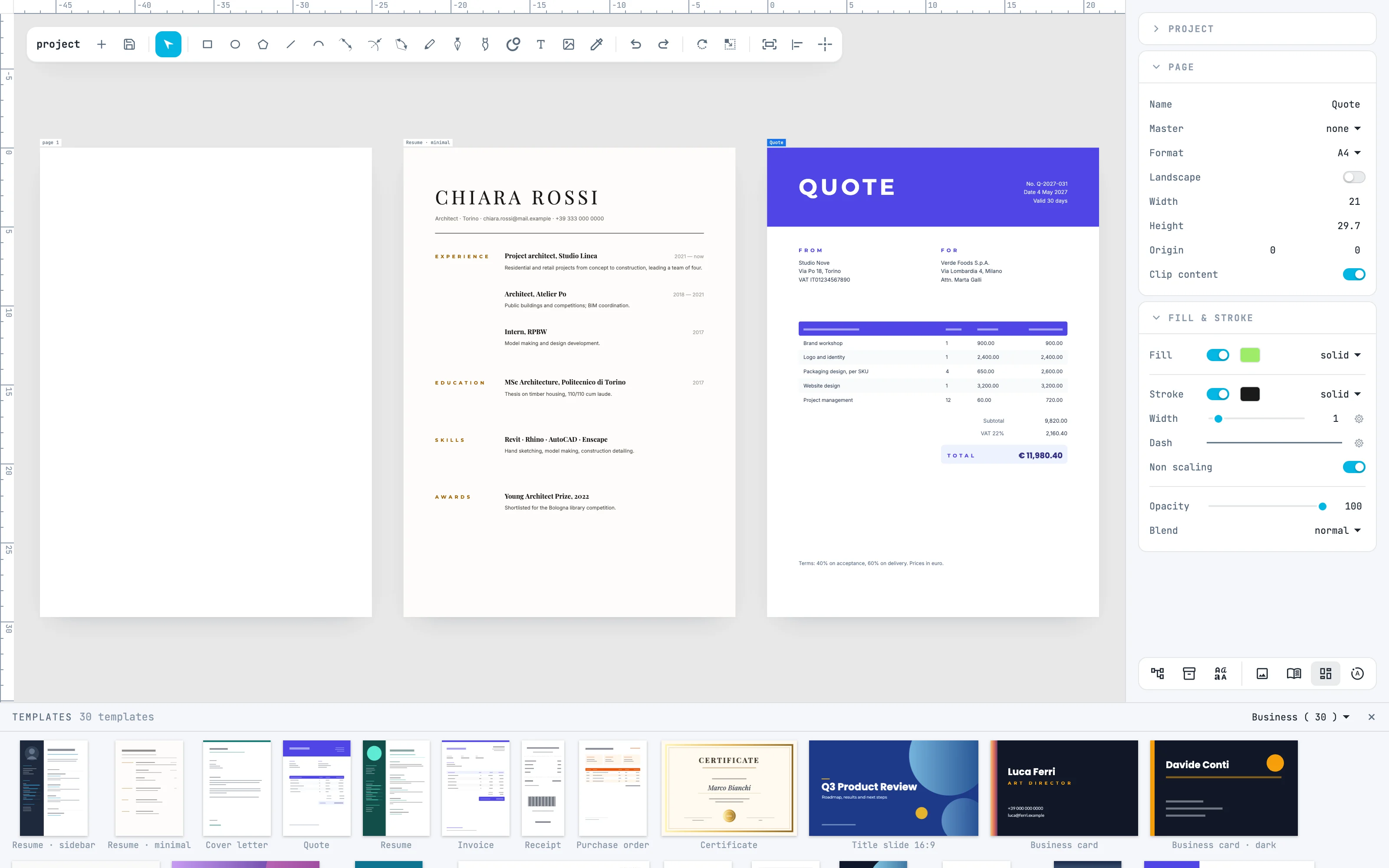
Trascina un template sulla tela: la pagina nuova nasce con l'angolo in alto a sinistra dove lo lasci. In un documento in fila, come questo, la mette in fila il layout. Prende il mastro della pagina attiva.
5 · La copia è tua
La pagina è una copia indipendente, con le risorse che usa: cambiarla non tocca il template. Qui la testata del preventivo, scelta, prende un verde della libreria col doppio clic sul campione nel pannello Colors; nel pannello Templates la miniatura resta viola.
Per andare oltre
Nella guida: i template, il pannello Pages e le pagine mastro.