
La biblioteca de plantillas
Siete categorías de páginas listas: elegirlas, añadirlas, cambiarlas
Janvas tiene una biblioteca de páginas listas, divididas por categoría. Añades dos al documento, de dos maneras, y cambias la copia: la plantilla sigue como está.
1 · El panel Templates
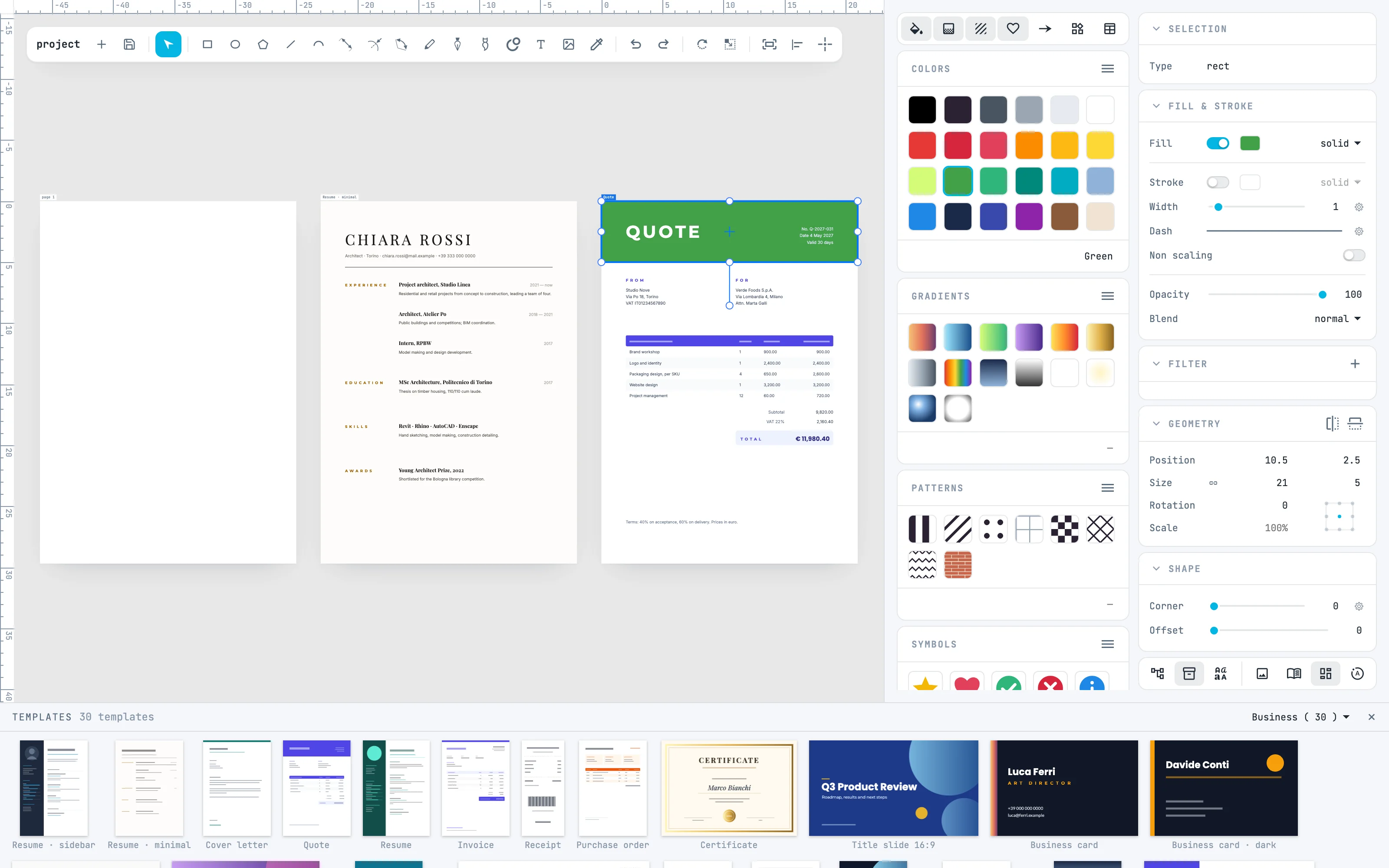
Ábrelo con el botón templates de la barra en la parte inferior de los inspectores: las páginas listas están en el pie, en miniatura. La primera vez se ve la primera categoría. Las miniaturas crecen al ensanchar el panel, y pasan a la línea siguiente.
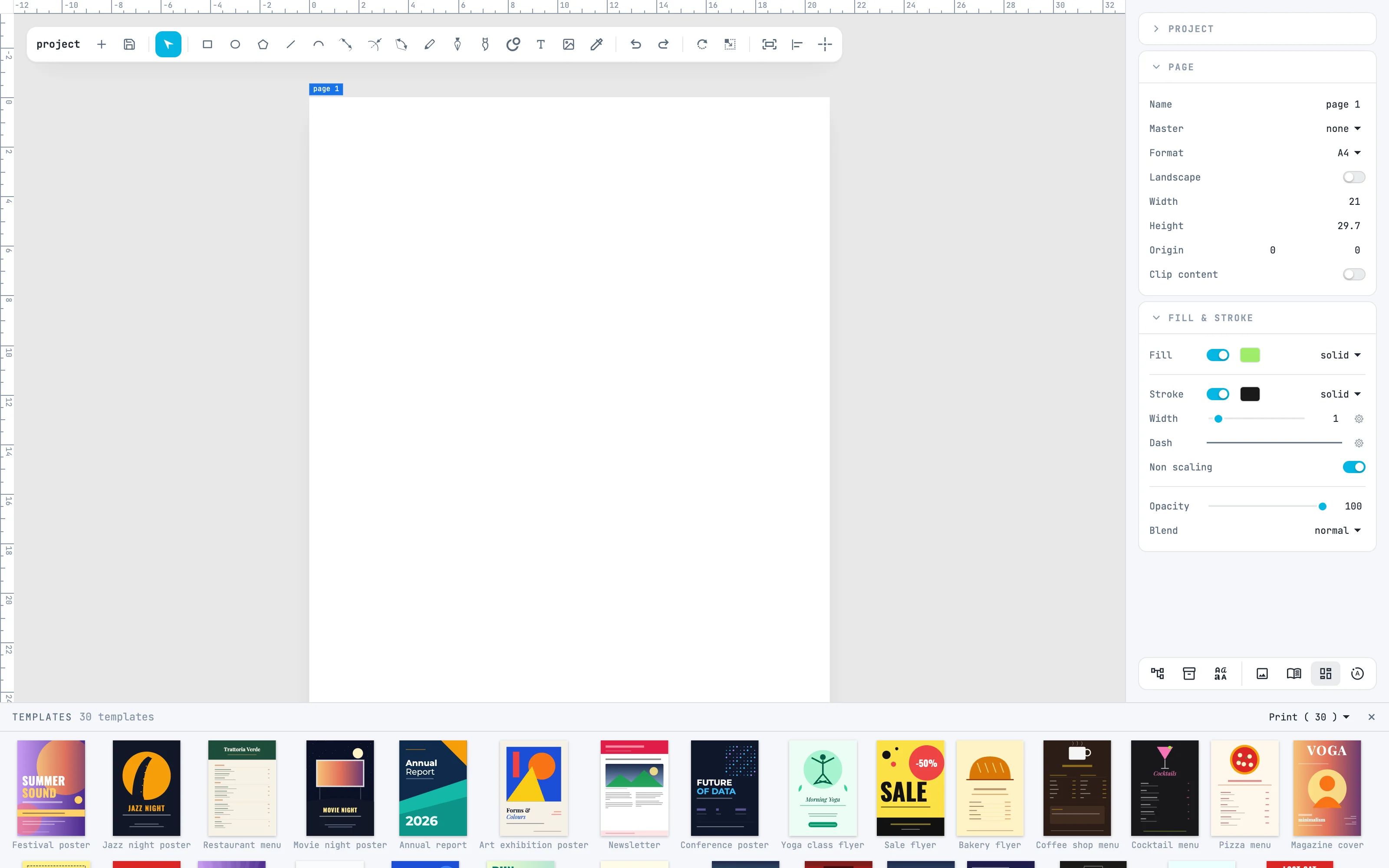
2 · Las categorías
El menú de la cabecera del panel cambia de categoría: Print, Business, Cards & events, Planners, Social, Interior, Web, cada una con el número de sus plantillas. Aquí Business: currículums, cartas, presupuestos, facturas, tarjetas de visita.
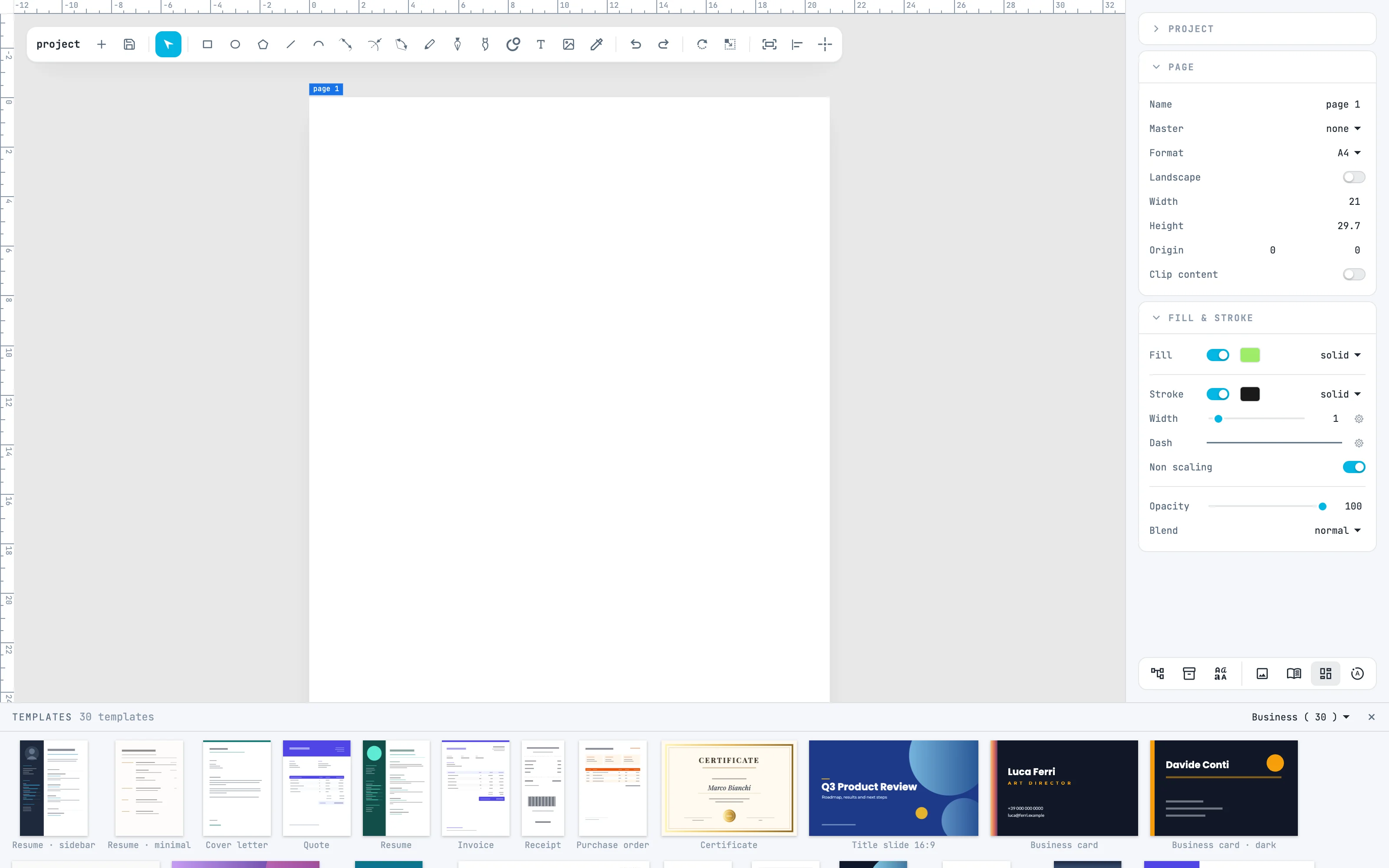
3 · Una página con doble clic
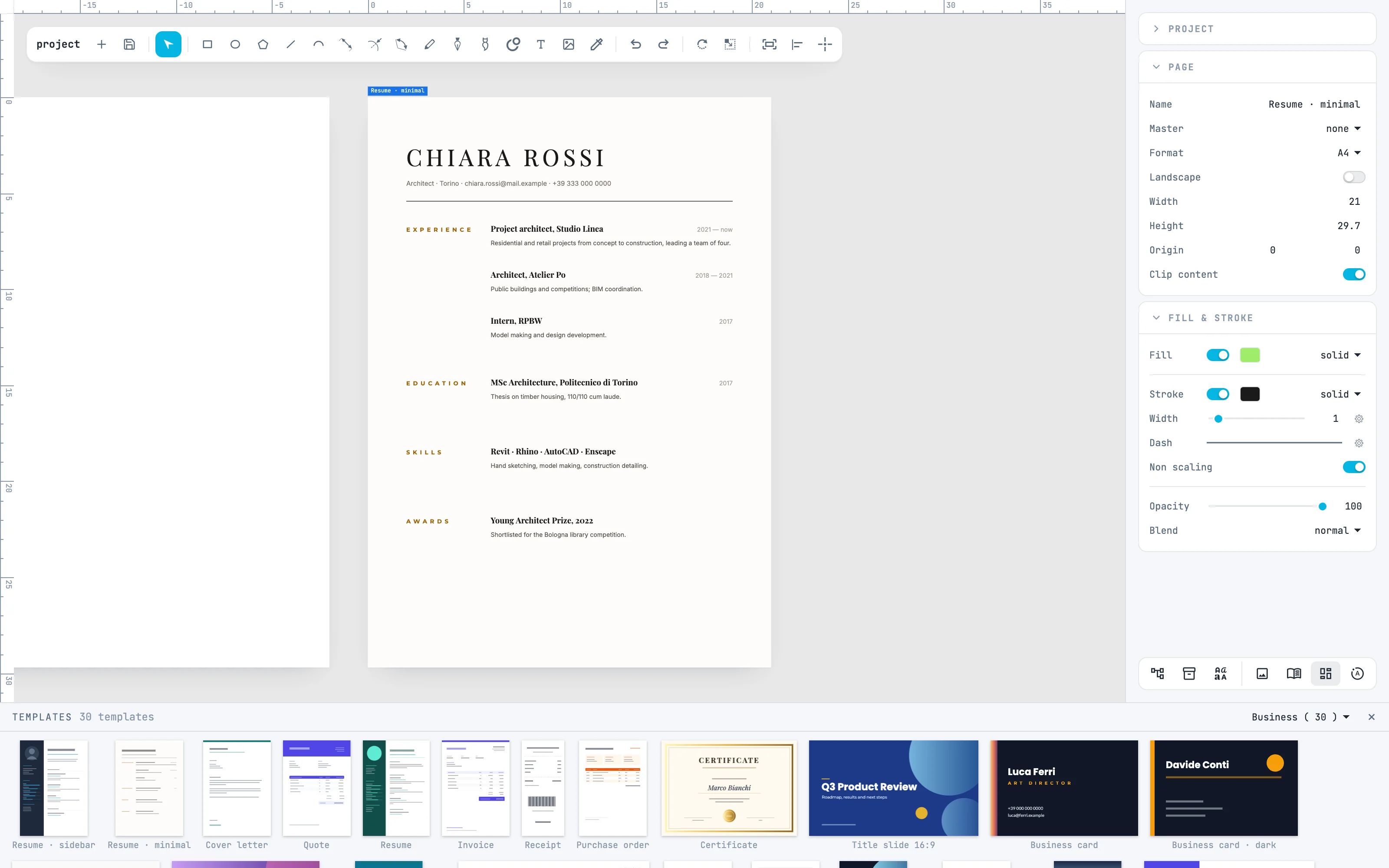
Haz doble clic en una plantilla: se convierte en una página nueva del documento, de su tamaño, donde nacería una página nueva. Pasa a ser la página activa, encuadrada.
4 · Una página arrastrada
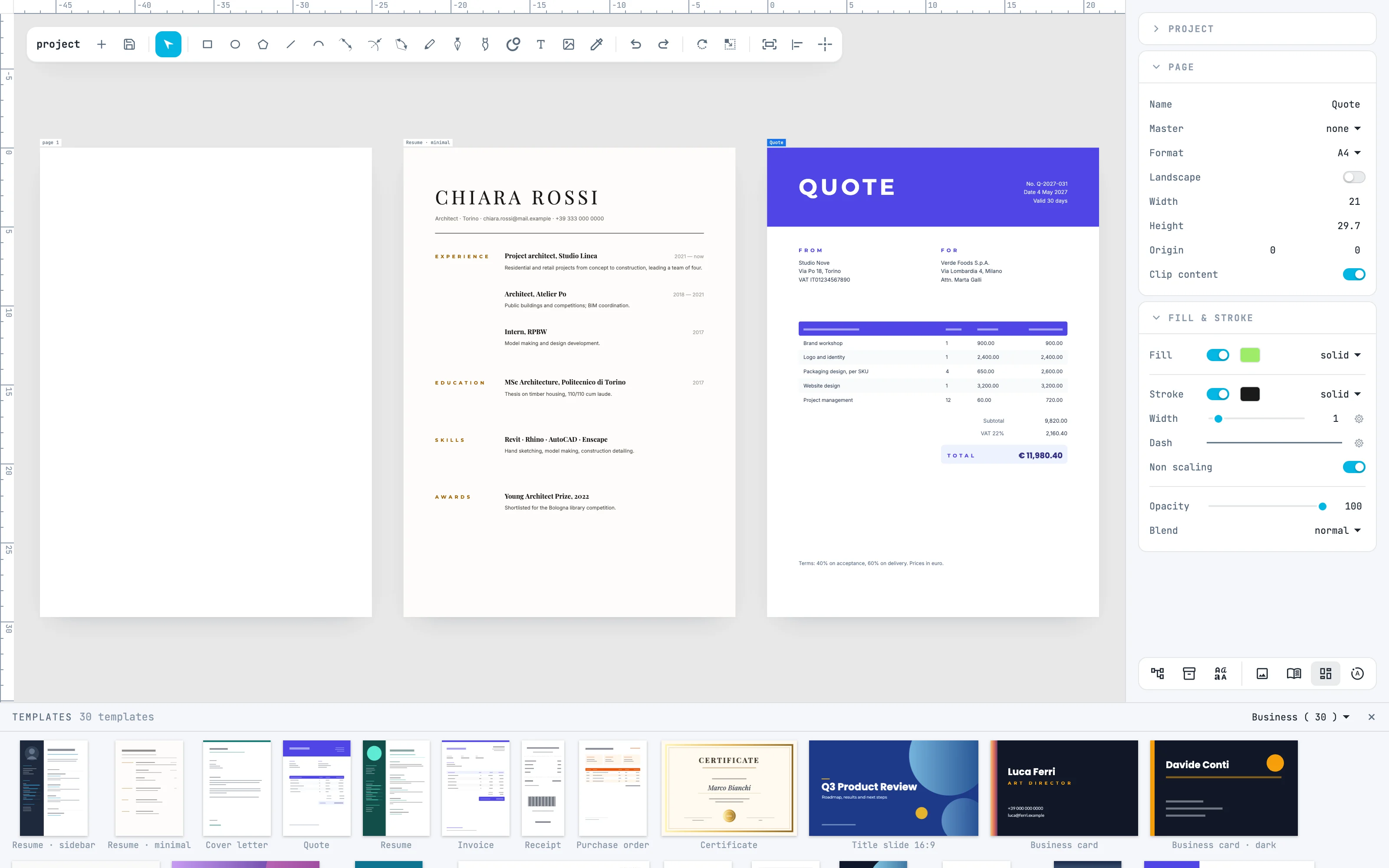
Arrastra una plantilla al lienzo: la página nueva nace con su esquina superior izquierda donde la sueltas. En un documento en filas, como este, la disposición la coloca en la fila. Toma la página maestra de la página activa.
5 · La copia es tuya
La página es una copia independiente, con los recursos que usa: cambiarla no toca la plantilla. Aquí la cabecera del presupuesto, seleccionada, toma un verde de la biblioteca con un doble clic en la muestra del panel Colors; en el panel Templates la miniatura sigue violeta.
Para ir más allá
En la guía: las plantillas, el panel Pages y las páginas maestras.