
Die Vorlagenbibliothek
Sieben Kategorien fertiger Seiten: auswählen, hinzufügen, ändern
Janvas hat eine Bibliothek fertiger Seiten, nach Kategorien geordnet. Sie fügen zwei davon auf zwei Arten in das Dokument ein und ändern die Kopie: Die Vorlage bleibt, wie sie ist.
1 · Das Bedienfeld Templates
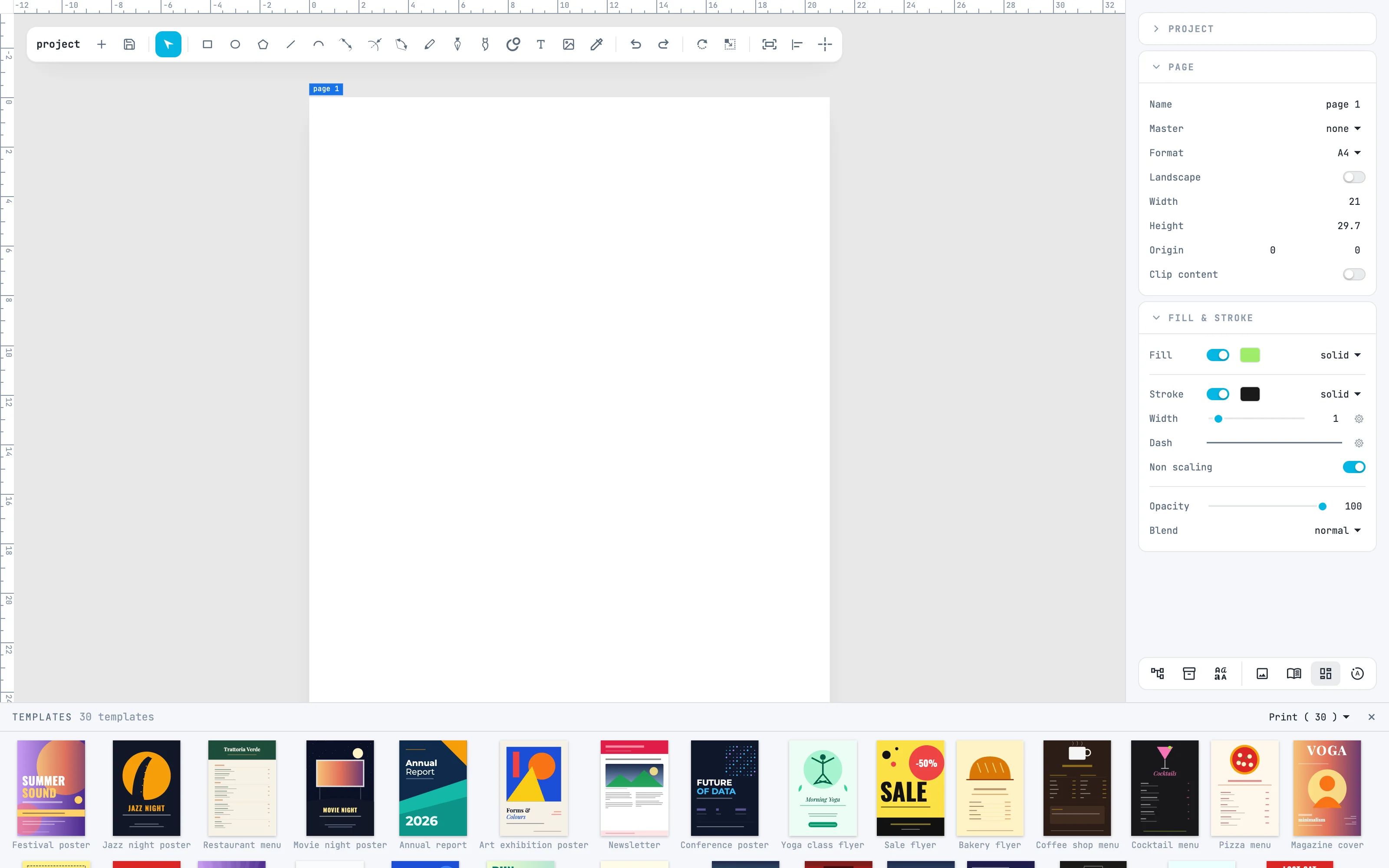
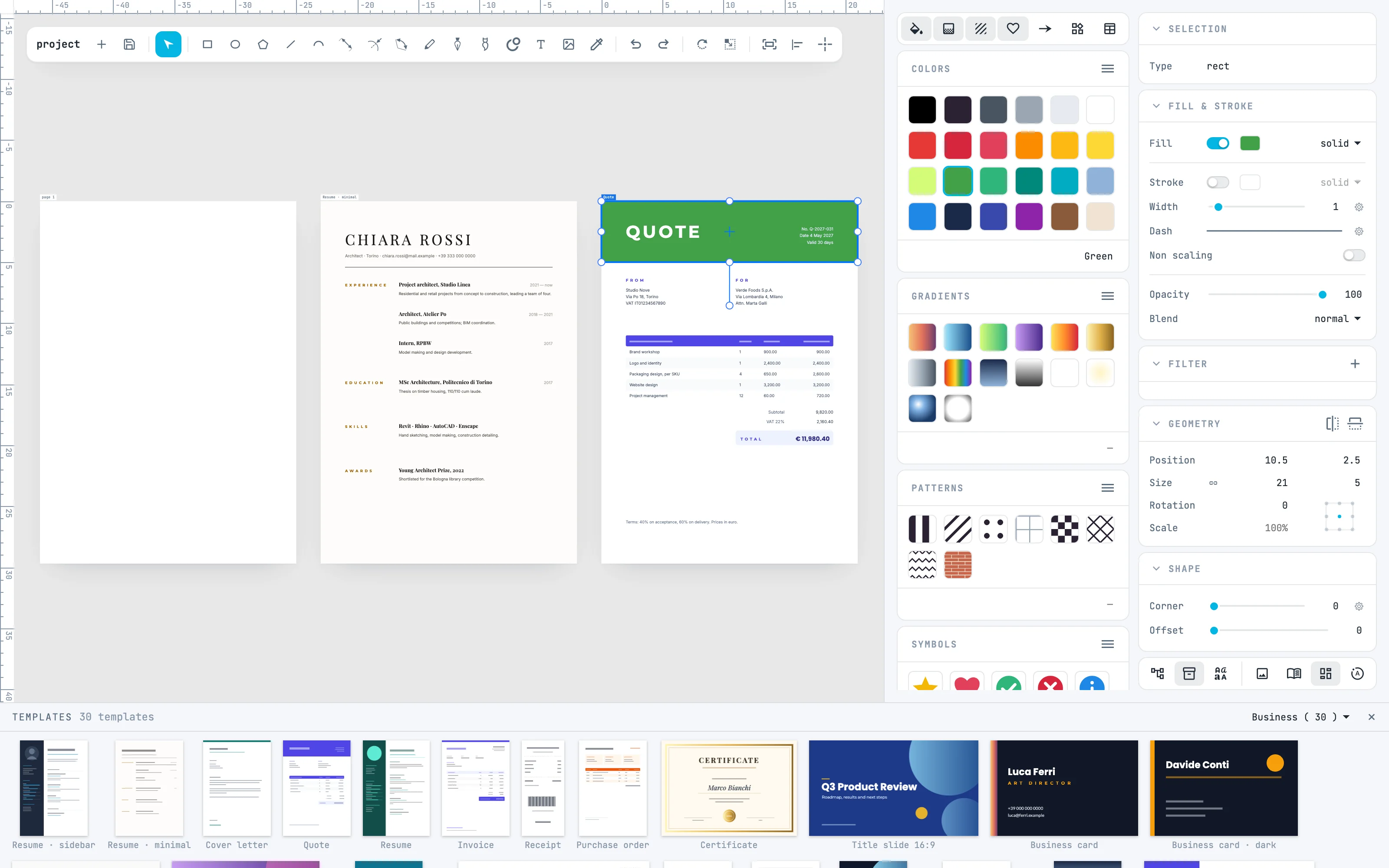
Öffnen Sie es mit der Schaltfläche templates der Leiste unten in den Inspektoren: Die fertigen Seiten stehen in der Fußleiste, als Miniaturen. Beim ersten Mal sehen Sie die erste Kategorie. Die Miniaturen wachsen, wenn Sie das Bedienfeld vergrößern, und brechen um.
2 · Die Kategorien
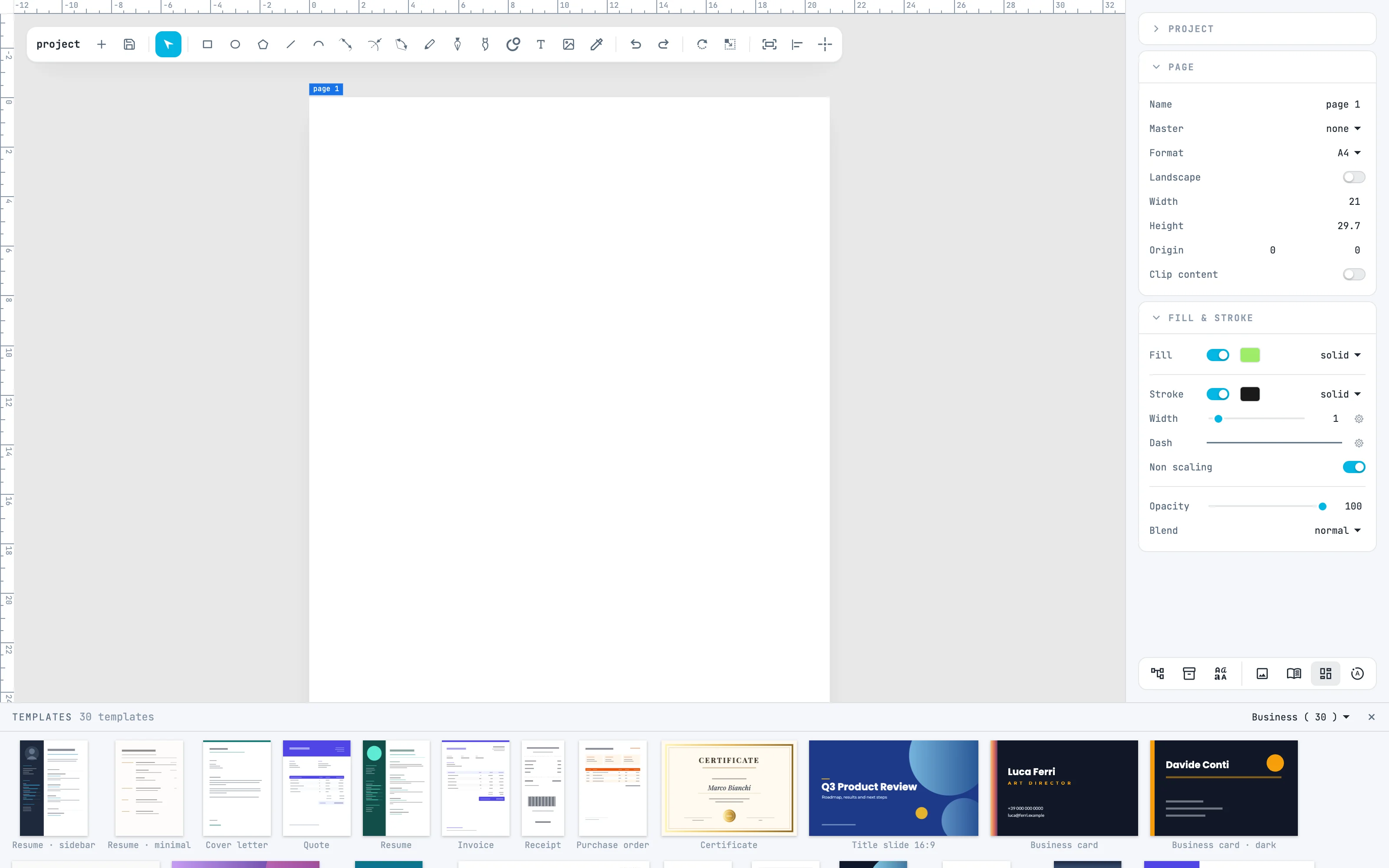
Das Menü im Kopf des Bedienfelds wechselt die Kategorie: Print, Business, Cards & events, Planners, Social, Interior, Web, jede mit der Anzahl ihrer Vorlagen. Hier Business: Lebensläufe, Briefe, Angebote, Rechnungen, Visitenkarten.
3 · Eine Seite per Doppelklick
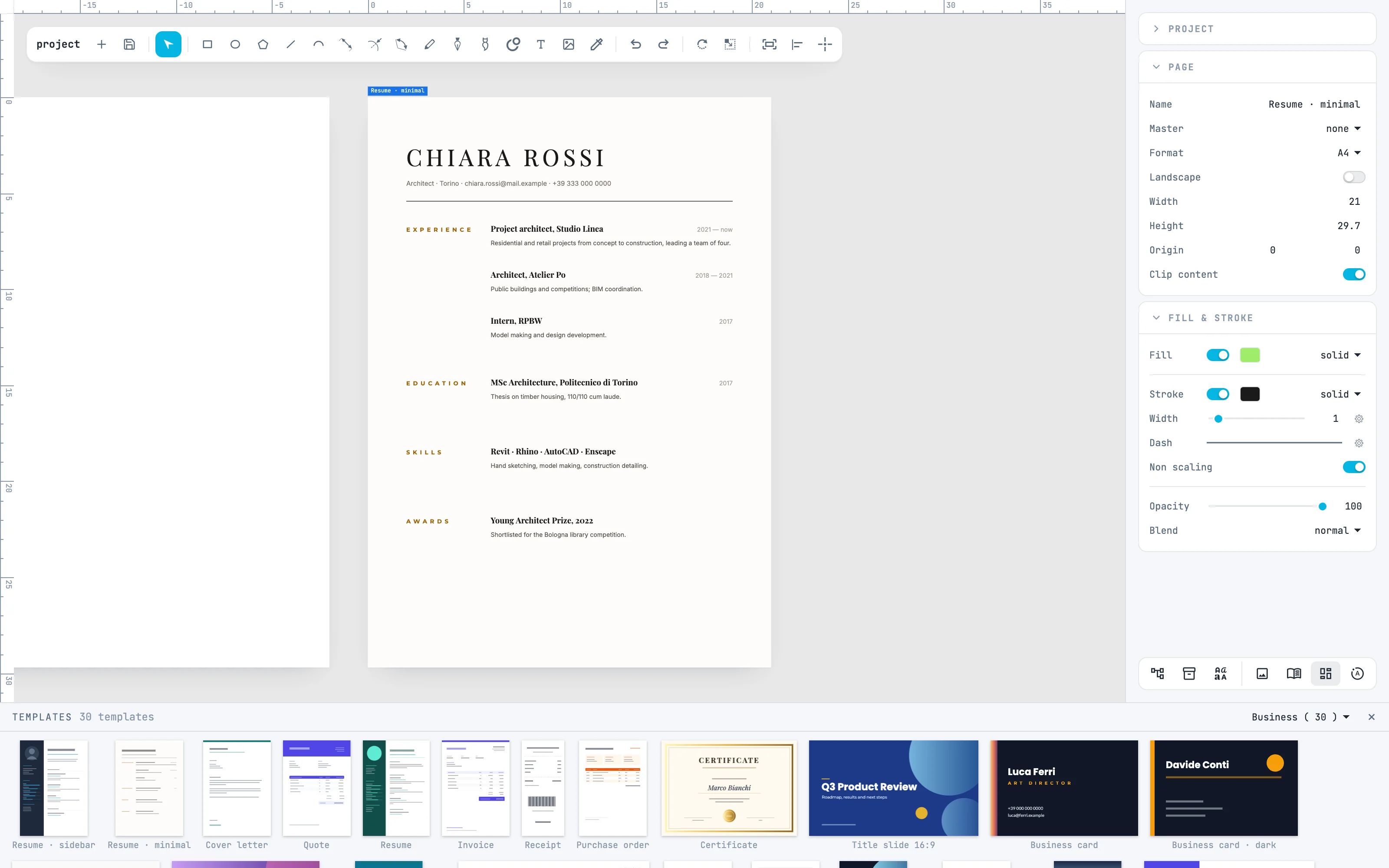
Doppelklicken Sie auf eine Vorlage: Sie wird zu einer neuen Seite des Dokuments, in ihrer Größe, dort, wo eine neue Seite entstehen würde. Sie wird zur aktiven Seite, eingepasst.
4 · Eine gezogene Seite
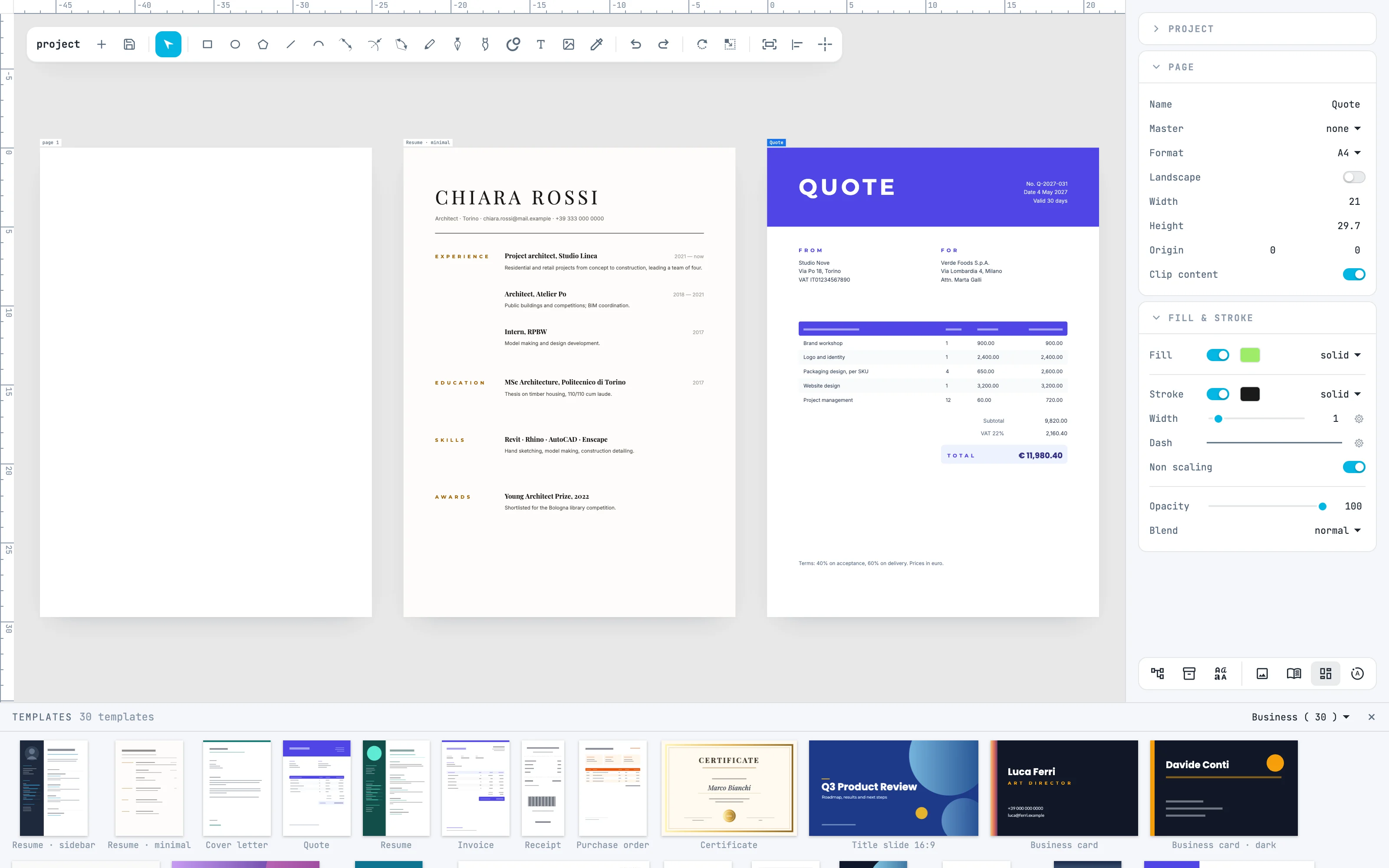
Ziehen Sie eine Vorlage auf die Leinwand: Die neue Seite entsteht mit ihrer oberen linken Ecke dort, wo Sie sie ablegen. In einem Dokument in Reihen wie diesem setzt das Layout sie in die Reihe. Sie übernimmt die Musterseite der aktiven Seite.
5 · Die Kopie gehört Ihnen
Die Seite ist eine unabhängige Kopie mit den Ressourcen, die sie verwendet: Sie zu ändern berührt die Vorlage nicht. Hier erhält der ausgewählte Kopf des Angebots per Doppelklick auf das Farbfeld im Bedienfeld Colors ein Grün aus der Bibliothek; im Bedienfeld Templates bleibt die Miniatur violett.
Mehr dazu
In der Anleitung: die Vorlagen, das Bedienfeld Pages und die Musterseiten.