
La bibliothèque de modèles
Sept catégories de pages prêtes : les choisir, les ajouter, les modifier
Janvas a une bibliothèque de pages prêtes, classées par catégorie. Vous en ajoutez deux au document, de deux façons, et modifiez la copie : le modèle reste tel quel.
1 · Le panneau Templates
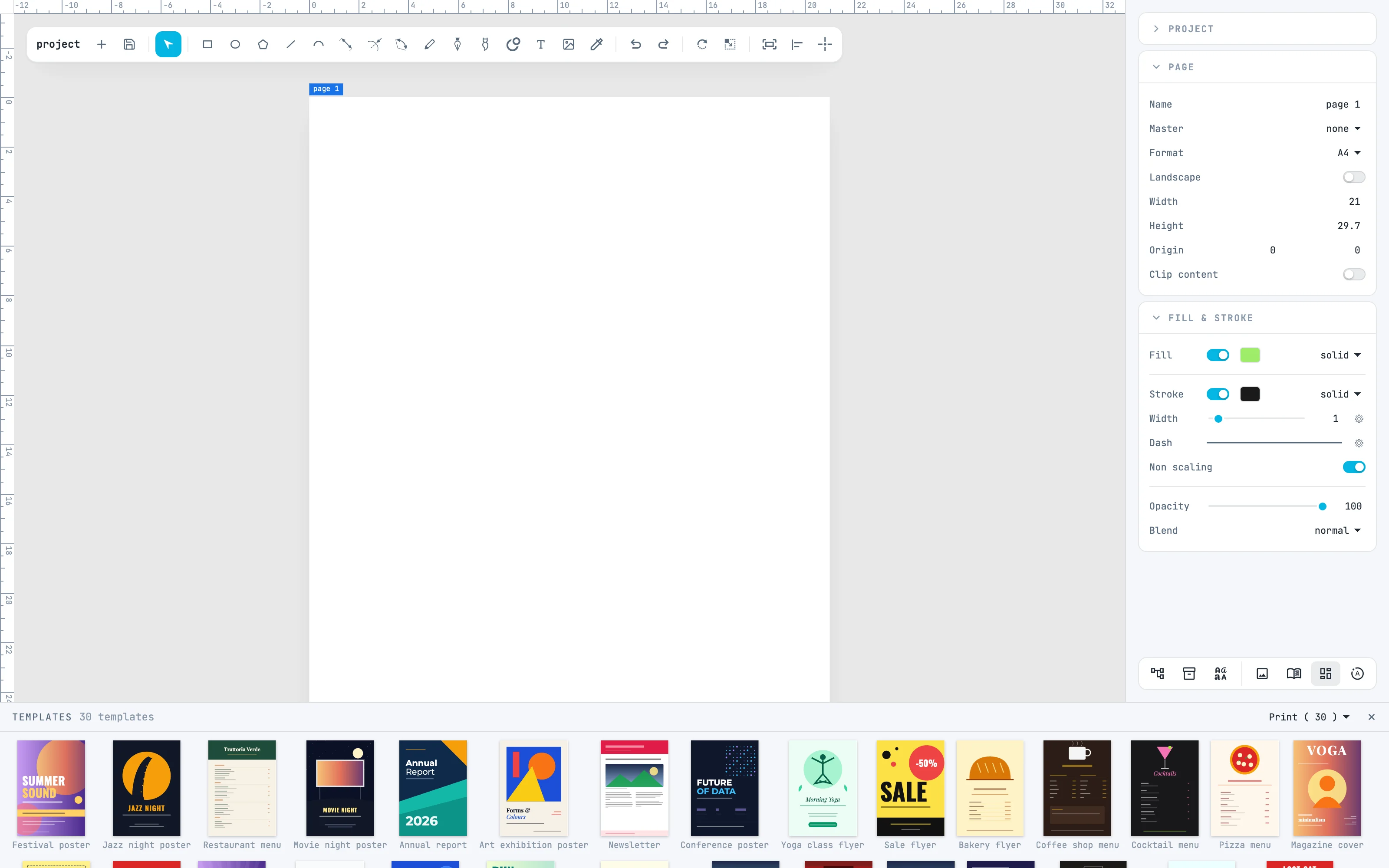
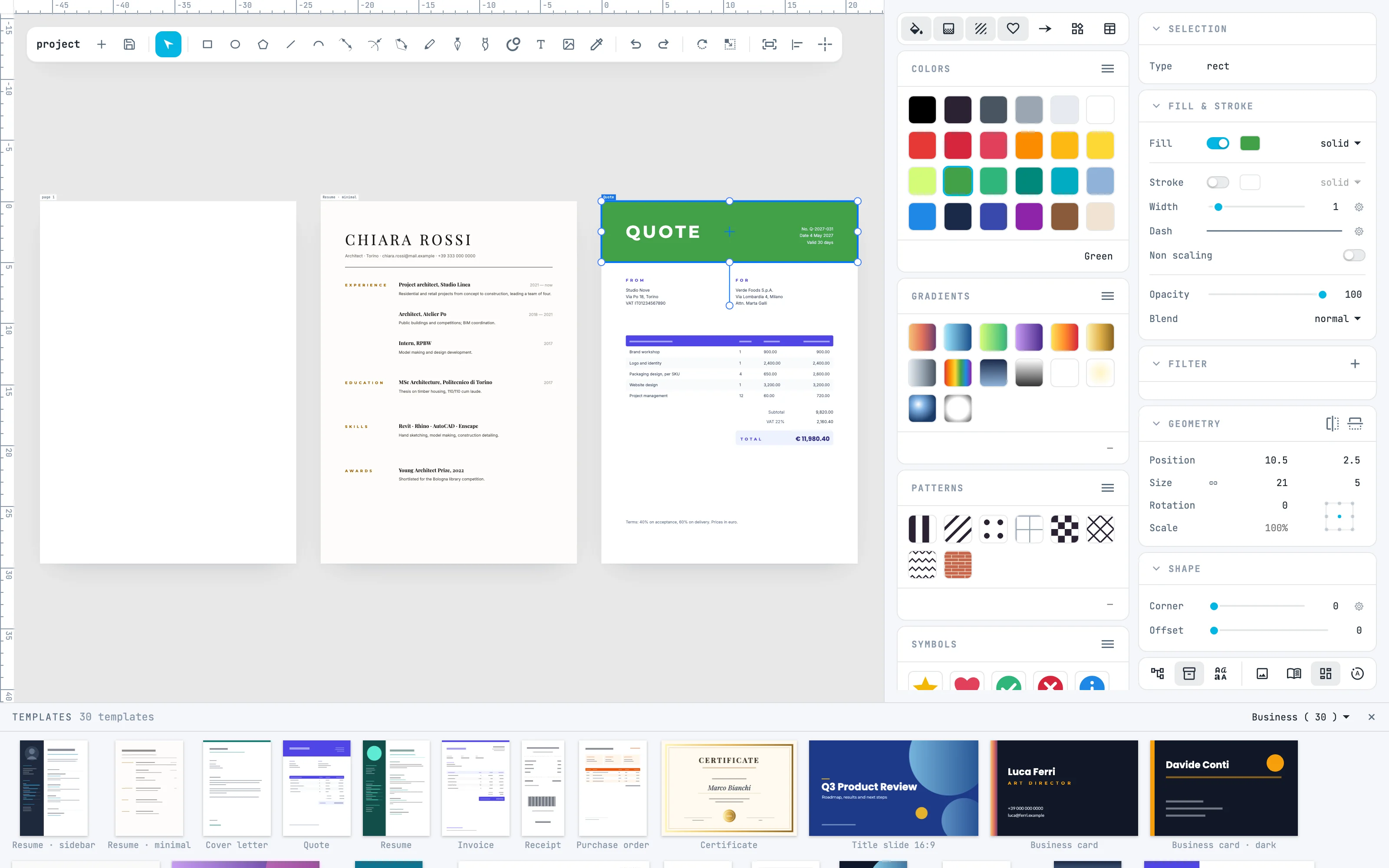
Ouvrez-le avec le bouton templates de la barre en bas des inspecteurs : les pages prêtes se trouvent dans le pied de page, en vignettes. La première fois, vous voyez la première catégorie. Les vignettes grandissent quand vous élargissez le panneau, et vont à la ligne.
2 · Les catégories
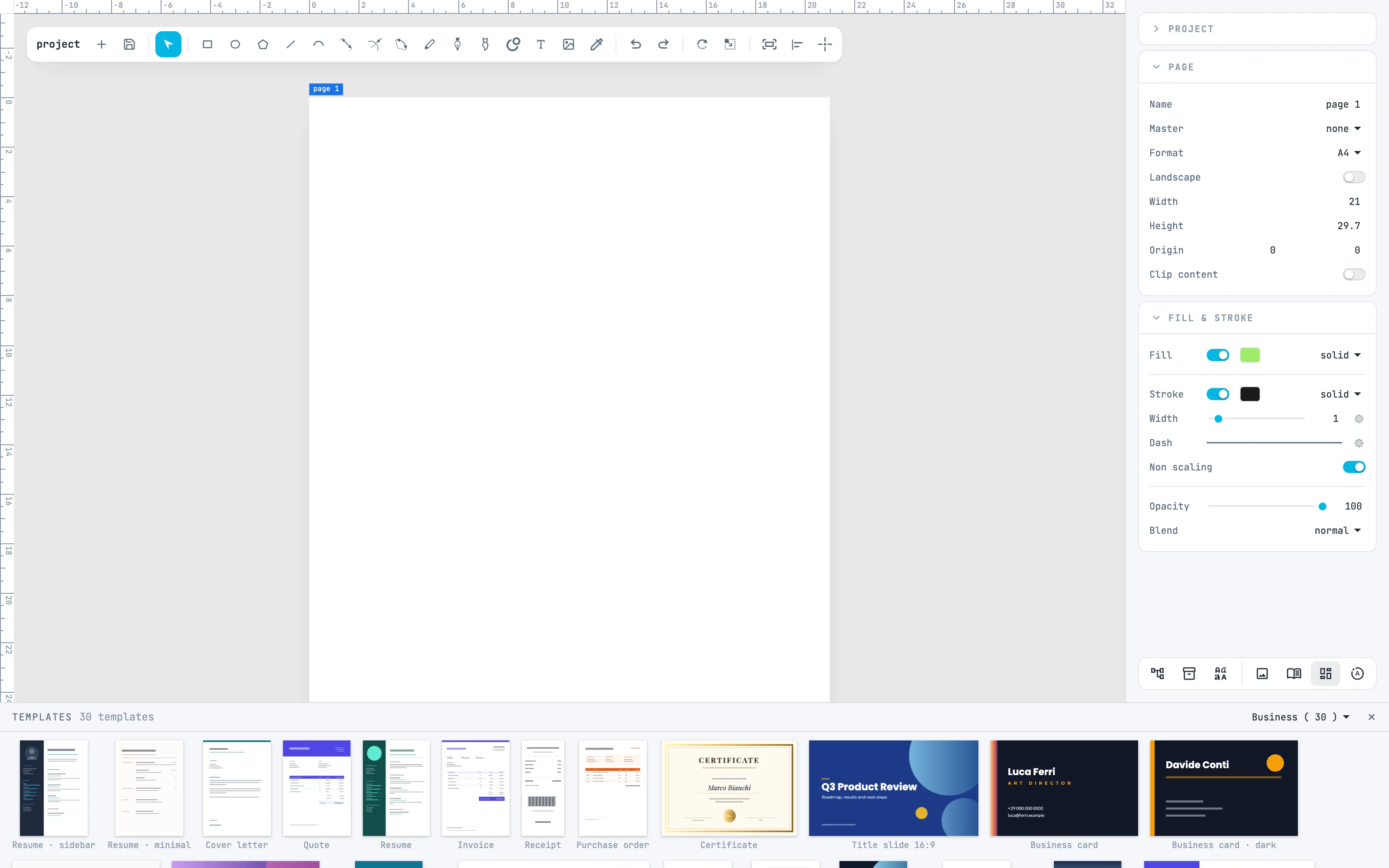
Le menu de l'en-tête du panneau change de catégorie : Print, Business, Cards & events, Planners, Social, Interior, Web, chacune avec le nombre de ses modèles. Ici Business : CV, lettres, devis, factures, cartes de visite.
3 · Une page par double-clic
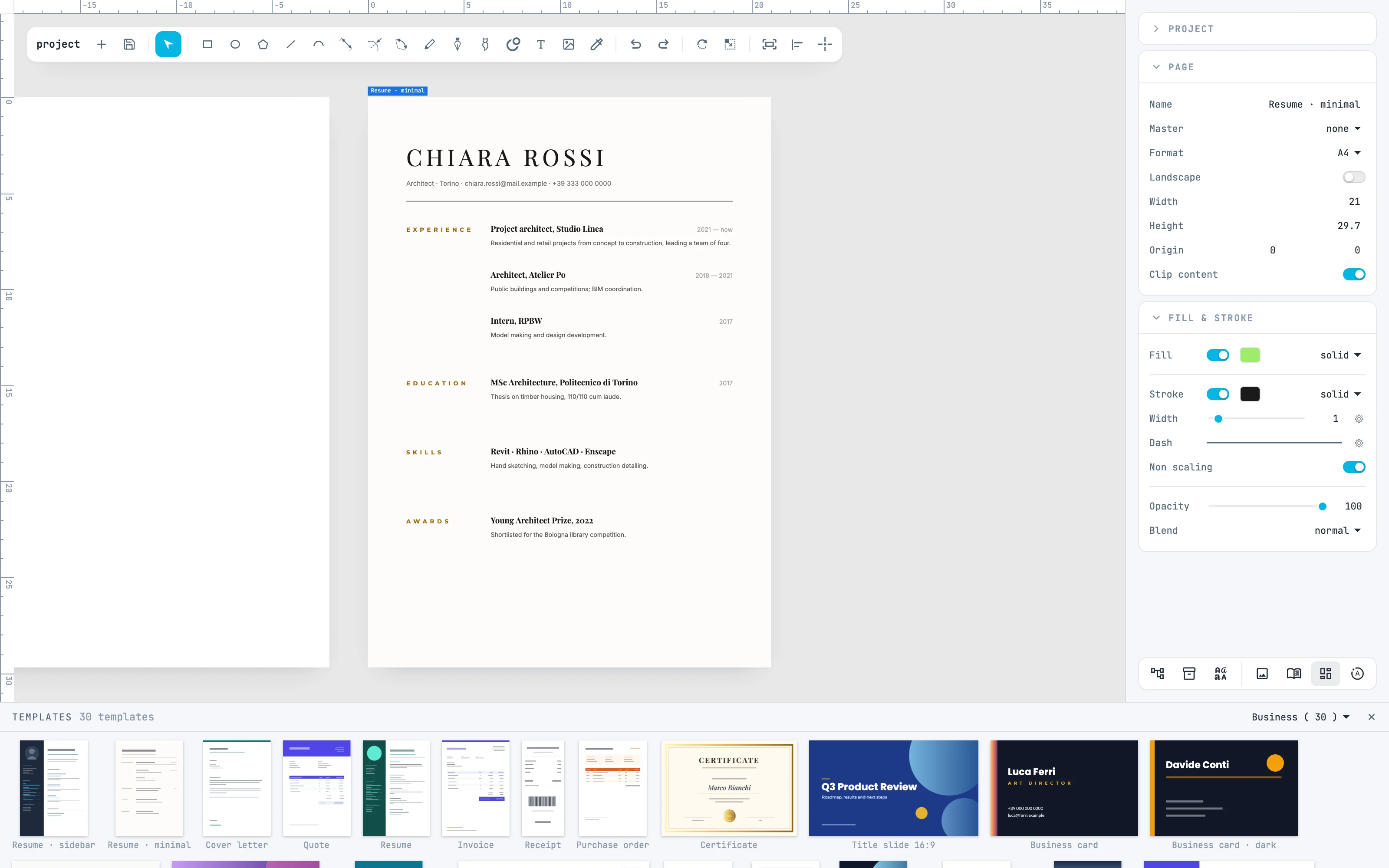
Double-cliquez sur un modèle : il devient une nouvelle page du document, de sa taille, là où naîtrait une nouvelle page. Elle devient la page active, cadrée.
4 · Une page glissée
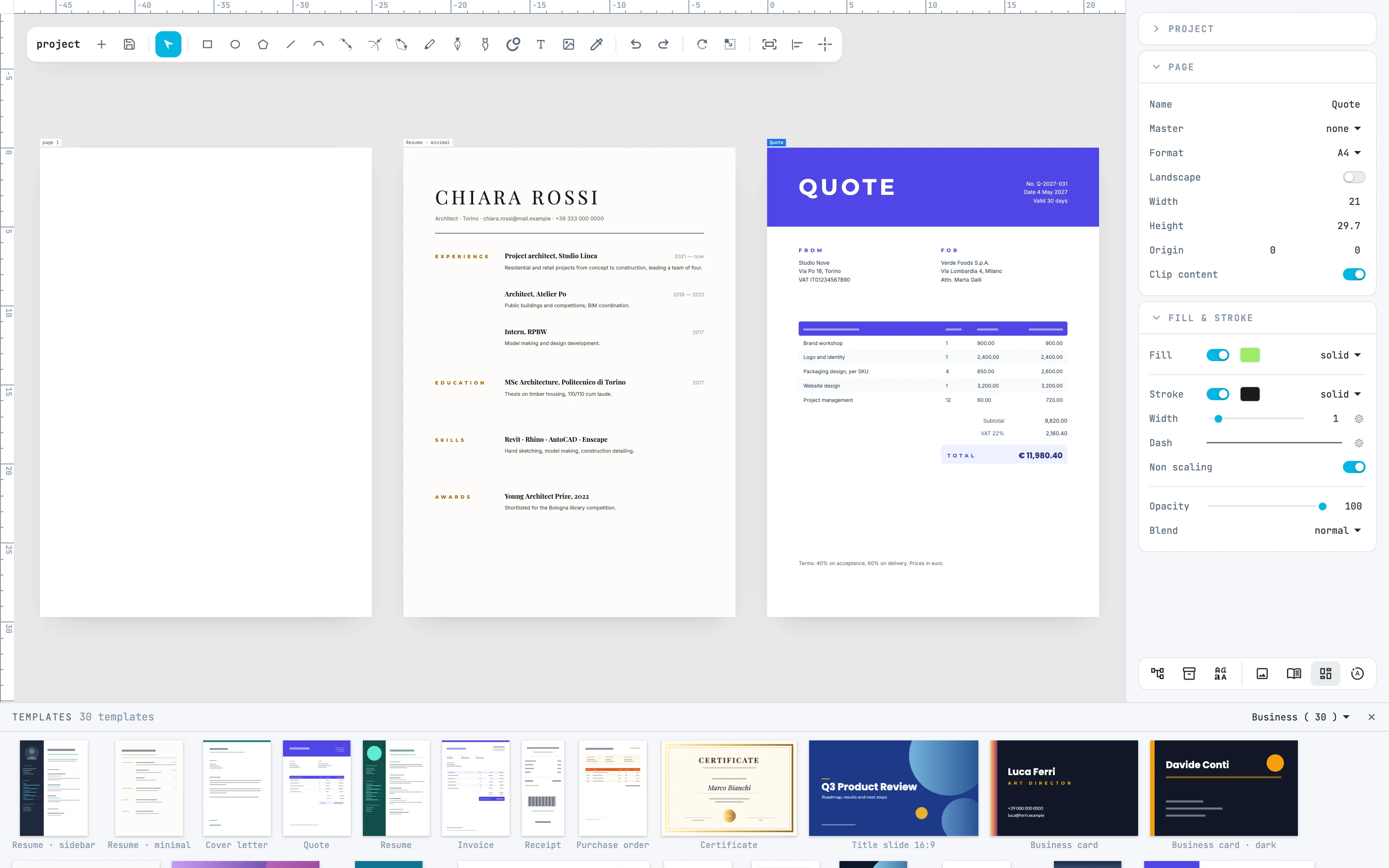
Faites glisser un modèle sur la toile : la nouvelle page naît avec son coin supérieur gauche là où vous le déposez. Dans un document en rangées, comme celui-ci, la disposition la met en rangée. Elle prend le gabarit de la page active.
5 · La copie est à vous
La page est une copie indépendante, avec les ressources qu'elle utilise : la modifier ne touche pas le modèle. Ici l'en-tête du devis, sélectionné, prend un vert de la bibliothèque par un double-clic sur la nuance dans le panneau Colors ; dans le panneau Templates, la vignette reste violette.
Pour aller plus loin
Dans le guide : les modèles, le panneau Pages et les gabarits.