
Impagina un listino
Una pagina mastro, il numero di pagina, pagine nuove dal mastro, una tabella e la stampa
Prepari un listino in più pagine. La testata e il numero di pagina li disegni una volta sola, su una pagina mastro; ogni pagina li riceve da lì. Il listino sta in una tabella, e alla fine lo stampi.
1 · Una pagina mastro
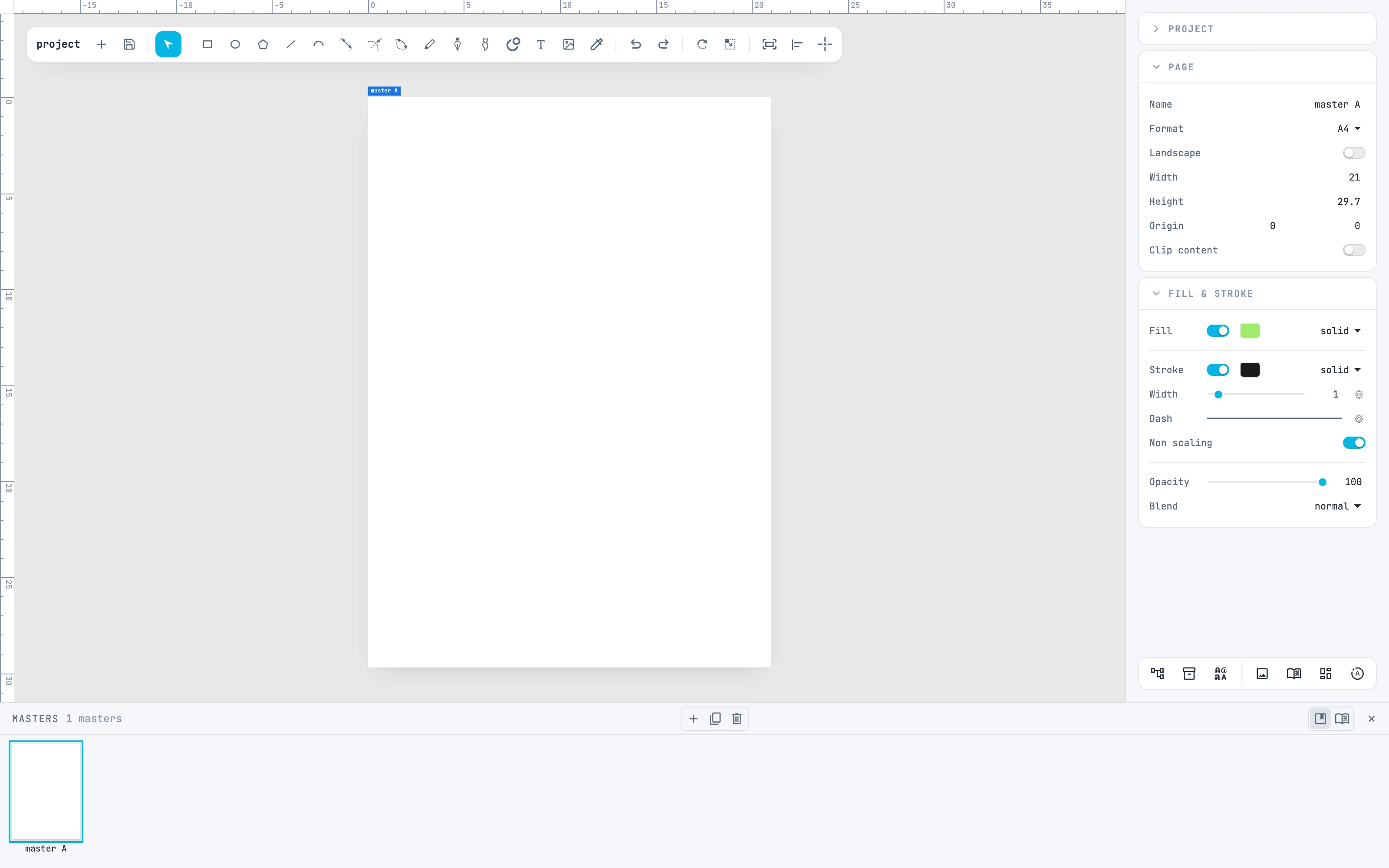
Apri il pannello Pages dal bottone pages della barra in fondo agli inspector. A destra della sua testata, il bottone masters mette i mastri al posto delle pagine; il + crea « master A », della misura della pagina attiva, sopra le pagine. Col pannello Masters aperto, la tela mostra solo i mastri.
2 · Disegna sul mastro
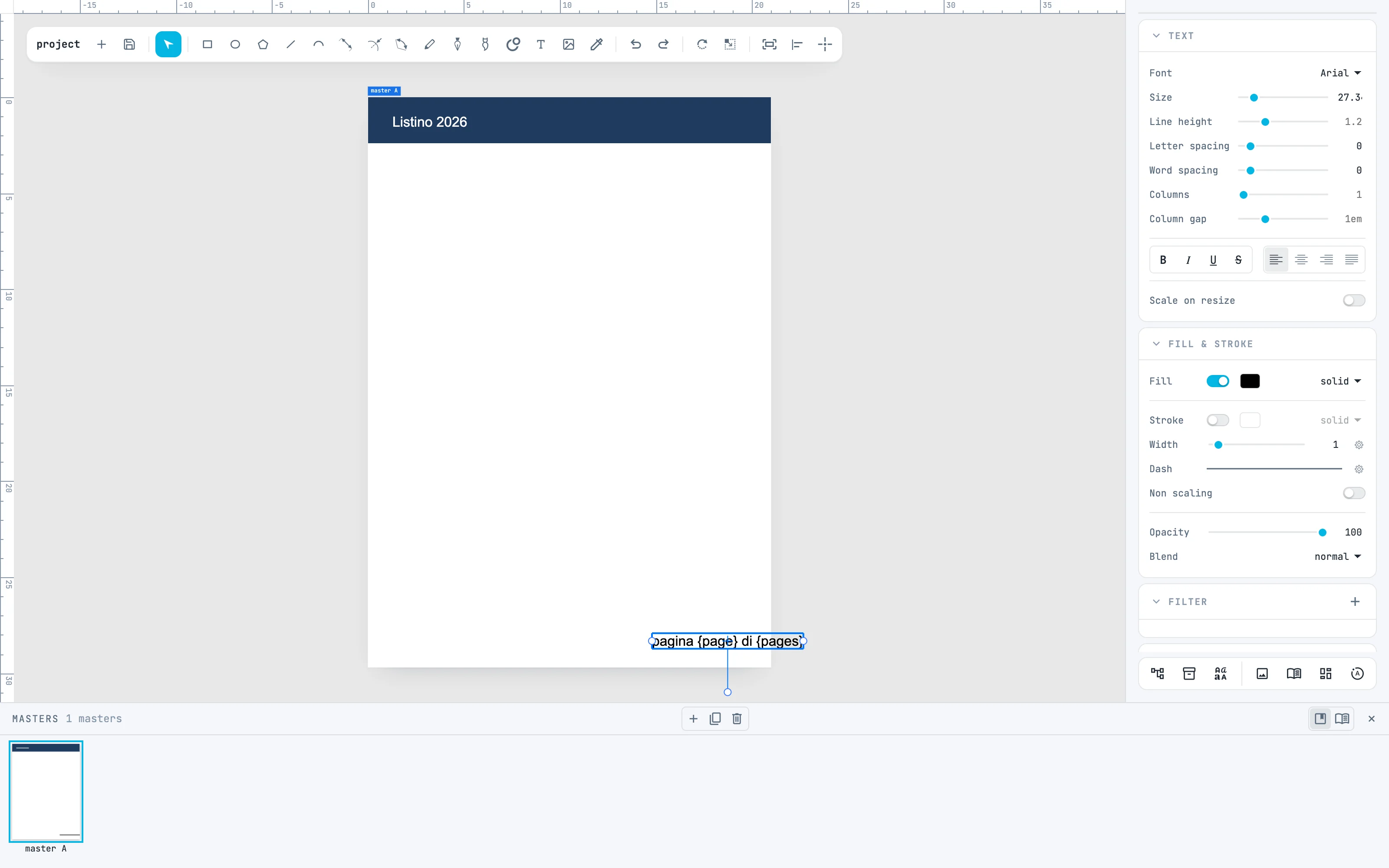
Col rettangolo (R) tira una banda in alto, larga quanto il foglio, e dalle un colore nel pannello Fill & stroke. Col testo (T) clicca sulla banda, scrivi il titolo e fallo bianco. In basso a destra scrivi pagina {page} di {pages}: sul mastro restano i segnaposti, in ogni pagina diventano il suo numero e il totale.
3 · Dai il mastro alla pagina
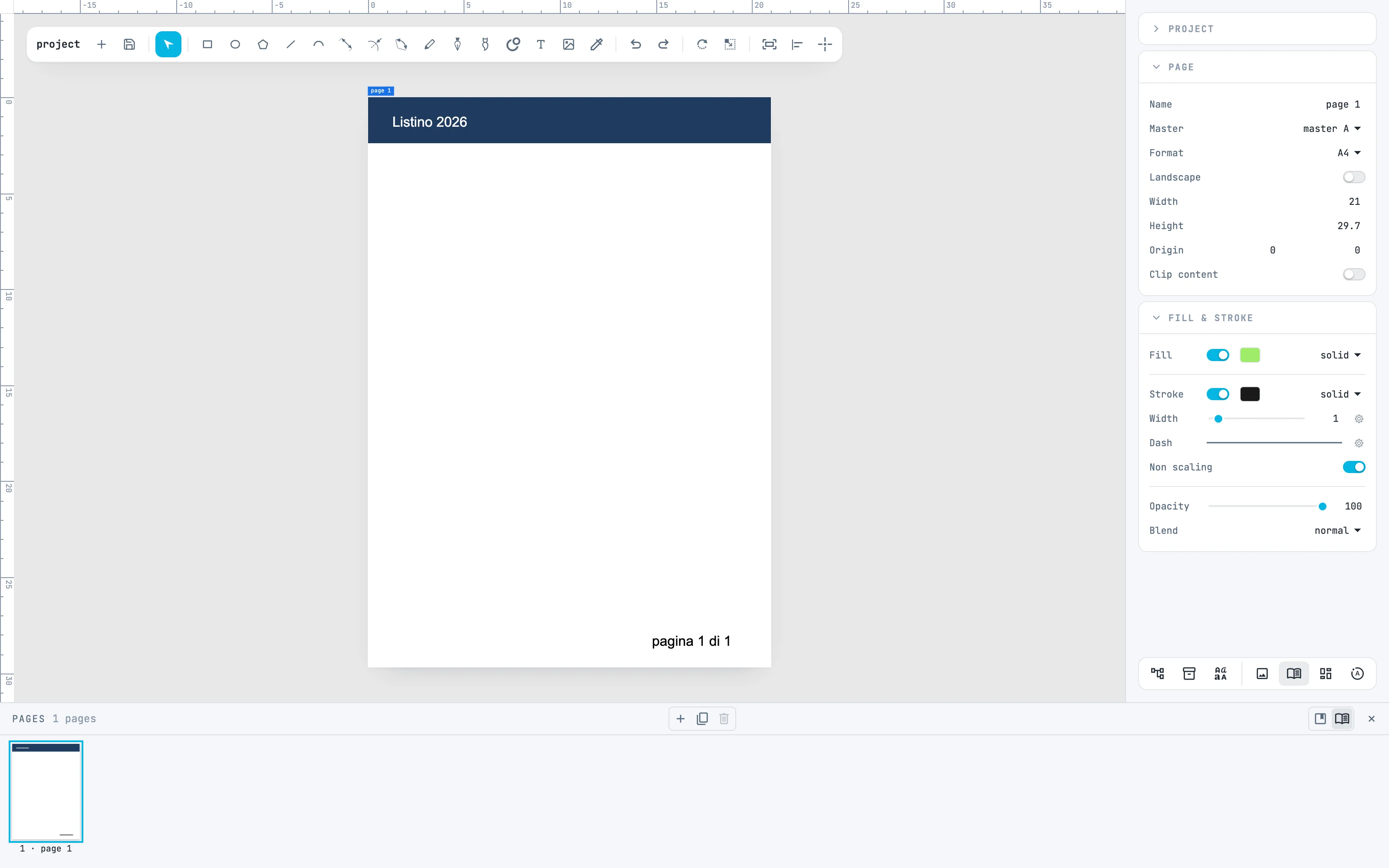
Torna alle pagine col bottone pages a destra della testata. Senza niente di scelto compare il pannello Page: alla riga Master scegli « master A ». La pagina ne prende la misura, e il contenuto del mastro compare sotto il suo: qui « pagina 1 di 1 ».
4 · Pagine nuove dal mastro
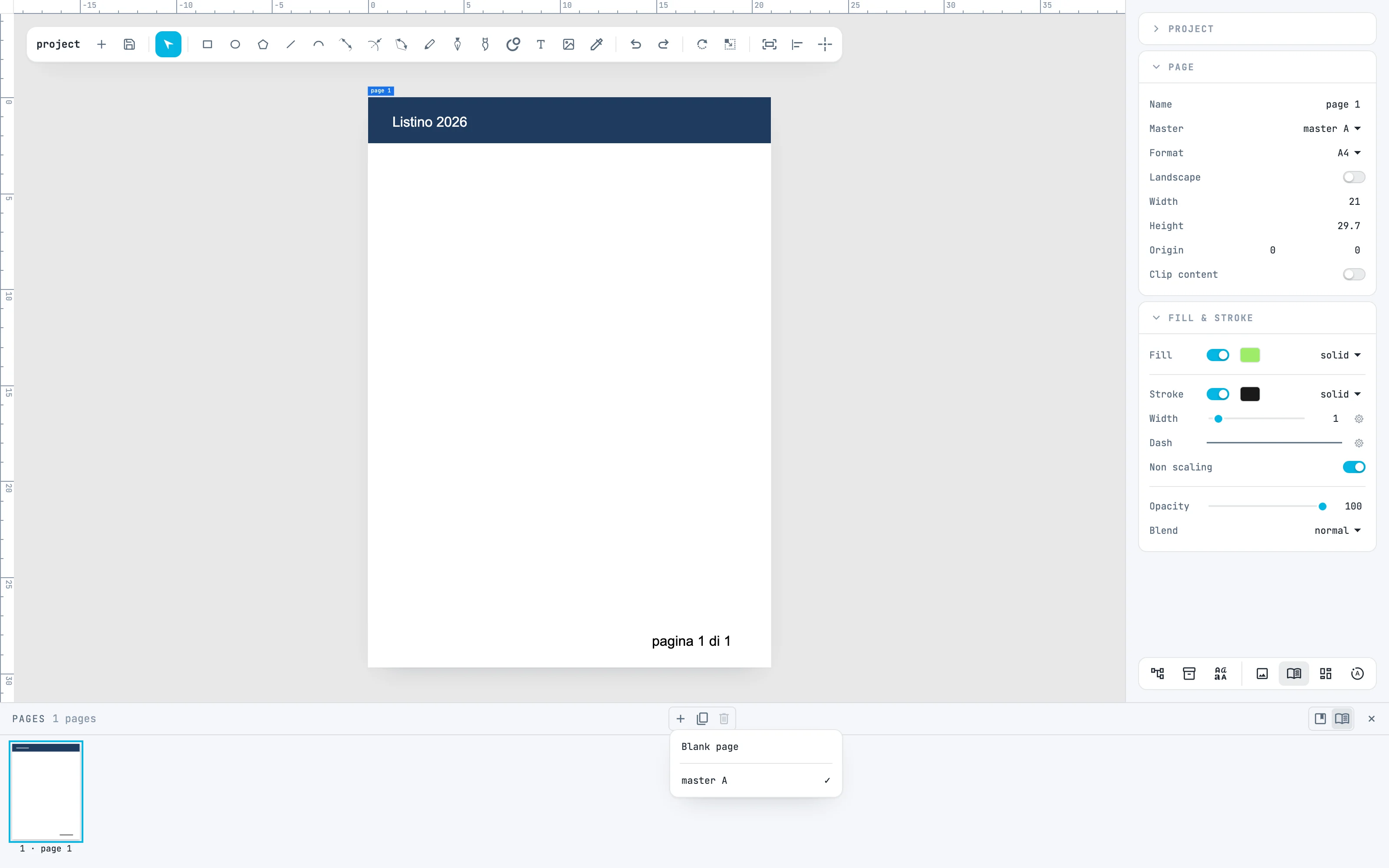
Ora che il documento ha un mastro, il + di Pages apre un menu: Blank page, o uno dei mastri — è spuntato quello della pagina attiva.
5 · Il numero si aggiorna da solo
Scegli « master A »: nasce una pagina nuova dopo l'ultima, già col mastro. I numeri si rifanno da soli: ora la prima pagina dice « pagina 1 di 2 » e la nuova « pagina 2 di 2 ». Riordinando, duplicando o cancellando pagine succede lo stesso.

6 · Il listino in una tabella
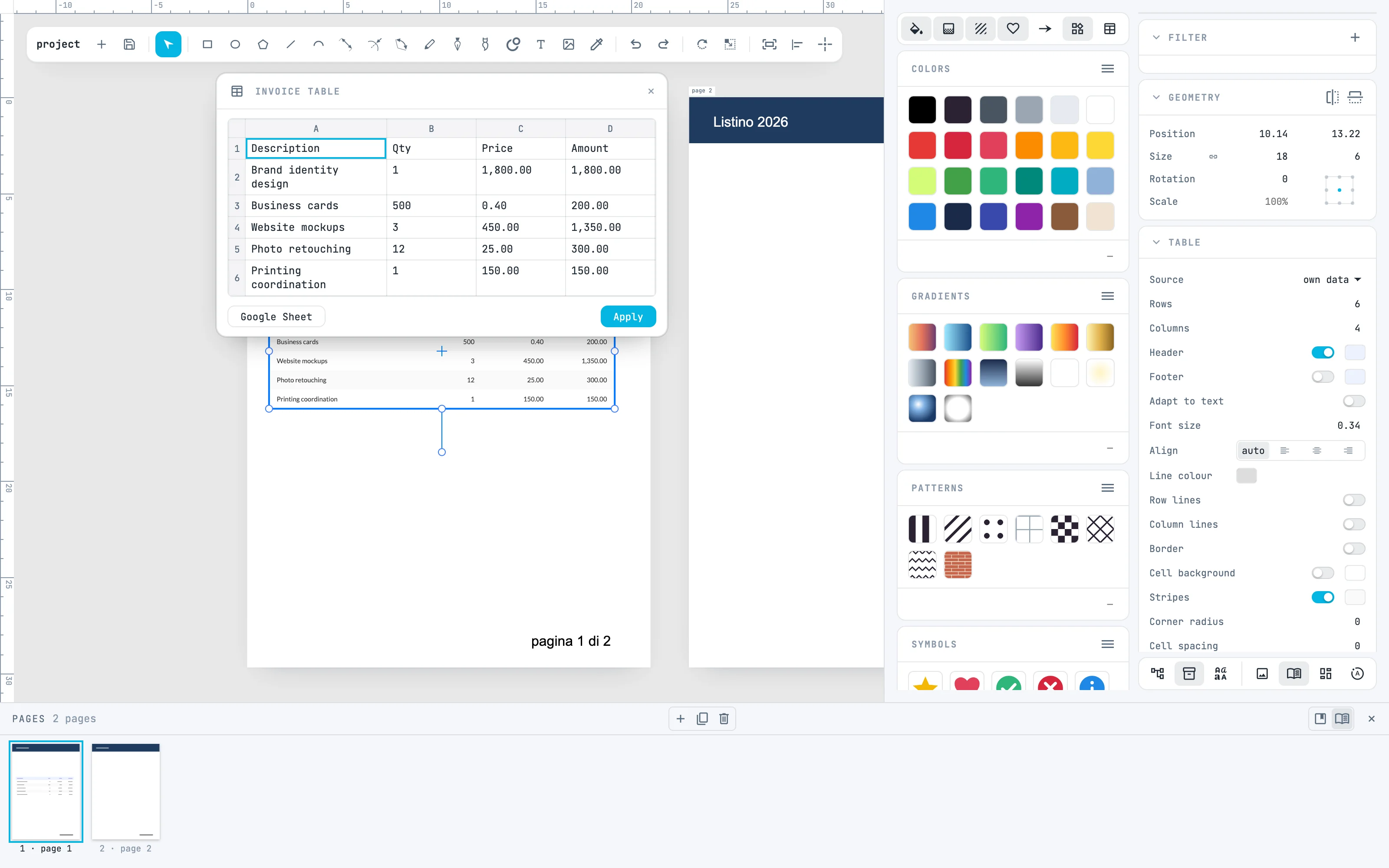
Apri la colonna Risorse dal bottone resources e accendi la scheda widgets. Doppio clic su Invoice table: la tabella nasce al centro della vista. Doppio clic sulla tabella apre il pannello dei dati: scrivi le voci come in un foglio di calcolo, o incollale da un foglio, e premi Apply.
7 · Stampa
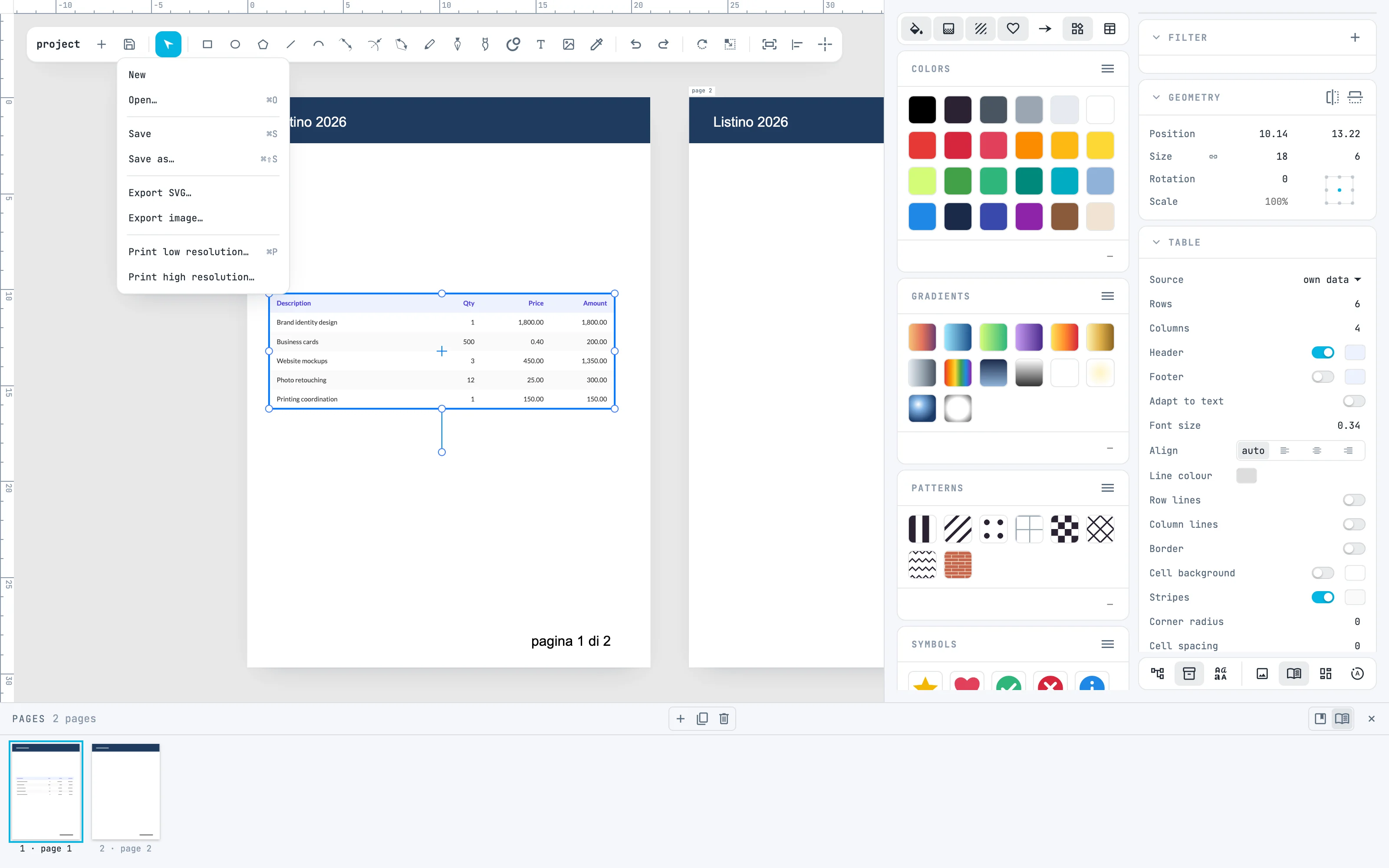
Dal bottone open and save: Print low resolution… stampa con le immagini di lavoro, Print high resolution… con gli originali delle foto. Le pagine escono una per foglio, ognuna col suo mastro; i mastri da soli no. Dal dialogo di stampa del browser si salva anche in PDF.
Per andare oltre
Nella guida: le pagine mastro, il pannello Pages, tabelle e grafici e la stampa.