
Maqueta una lista de precios
Una página maestra, el número de página, páginas nuevas desde la maestra, una tabla y la impresión
Preparas una lista de precios en varias páginas. La cabecera y el número de página los dibujas una sola vez, en una página maestra; cada página los recibe de ahí. La lista está en una tabla, y al final la imprimes.
1 · Una página maestra
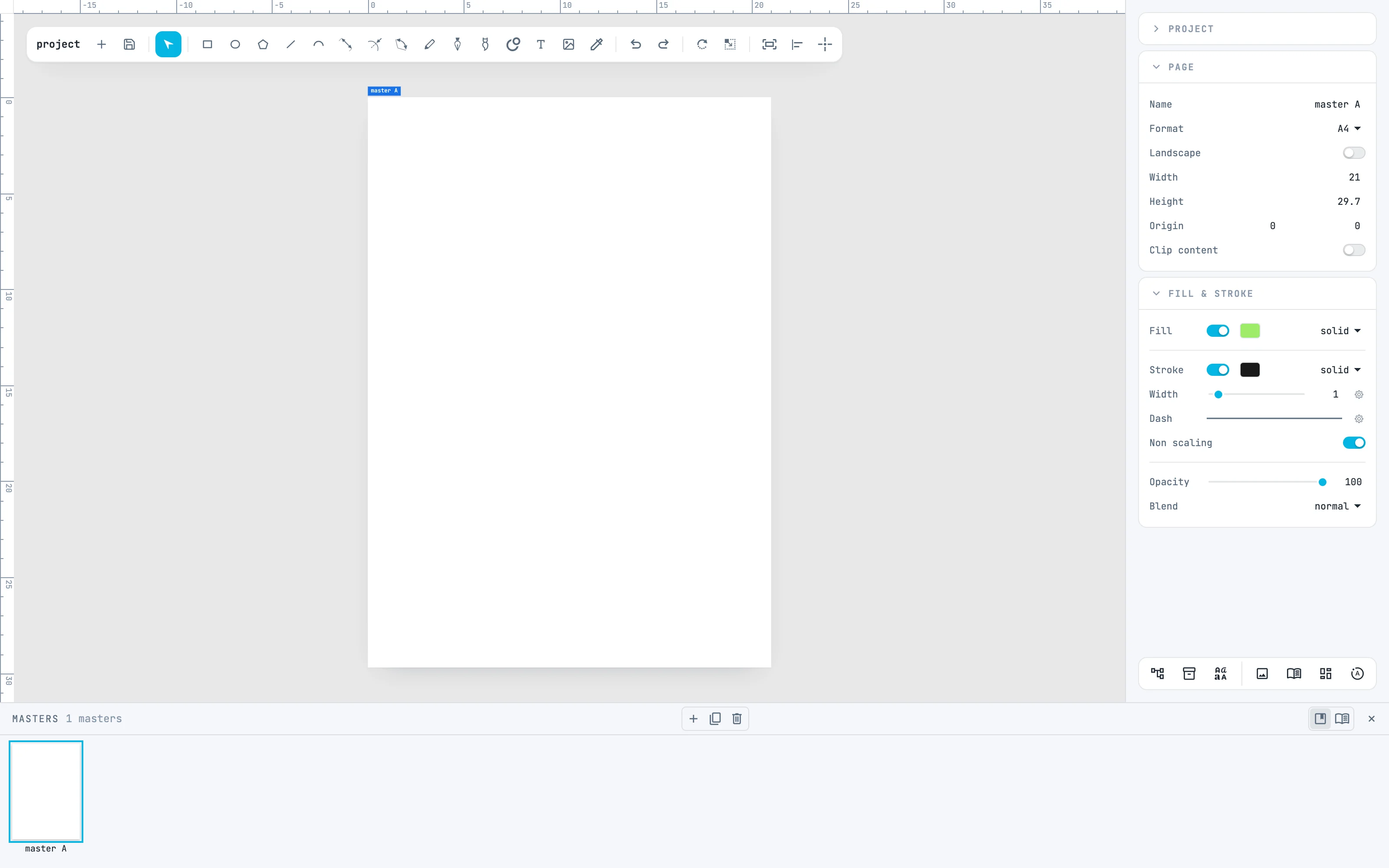
Abre el panel Pages con el botón pages de la barra en la parte inferior de los inspectores. A la derecha de su cabecera, el botón masters pone las maestras en lugar de las páginas; el + crea «master A», del tamaño de la página activa, encima de las páginas. Con el panel Masters abierto, el lienzo muestra solo las maestras.
2 · Dibuja en la maestra
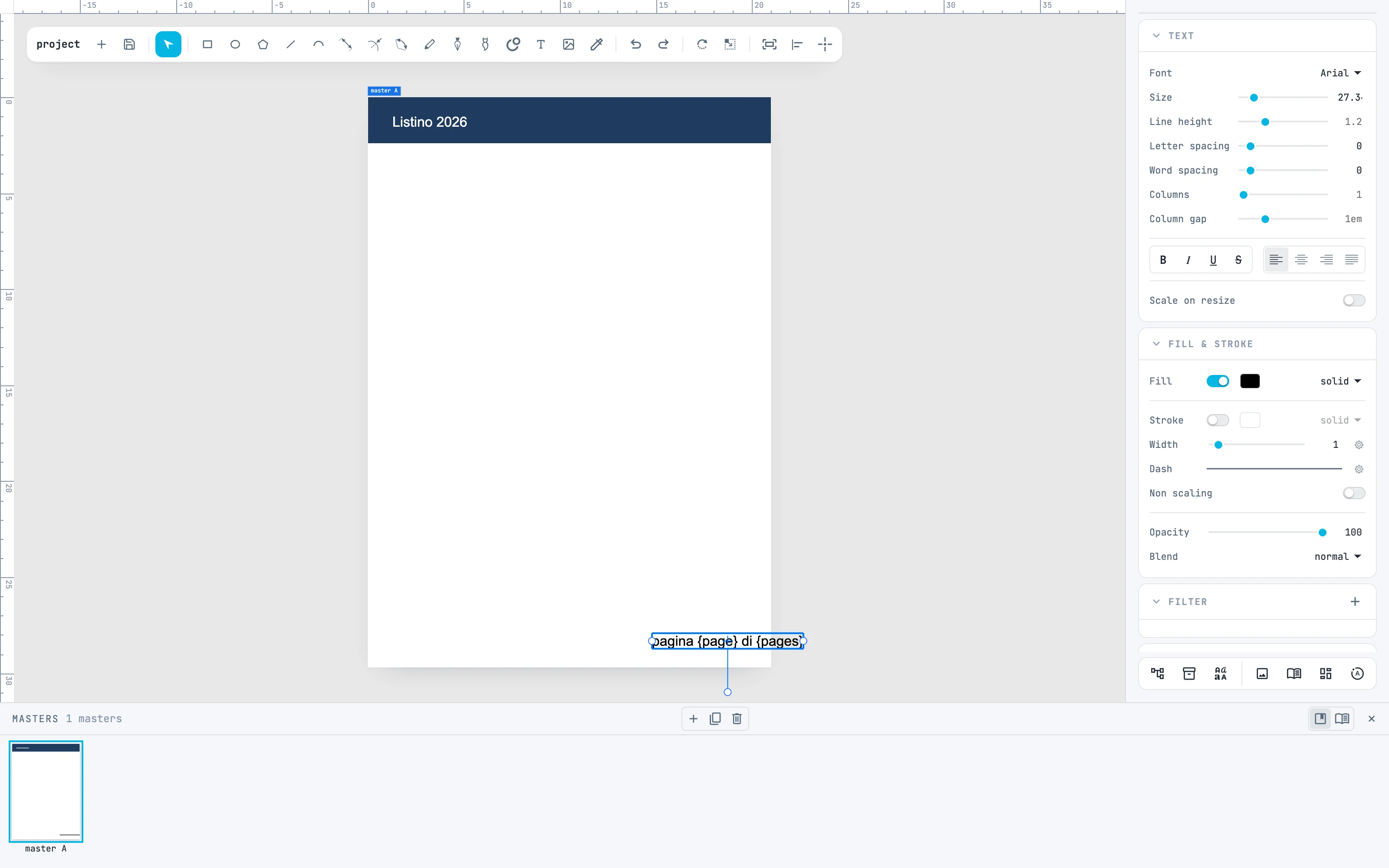
Con el rectángulo (R) arrastra una banda arriba, tan ancha como la hoja, y dale un color en el panel Fill & stroke. Con el texto (T) haz clic en la banda, escribe el título y ponlo en blanco. Abajo a la derecha escribe pagina {page} di {pages}: en la maestra quedan los marcadores, en cada página se convierten en su número y en el total.
3 · Da la maestra a la página
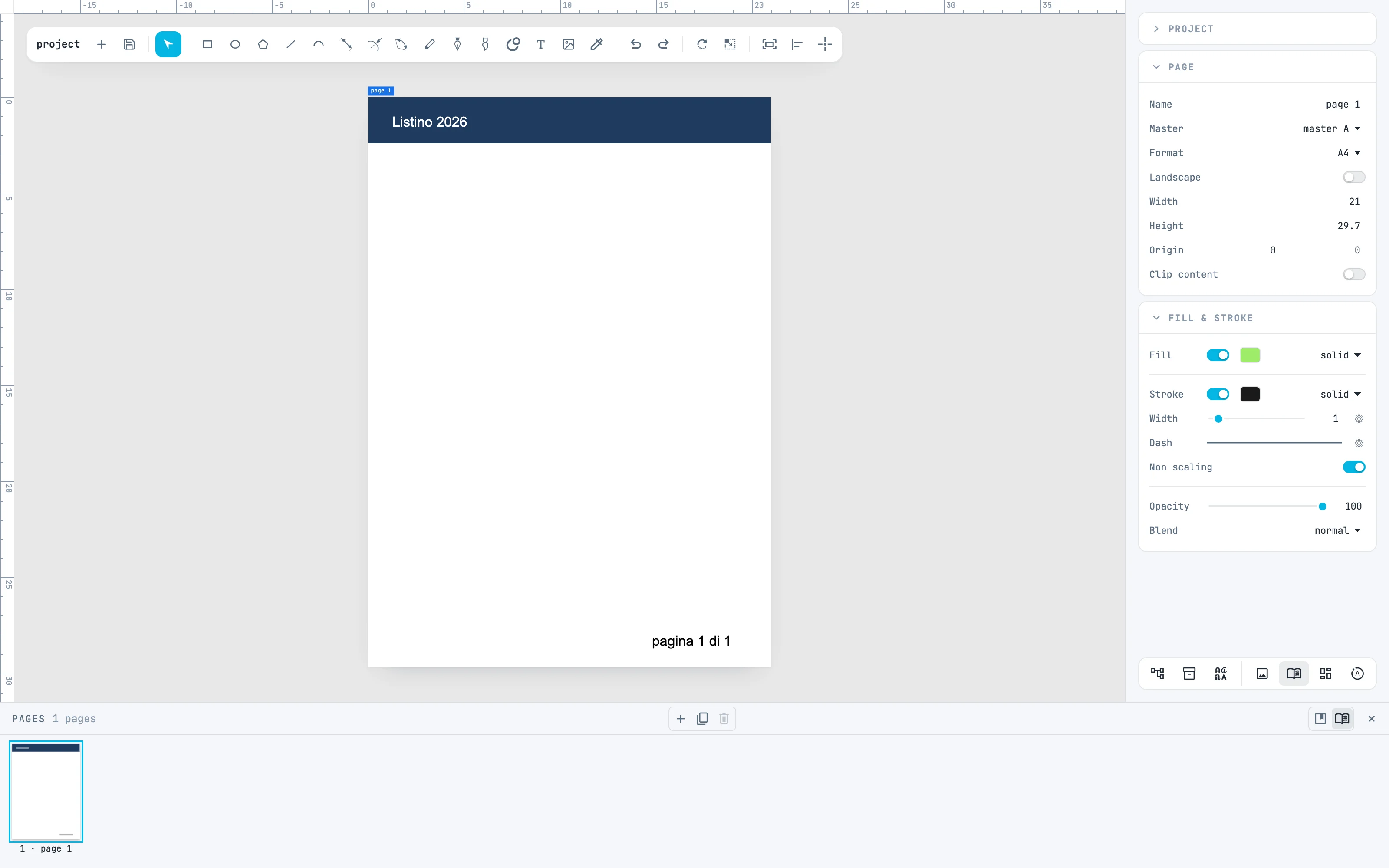
Vuelve a las páginas con el botón pages a la derecha de la cabecera. Sin nada seleccionado aparece el panel Page: en la fila Master elige «master A». La página toma su tamaño, y el contenido de la maestra aparece debajo del suyo: aquí «pagina 1 di 1».
4 · Páginas nuevas desde la maestra
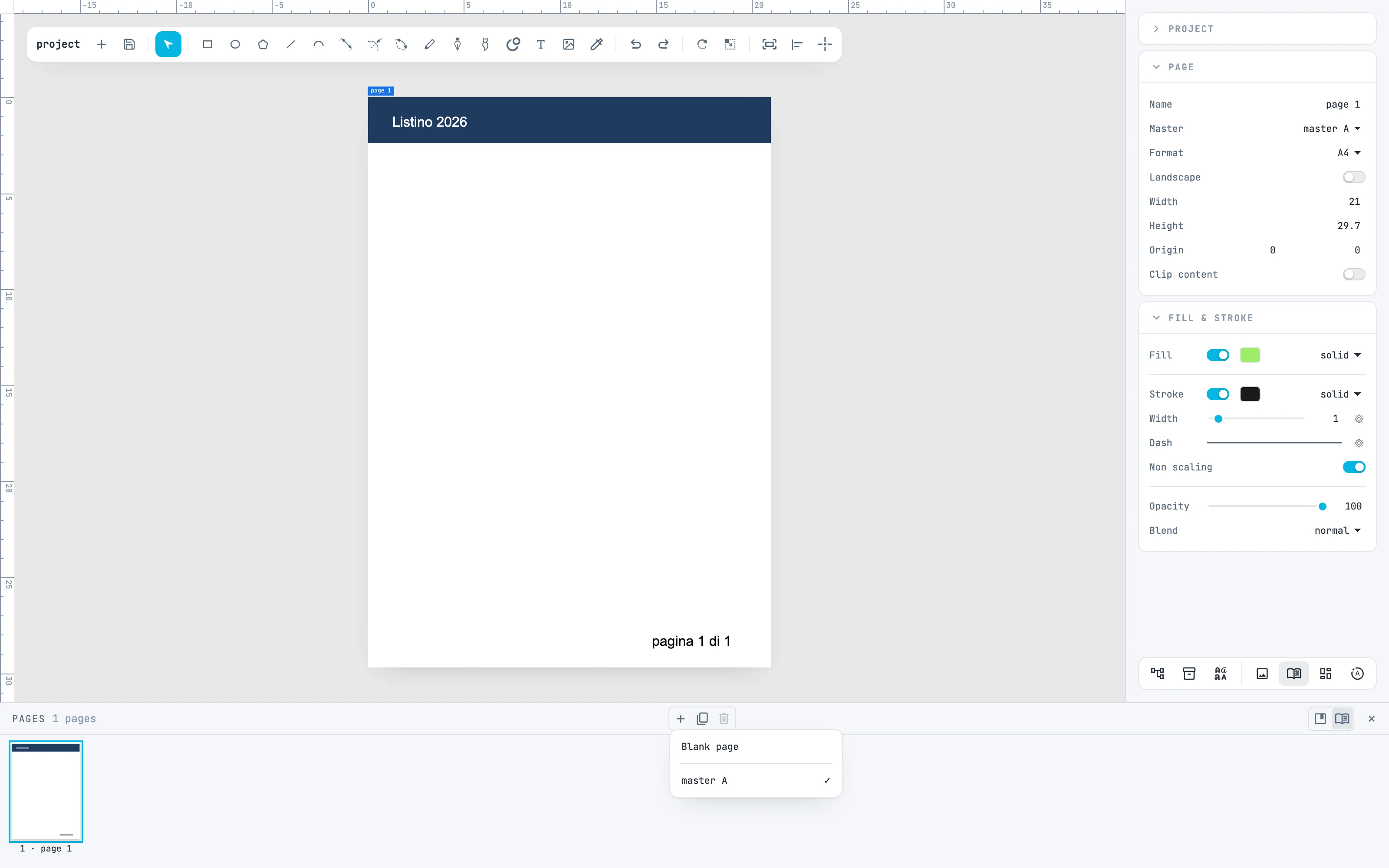
Ahora que el documento tiene una maestra, el + de Pages abre un menú: Blank page, o una de las maestras — está marcada la de la página activa.
5 · El número se actualiza solo
Elige «master A»: nace una página nueva después de la última, ya con la maestra. Los números se rehacen solos: ahora la primera página dice «pagina 1 di 2» y la nueva «pagina 2 di 2». Lo mismo ocurre al reordenar, duplicar o eliminar páginas.

6 · La lista en una tabla
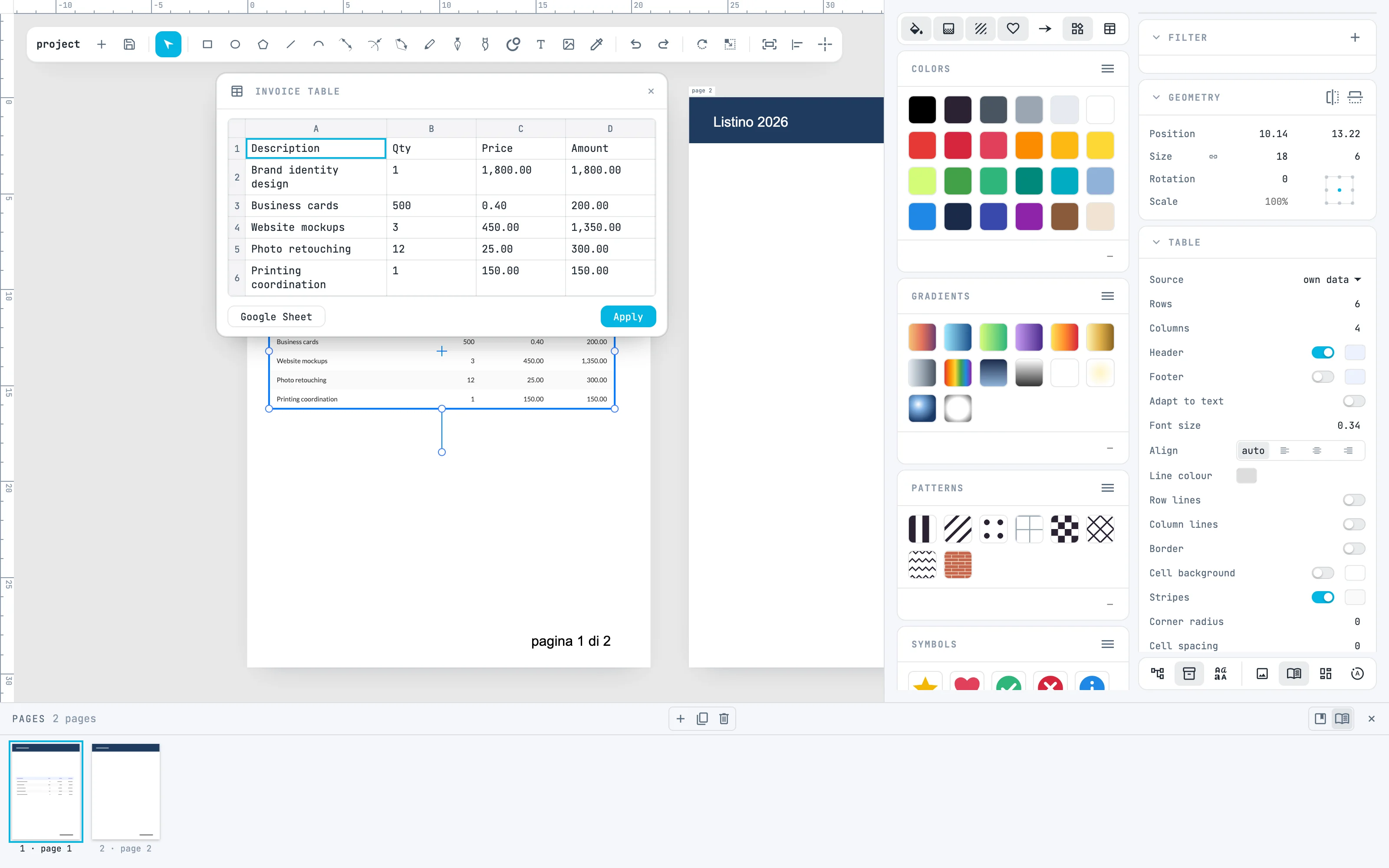
Abre la columna Recursos con el botón resources y activa la pestaña widgets. Haz doble clic en Invoice table: la tabla nace en el centro de la vista. El doble clic en la tabla abre el panel de datos: escribe las líneas como en una hoja de cálculo, o pégalas desde una hoja, y pulsa Apply.
7 · Imprime
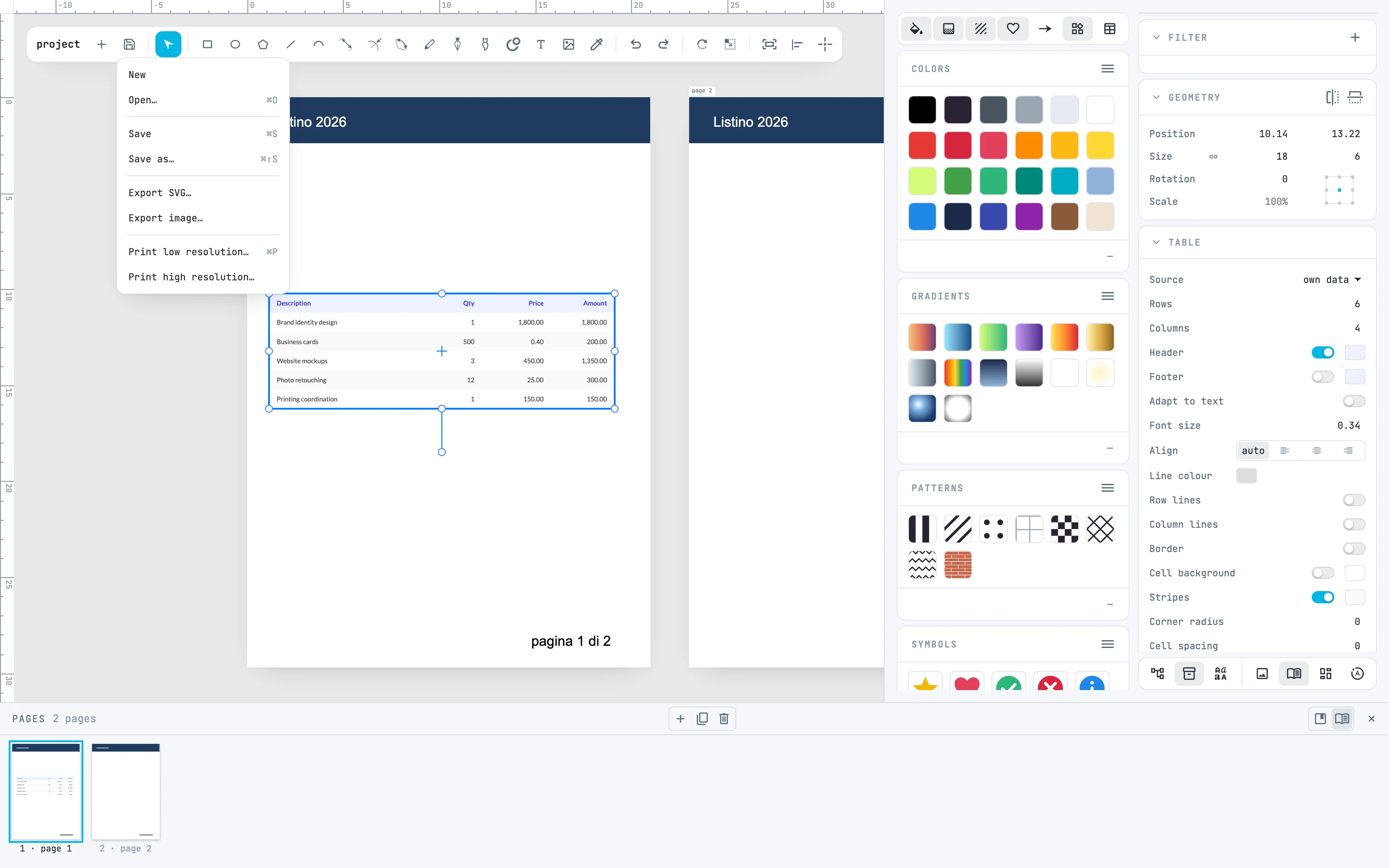
Desde el botón open and save: Print low resolution… imprime con las imágenes de trabajo, Print high resolution… con los originales de las fotos. Las páginas salen una por hoja, cada una con su maestra; las maestras solas no. Desde el cuadro de diálogo de impresión del navegador también puedes guardar en PDF.
Para ir más allá
En la guía: las páginas maestras, el panel Pages, tablas y gráficos y la impresión.