
Eine Preisliste gestalten
Eine Musterseite, die Seitennummer, neue Seiten aus der Musterseite, eine Tabelle und der Druck
Sie bereiten eine Preisliste auf mehreren Seiten vor. Kopf und Seitennummer zeichnen Sie nur einmal, auf einer Musterseite; jede Seite erhält sie von dort. Die Liste steht in einer Tabelle, und zum Schluss drucken Sie sie.
1 · Eine Musterseite
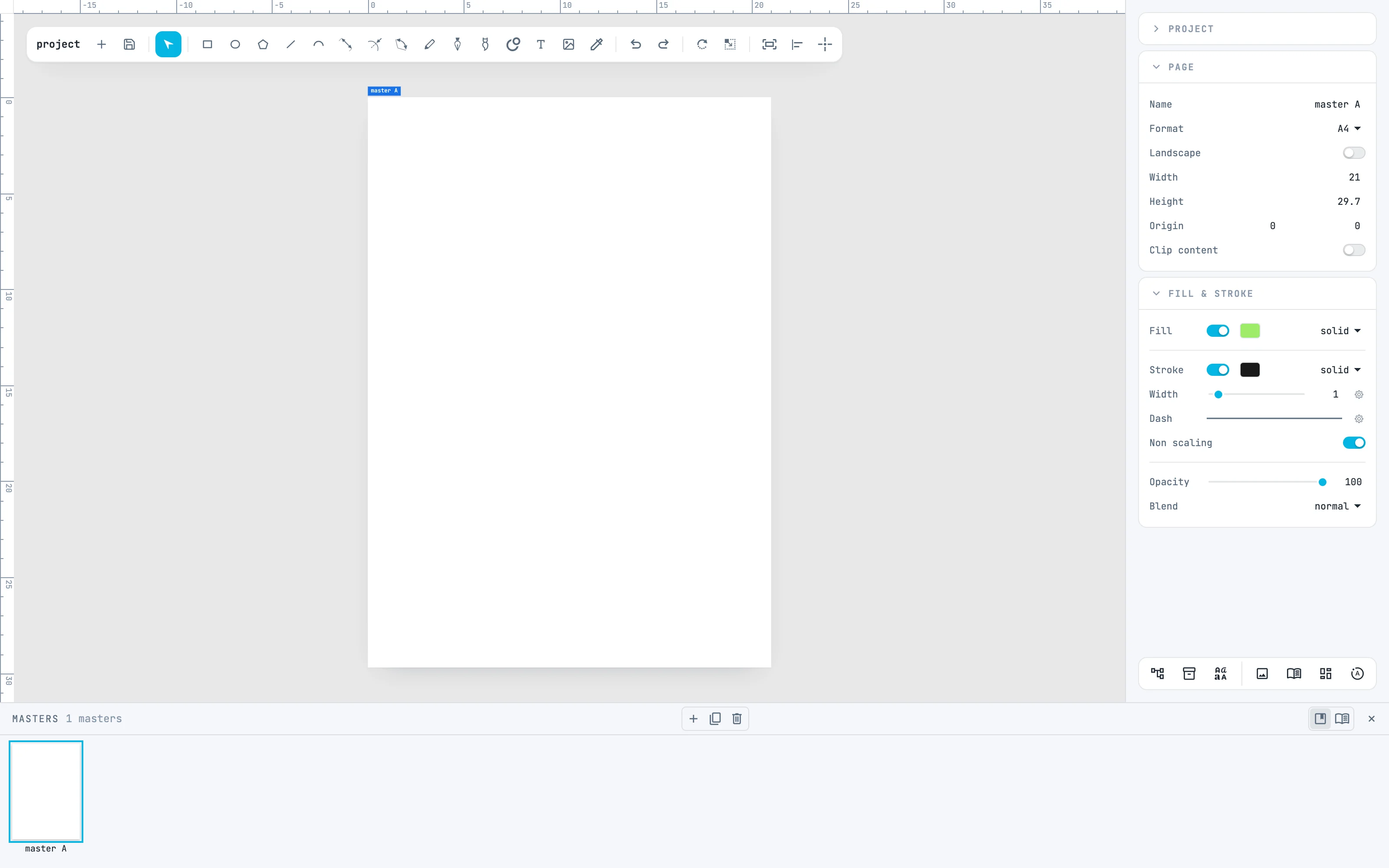
Öffnen Sie das Bedienfeld Pages mit der Schaltfläche pages der Leiste unten in den Inspektoren. Rechts im Kopf setzt die Schaltfläche masters die Musterseiten an die Stelle der Seiten; das + erzeugt „master A“ in der Größe der aktiven Seite, über den Seiten. Bei geöffnetem Bedienfeld Masters zeigt die Leinwand nur die Musterseiten.
2 · Auf der Musterseite zeichnen
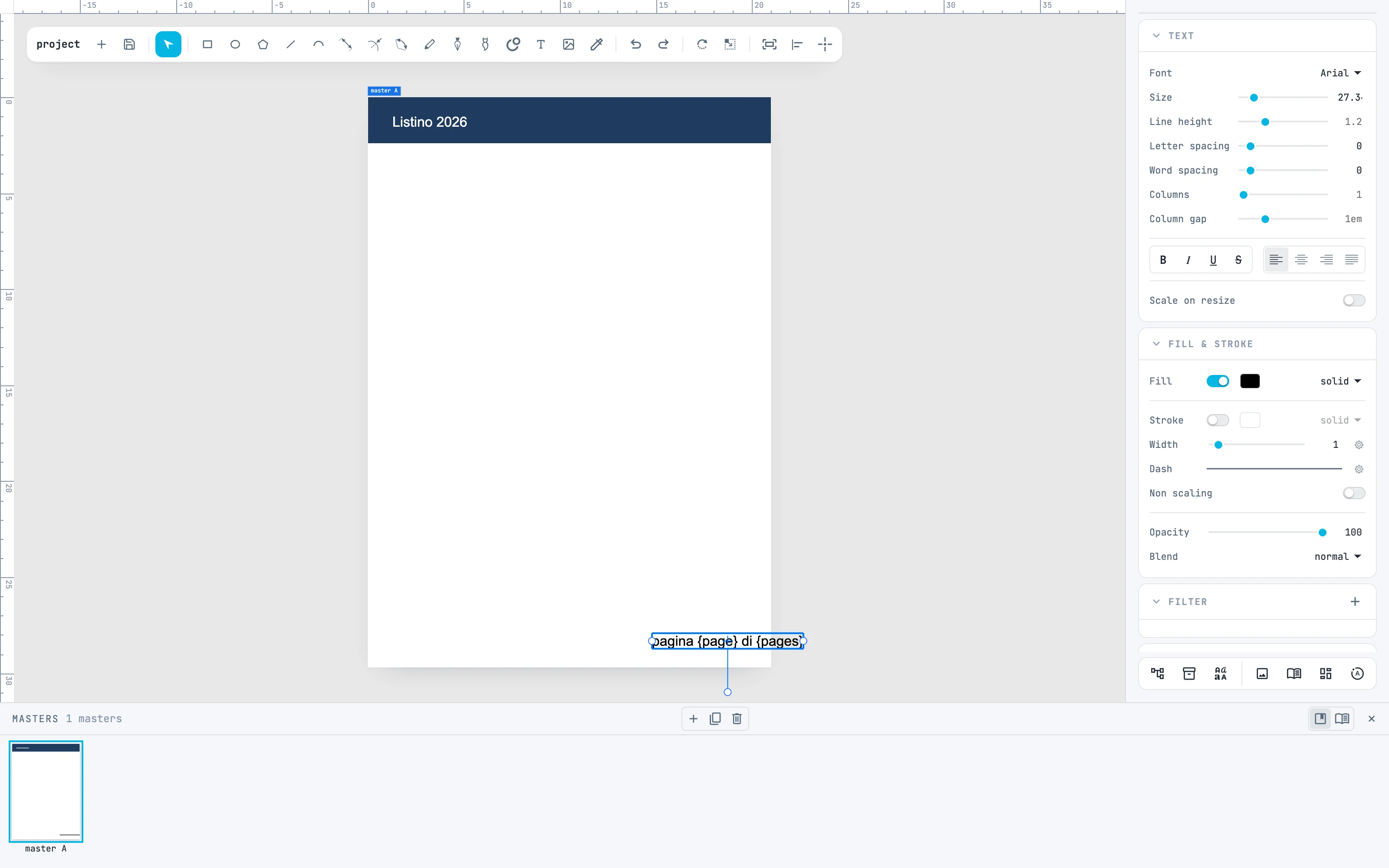
Ziehen Sie mit dem Rechteck (R) oben ein Band so breit wie das Blatt und geben Sie ihm im Bedienfeld Fill & stroke eine Farbe. Klicken Sie mit dem Text (T) auf das Band, schreiben Sie den Titel und machen Sie ihn weiß. Unten rechts schreiben Sie pagina {page} di {pages}: Auf der Musterseite bleiben die Platzhalter, in jeder Seite werden sie zu ihrer Nummer und der Gesamtzahl.
3 · Der Seite die Musterseite geben
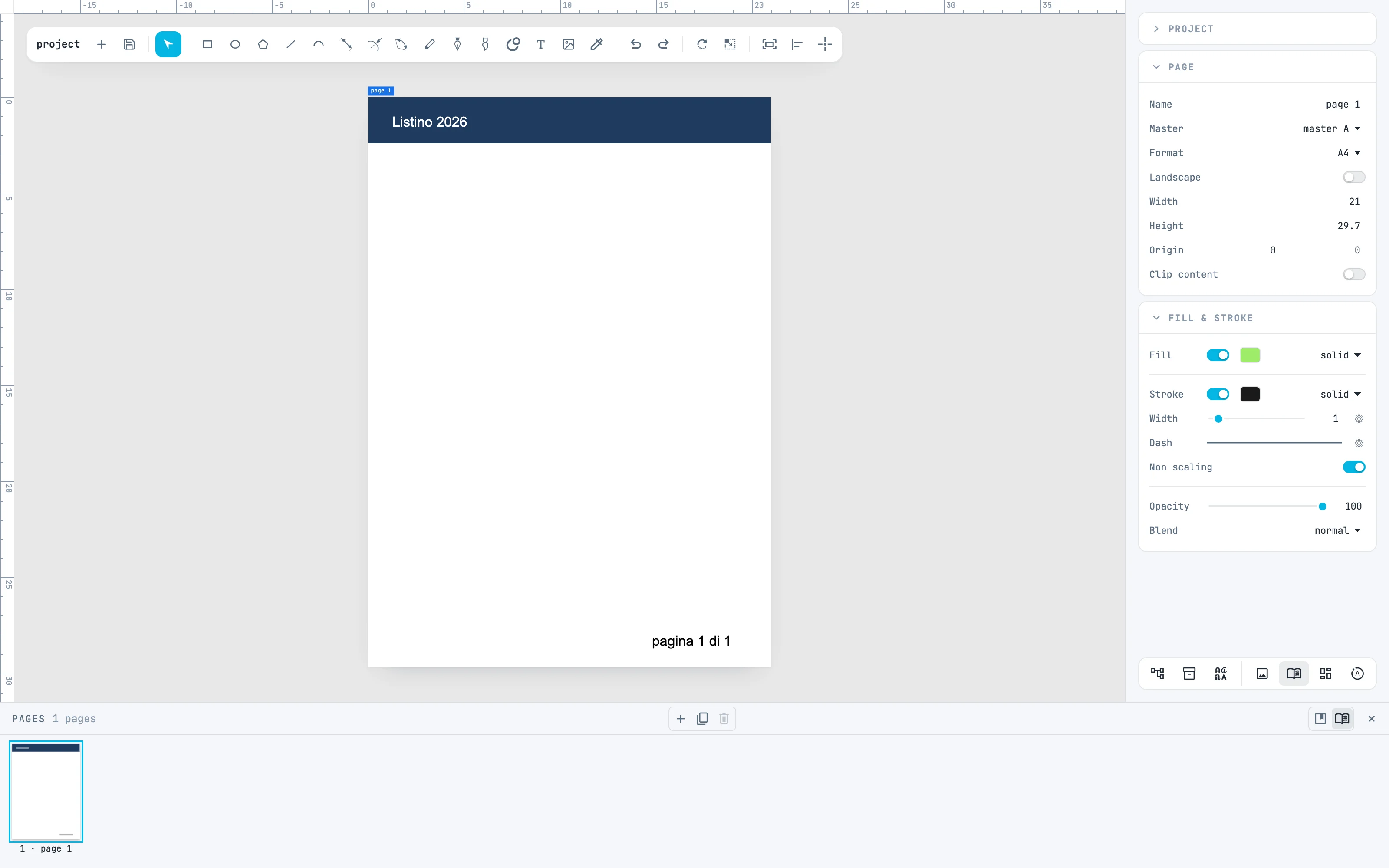
Kehren Sie mit der Schaltfläche pages rechts im Kopf zu den Seiten zurück. Ohne Auswahl erscheint das Bedienfeld Page: In der Zeile Master wählen Sie „master A“. Die Seite übernimmt ihre Größe, und der Inhalt der Musterseite erscheint unter ihrem eigenen: hier „pagina 1 di 1“.
4 · Neue Seiten aus der Musterseite
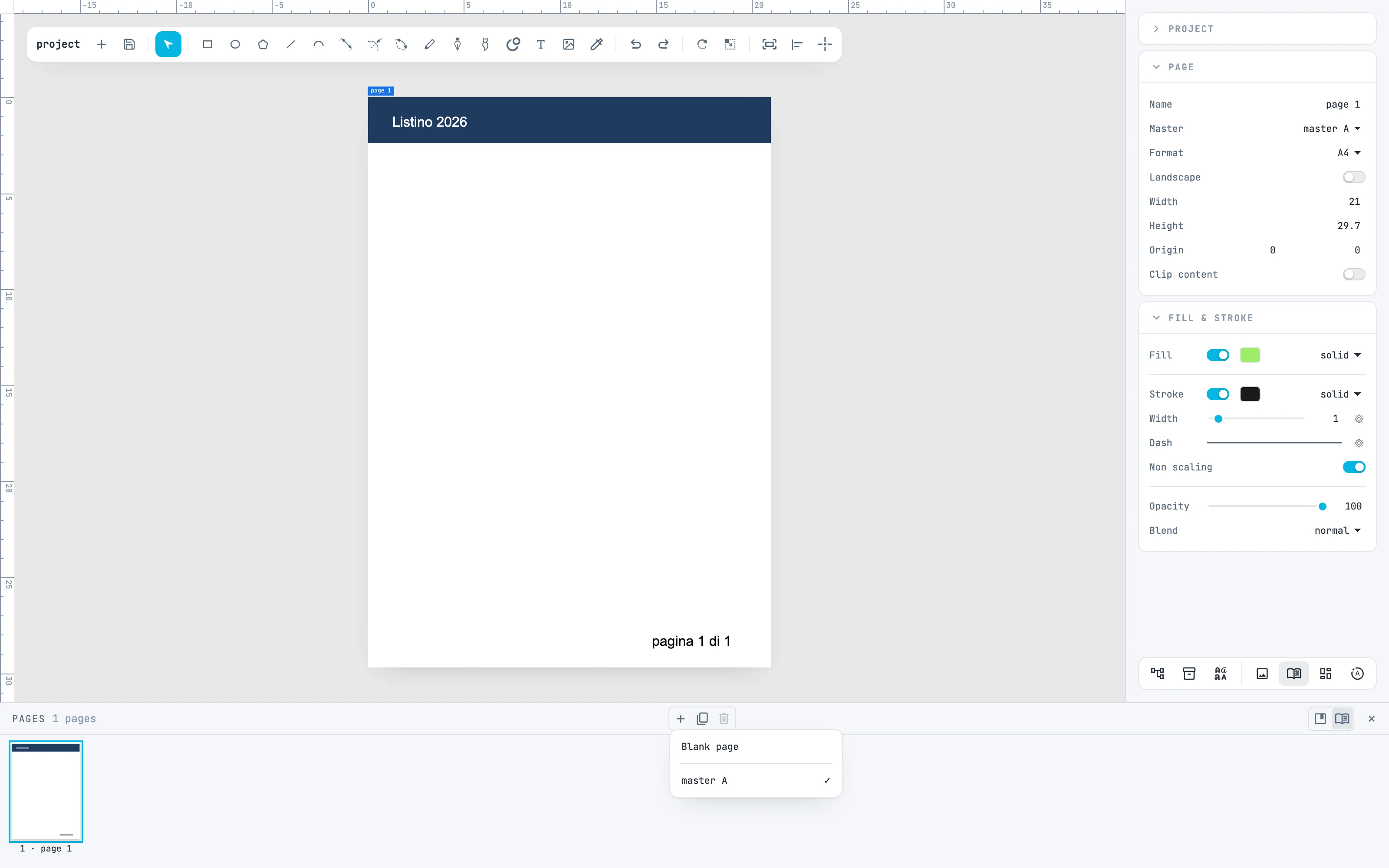
Jetzt, da das Dokument eine Musterseite hat, öffnet das + von Pages ein Menü: Blank page oder eine der Musterseiten — die der aktiven Seite ist abgehakt.
5 · Die Nummer aktualisiert sich selbst
Wählen Sie „master A“: Nach der letzten entsteht eine neue Seite, schon mit der Musterseite. Die Nummern erneuern sich von selbst: Die erste Seite zeigt jetzt „pagina 1 di 2“ und die neue „pagina 2 di 2“. Dasselbe geschieht, wenn Sie Seiten neu anordnen, duplizieren oder löschen.

6 · Die Liste in einer Tabelle
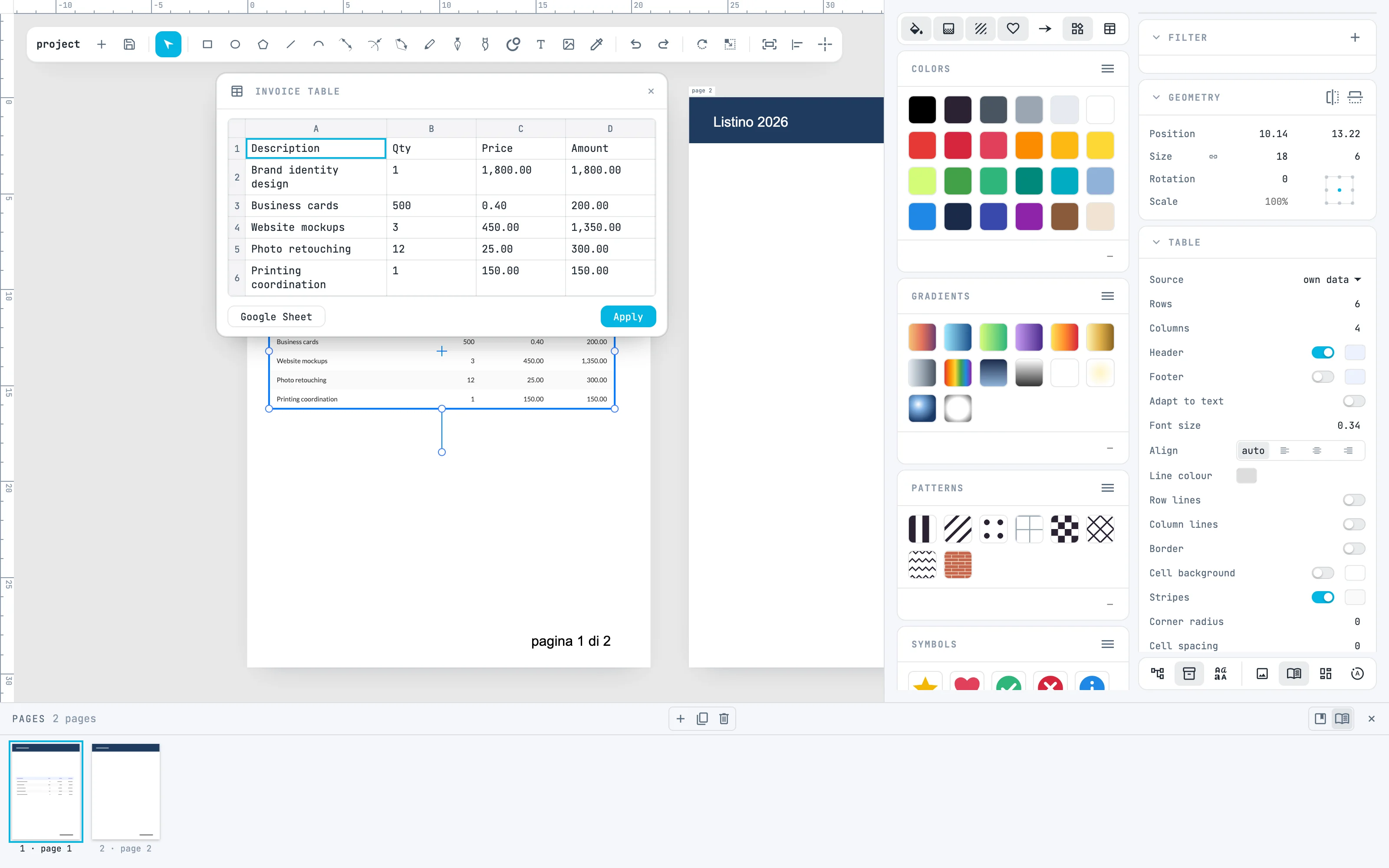
Öffnen Sie die Spalte Ressourcen mit der Schaltfläche resources und schalten Sie die Registerkarte widgets ein. Doppelklicken Sie auf Invoice table: Die Tabelle entsteht in der Mitte der Ansicht. Ein Doppelklick auf die Tabelle öffnet das Datenbedienfeld: Schreiben Sie die Posten wie in einer Tabellenkalkulation oder fügen Sie sie aus einem Blatt ein, und drücken Sie Apply.
7 · Drucken
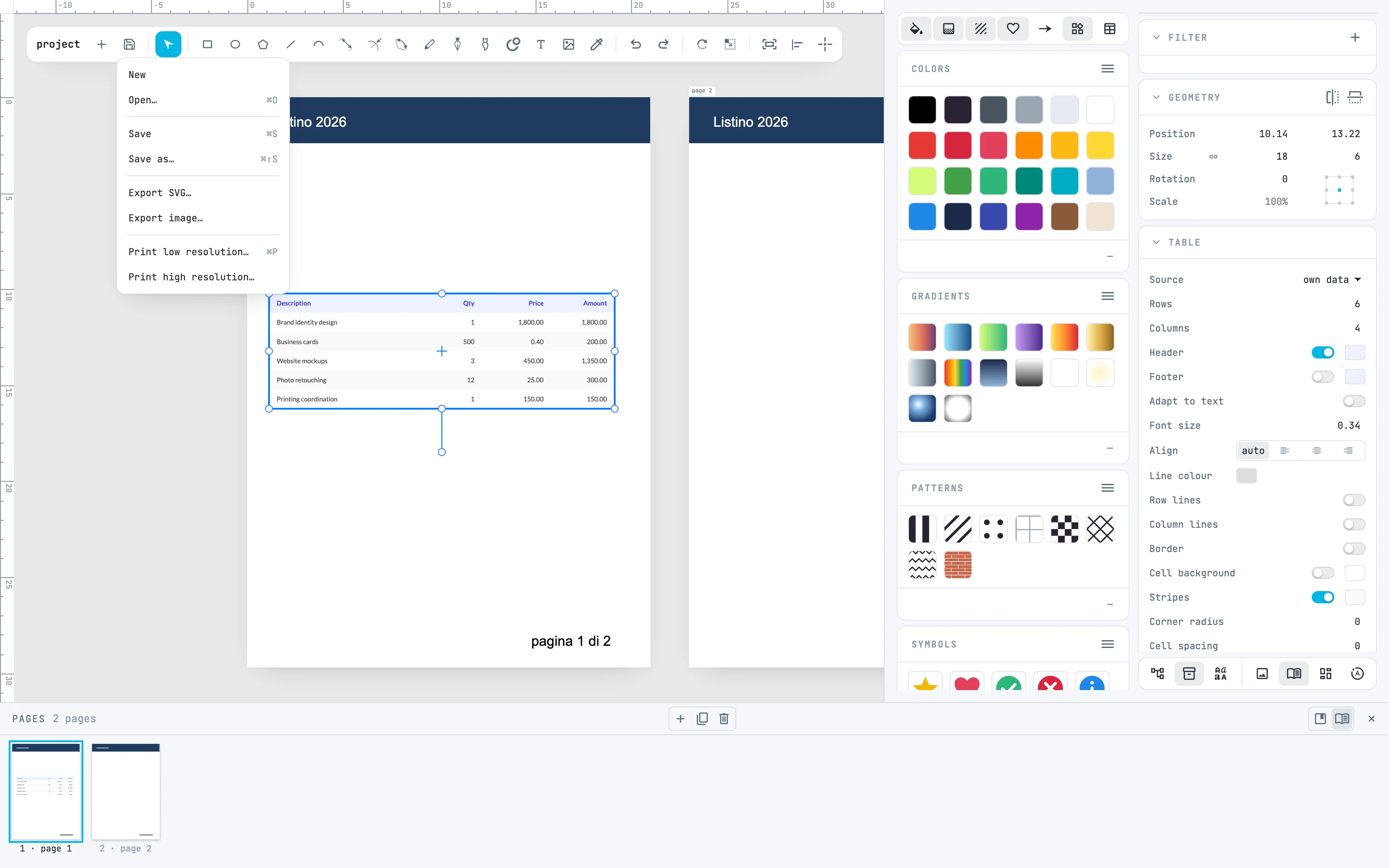
Über die Schaltfläche open and save: Print low resolution… druckt mit den Arbeitsbildern, Print high resolution… mit den Originalfotos. Die Seiten kommen einzeln pro Blatt heraus, jede mit ihrer Musterseite; Musterseiten allein nicht. Im Druckdialog des Browsers können Sie auch als PDF speichern.
Mehr dazu
In der Anleitung: die Musterseiten, das Bedienfeld Pages, Tabellen und Diagramme und der Druck.