Mettre en page un tarif
Un gabarit, le numéro de page, de nouvelles pages depuis le gabarit, un tableau et l'impression
Vous préparez un tarif sur plusieurs pages. L'en-tête et le numéro de page, vous les dessinez une seule fois, sur un gabarit ; chaque page les reçoit de là. La liste se trouve dans un tableau, et à la fin vous l'imprimez.
1 · Un gabarit
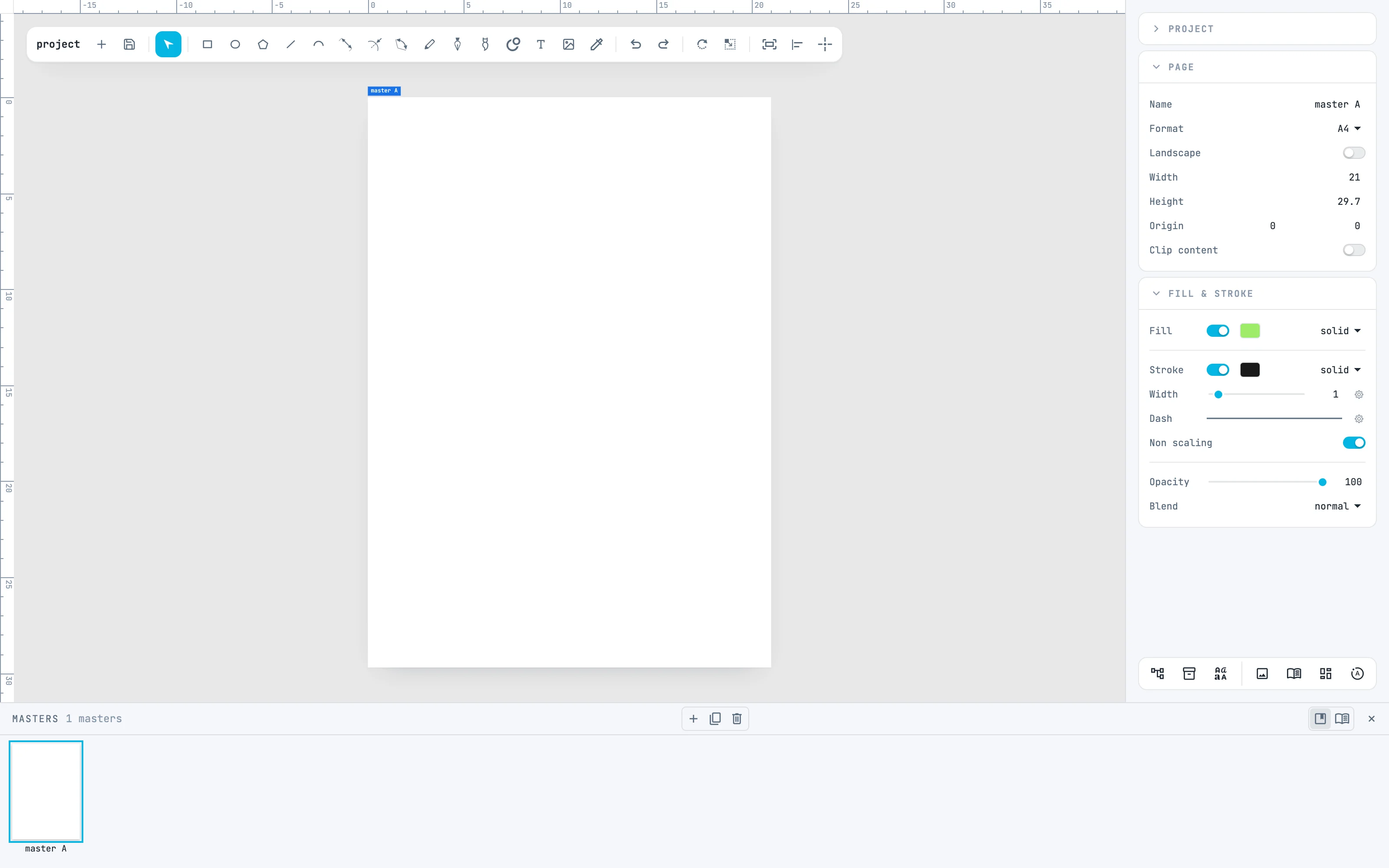
Ouvrez le panneau Pages avec le bouton pages de la barre en bas des inspecteurs. À droite de son en-tête, le bouton masters met les gabarits à la place des pages ; le + crée « master A », de la taille de la page active, au-dessus des pages. Avec le panneau Masters ouvert, la toile montre seulement les gabarits.
2 · Dessinez sur le gabarit
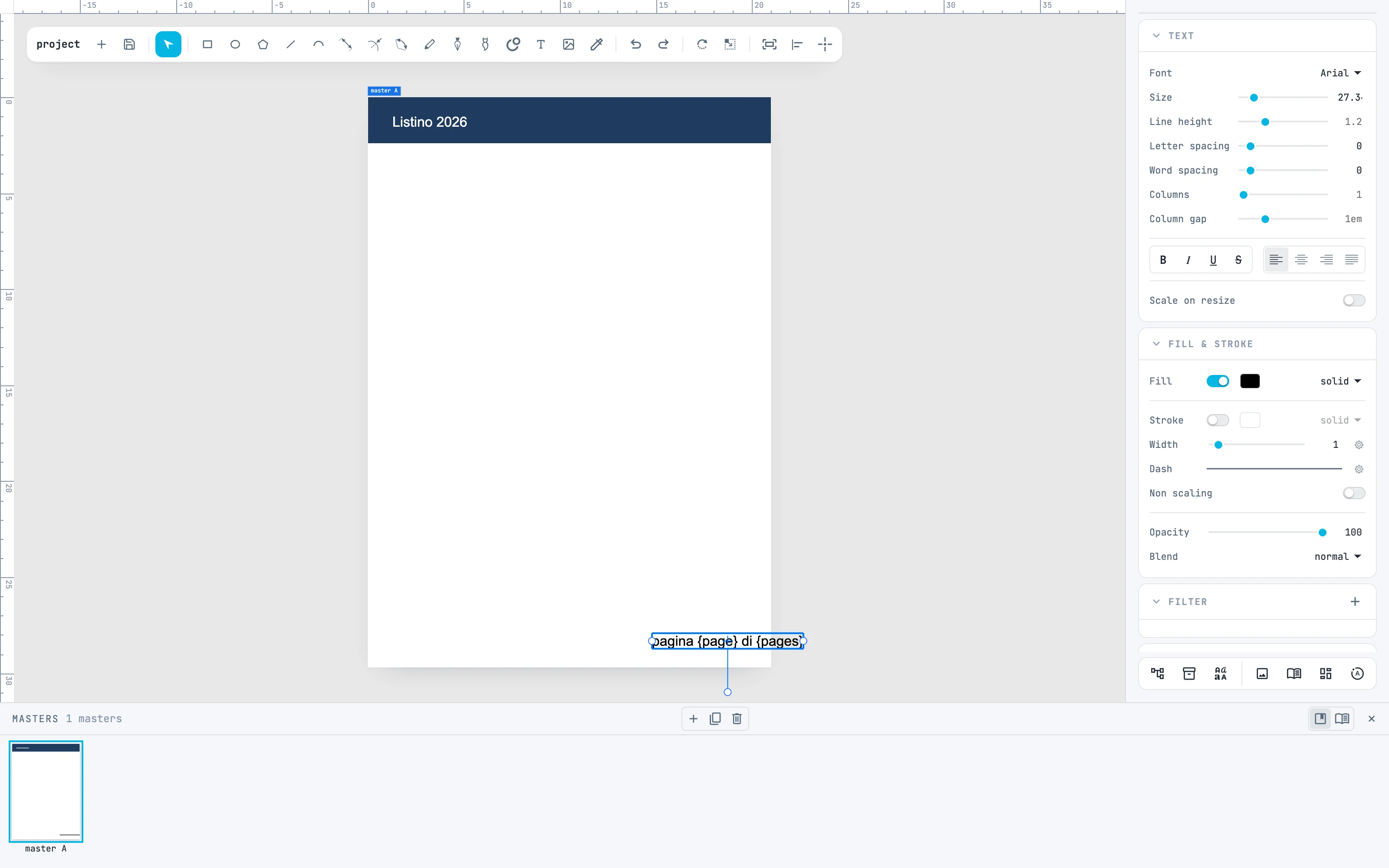
Avec l'outil Rectangle (R) tirez une bande en haut, aussi large que la feuille, et donnez-lui une couleur dans le panneau Fill & stroke. Avec l'outil Texte (T) cliquez sur la bande, écrivez le titre et mettez-le en blanc. En bas à droite, écrivez pagina {page} di {pages} : sur le gabarit les espaces réservés restent, dans chaque page ils deviennent son numéro et le total.
3 · Donnez le gabarit à la page
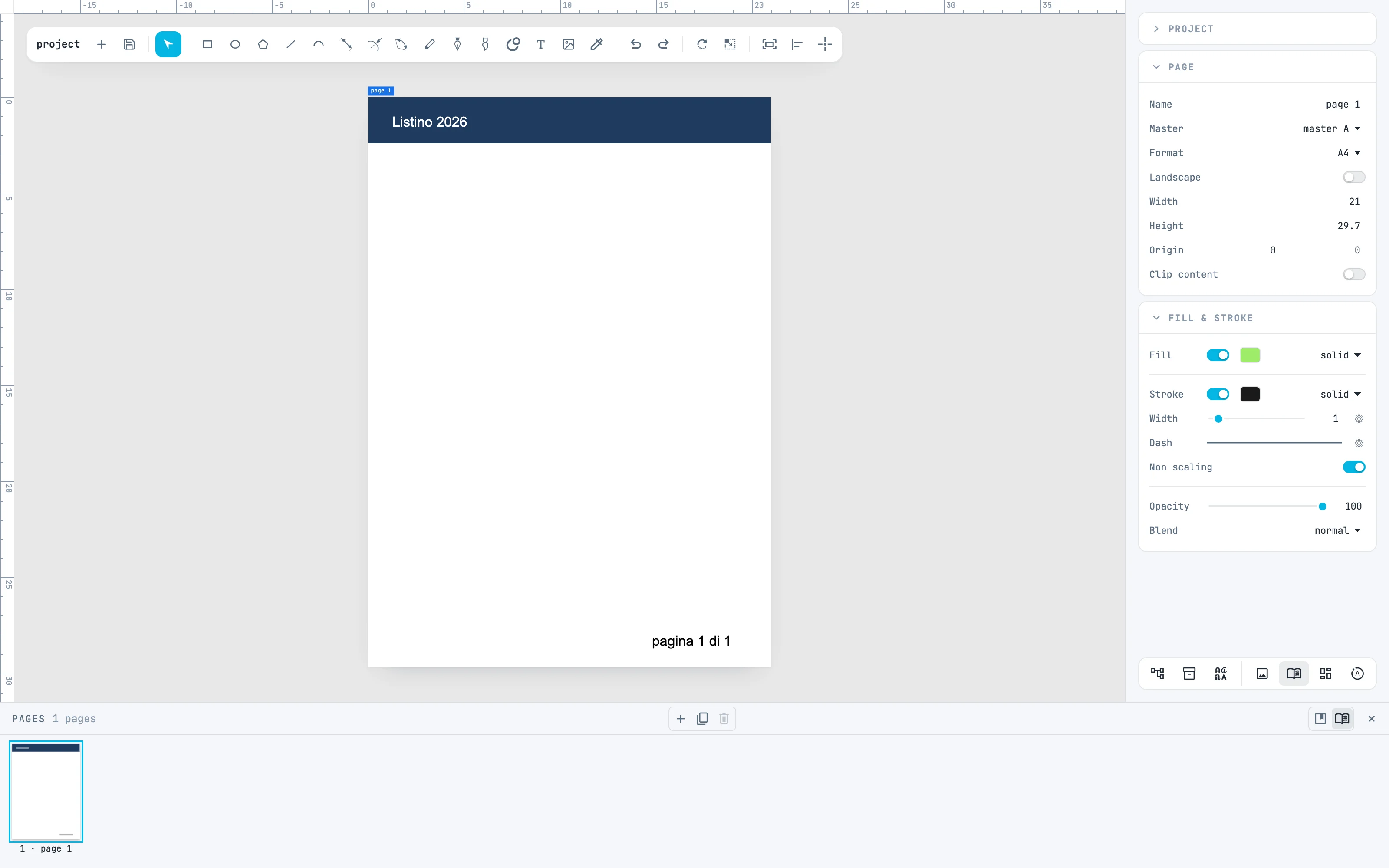
Revenez aux pages avec le bouton pages à droite de l'en-tête. Sans sélection, le panneau Page apparaît : à la ligne Master choisissez « master A ». La page en prend la taille, et le contenu du gabarit apparaît sous le sien : ici « pagina 1 di 1 ».
4 · De nouvelles pages depuis le gabarit
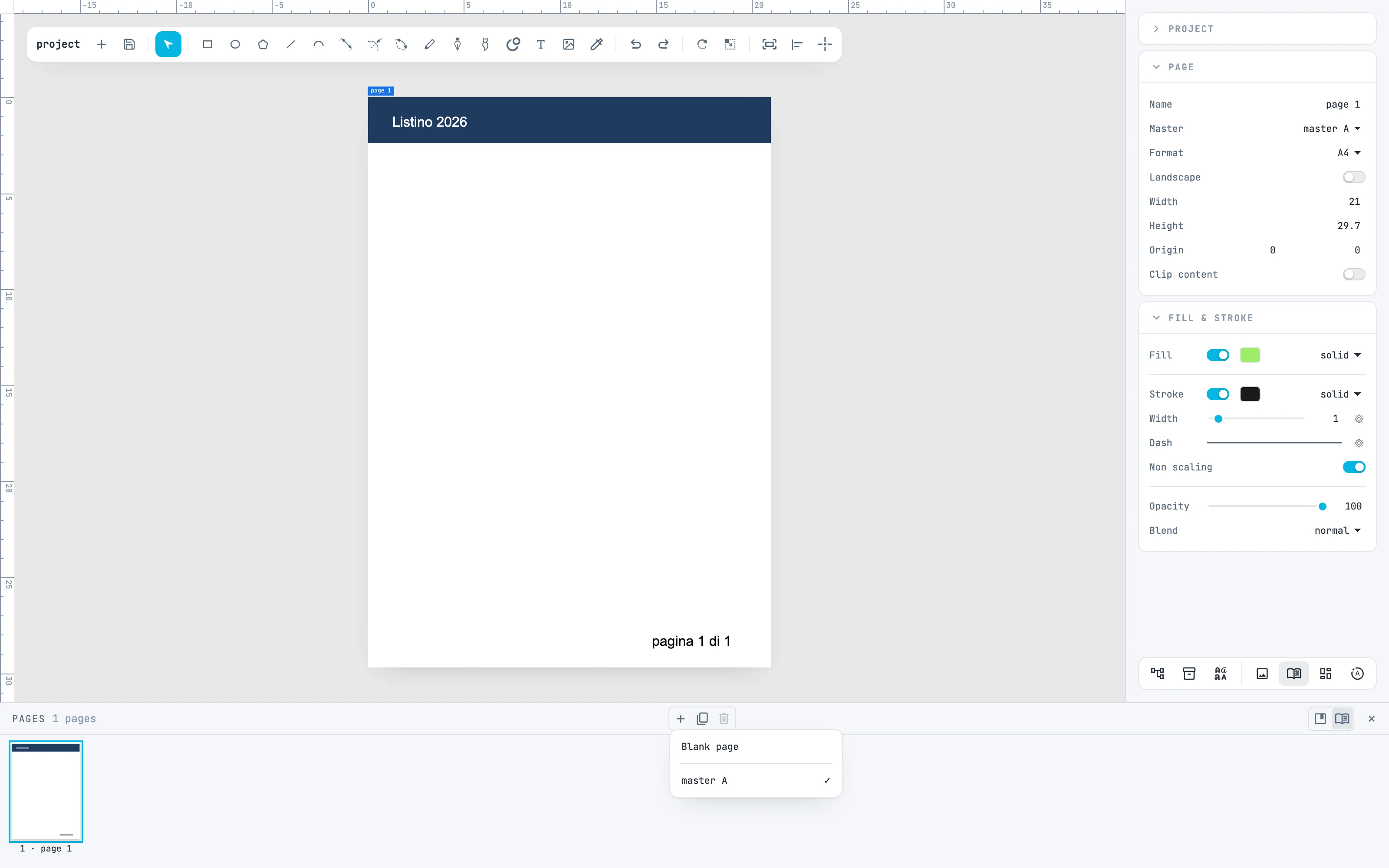
Maintenant que le document a un gabarit, le + de Pages ouvre un menu : Blank page, ou l'un des gabarits — celui de la page active est coché.
5 · Le numéro se met à jour tout seul
Choisissez « master A » : une nouvelle page naît après la dernière, déjà avec le gabarit. Les numéros se refont tout seuls : la première page indique maintenant « pagina 1 di 2 » et la nouvelle « pagina 2 di 2 ». Il en va de même quand vous réordonnez, dupliquez ou supprimez des pages.

6 · La liste dans un tableau
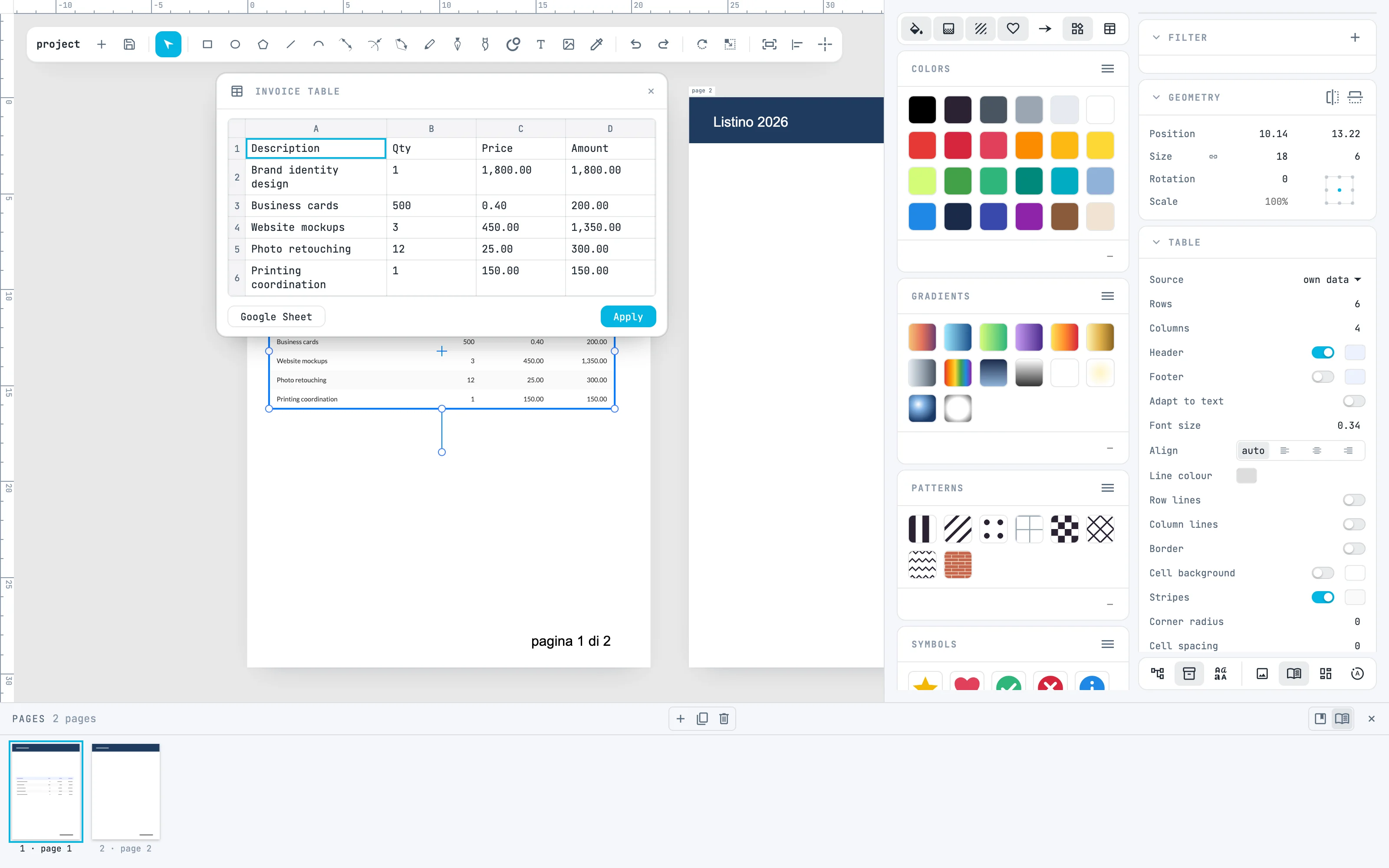
Ouvrez la colonne Ressources avec le bouton resources et activez l'onglet widgets. Double-cliquez sur Invoice table : le tableau naît au centre de la vue. Un double-clic sur le tableau ouvre le panneau des données : écrivez les lignes comme dans un tableur, ou collez-les depuis une feuille, et appuyez sur Apply.
7 · Imprimez
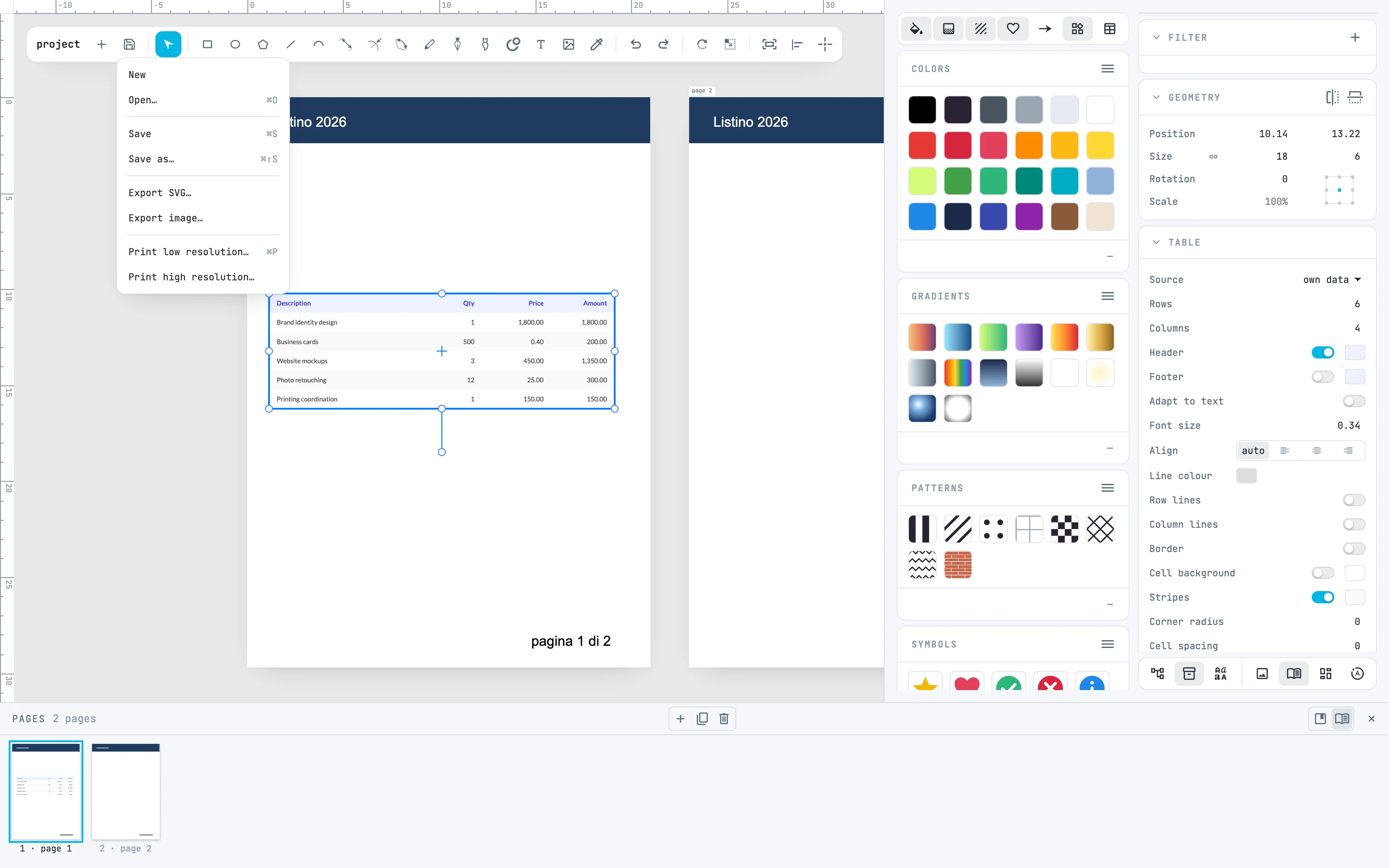
Depuis le bouton open and save : Print low resolution… imprime avec les images de travail, Print high resolution… avec les originaux des photos. Les pages sortent une par feuille, chacune avec son gabarit ; les gabarits seuls, non. Depuis la boîte de dialogue d'impression du navigateur, vous pouvez aussi enregistrer en PDF.
Pour aller plus loin
Dans le guide : les gabarits, le panneau Pages, tableaux et graphiques et l'impression.