
Crea simboli e trame
Dalla selezione a una risorsa: un simbolo da ripetere, una trama da dipingere
Un disegno che ti serve più volte diventa un simbolo: lo posi quante volte vuoi, e cambiandolo cambiano tutte le copie. Una piastrella diventa una trama, che riempie qualunque forma. Tutti e due nascono dal menu del tasto destro › Create resource.
1 · Create resource
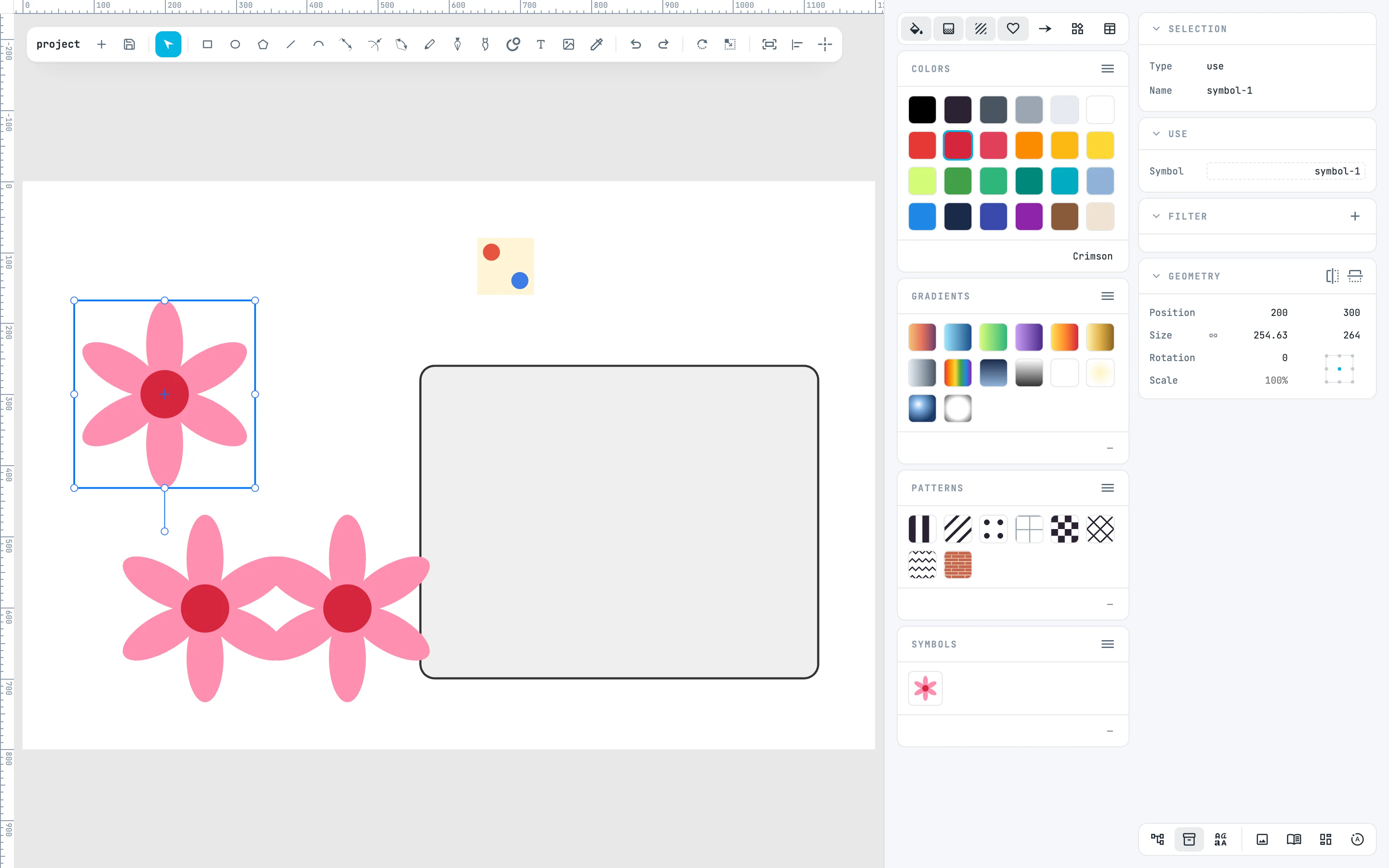
Accendi la colonna Risorse (resources), scegli il fiore e apri il menu del tasto destro: Create resource ha tre voci, Create symbol, Create pattern e Create marker.
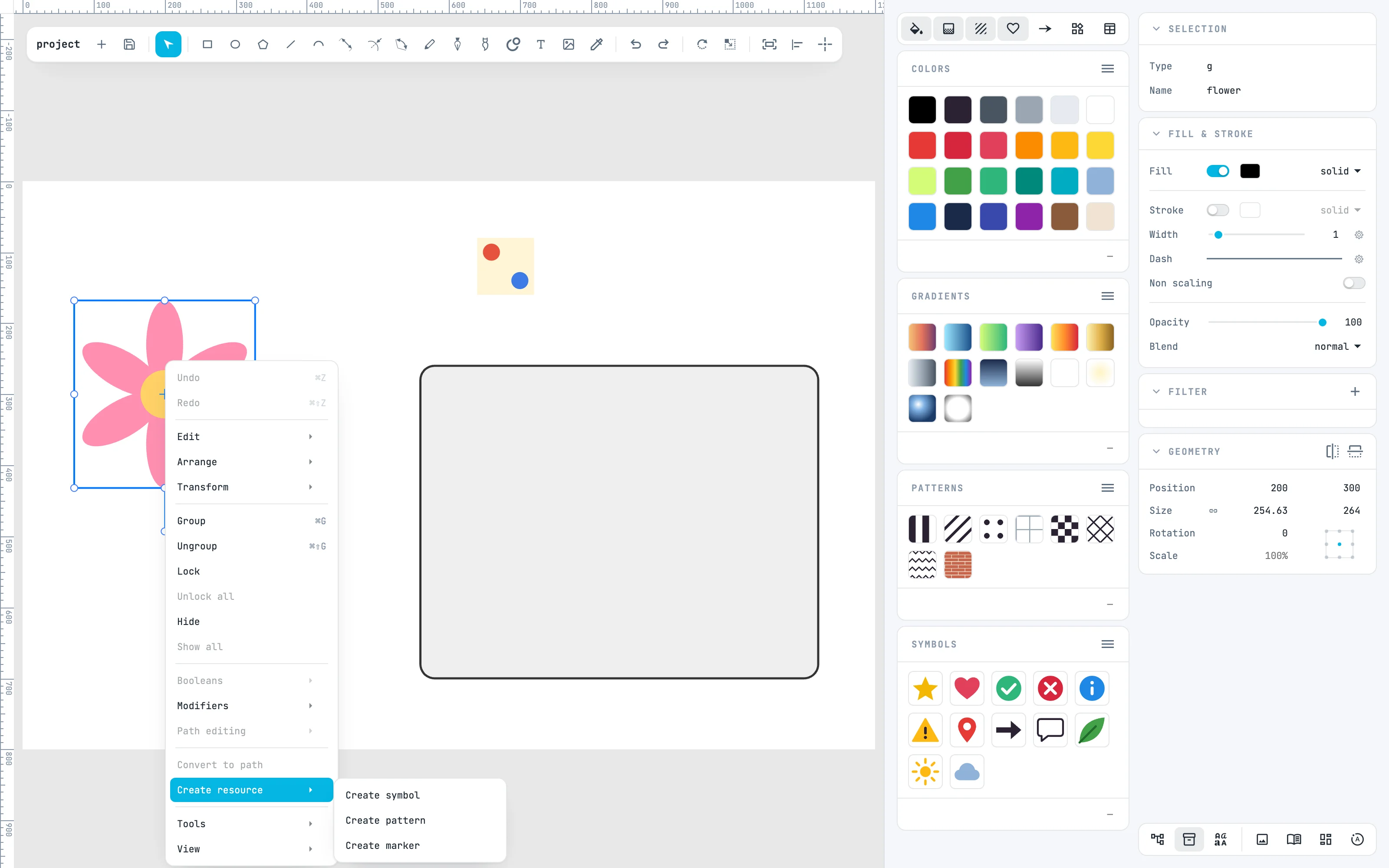
2 · Create symbol
Create symbol: il fiore passa nel simbolo « symbol-1 », e al suo posto resta un use che lo mostra lì, scelto: il disegno non cambia. Nel menu ≡ del pannello Symbols, Document mostra i simboli del documento.
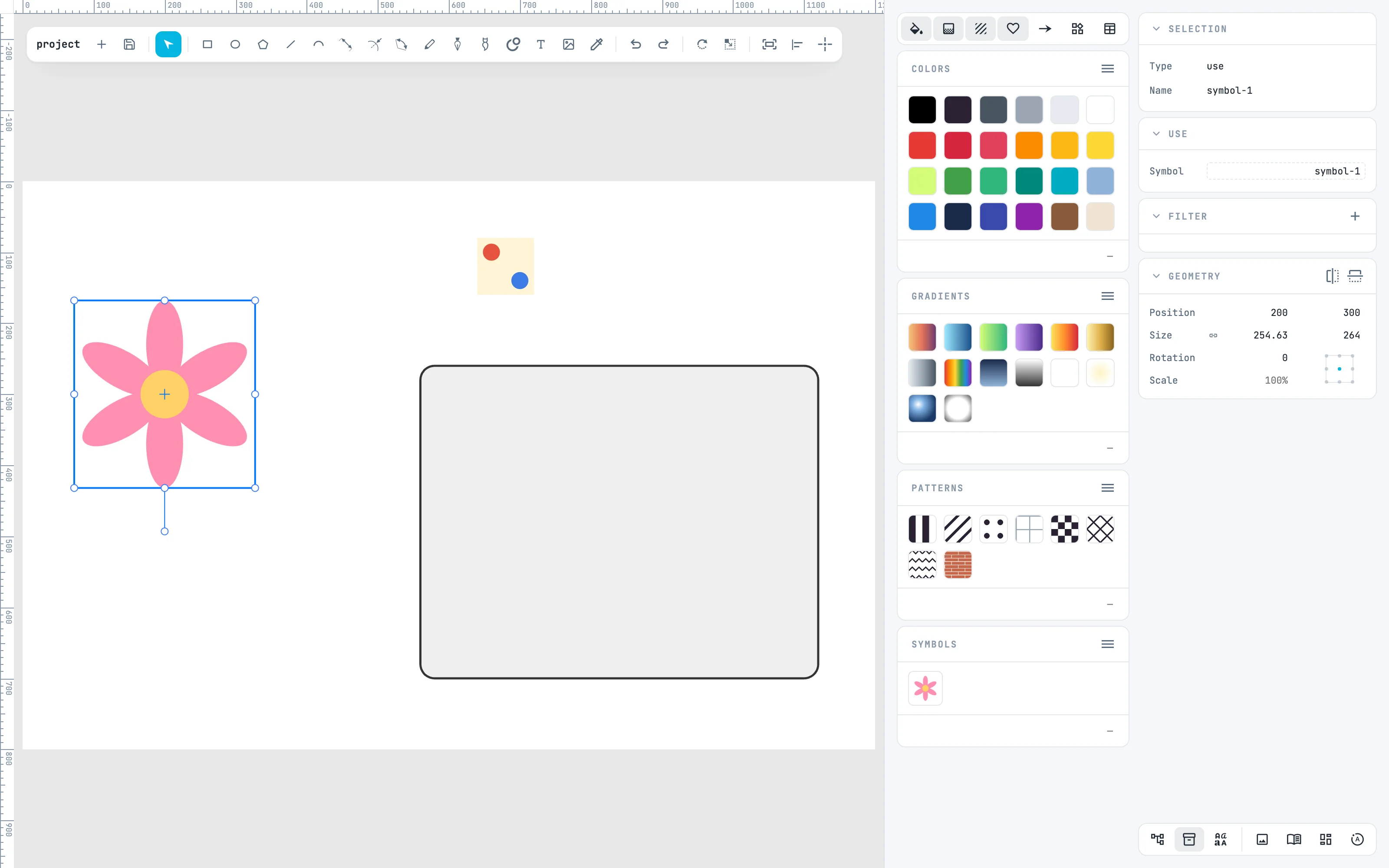
3 · Posa altre copie
Trascina il simbolo dal pannello sulla tela: nasce un use, con l'origine del simbolo nel punto. Un use si sposta, si scala e si ruota come ogni oggetto. Trascinato sul pannello Use di un use scelto, ne sostituisce il simbolo.
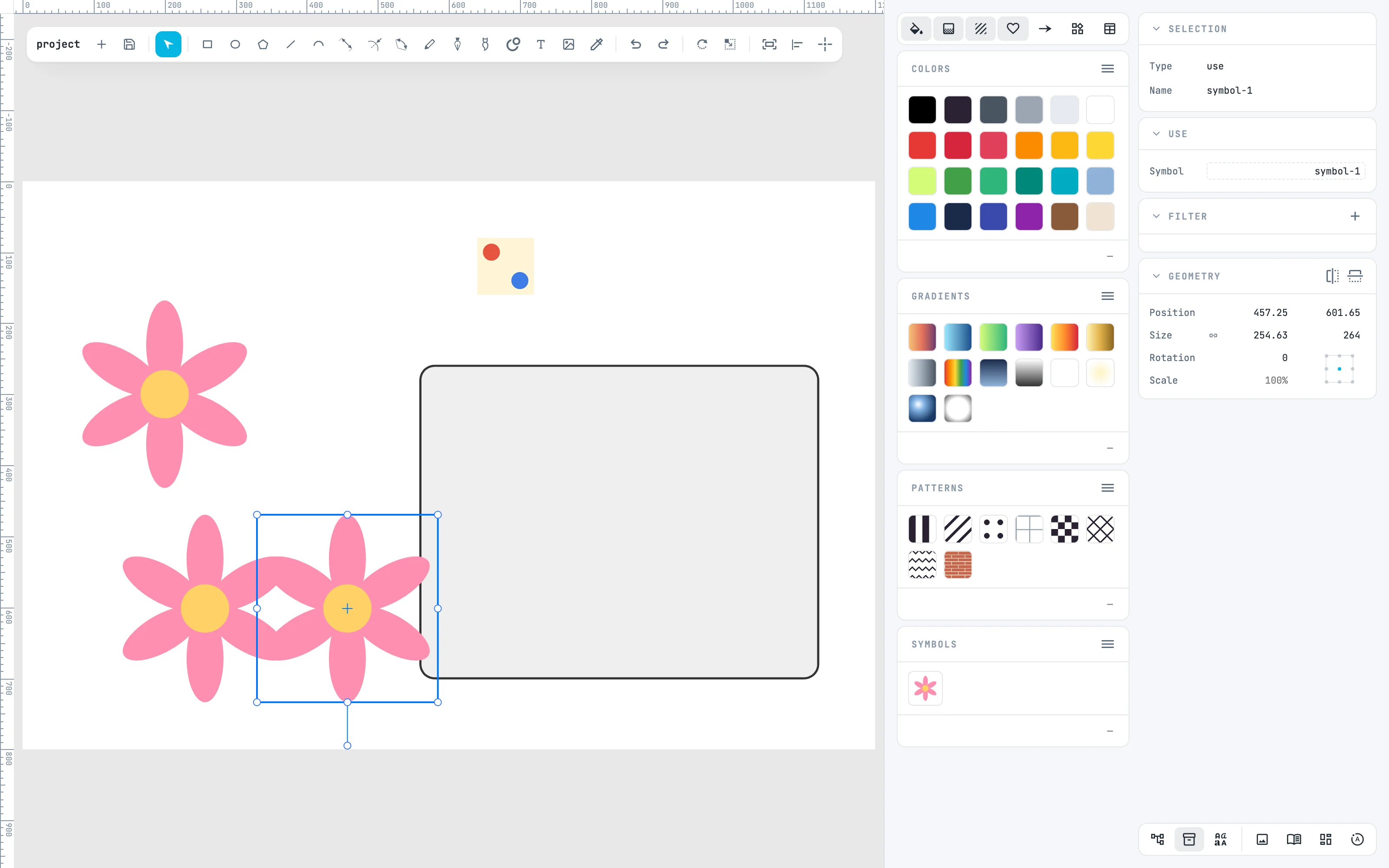
4 · Modifica il simbolo
Doppio clic su un use: entri nel simbolo, inquadrato, con la croce della sua origine. Qui il cuore giallo, scelto, prende un rosso della libreria col doppio clic sul campione.
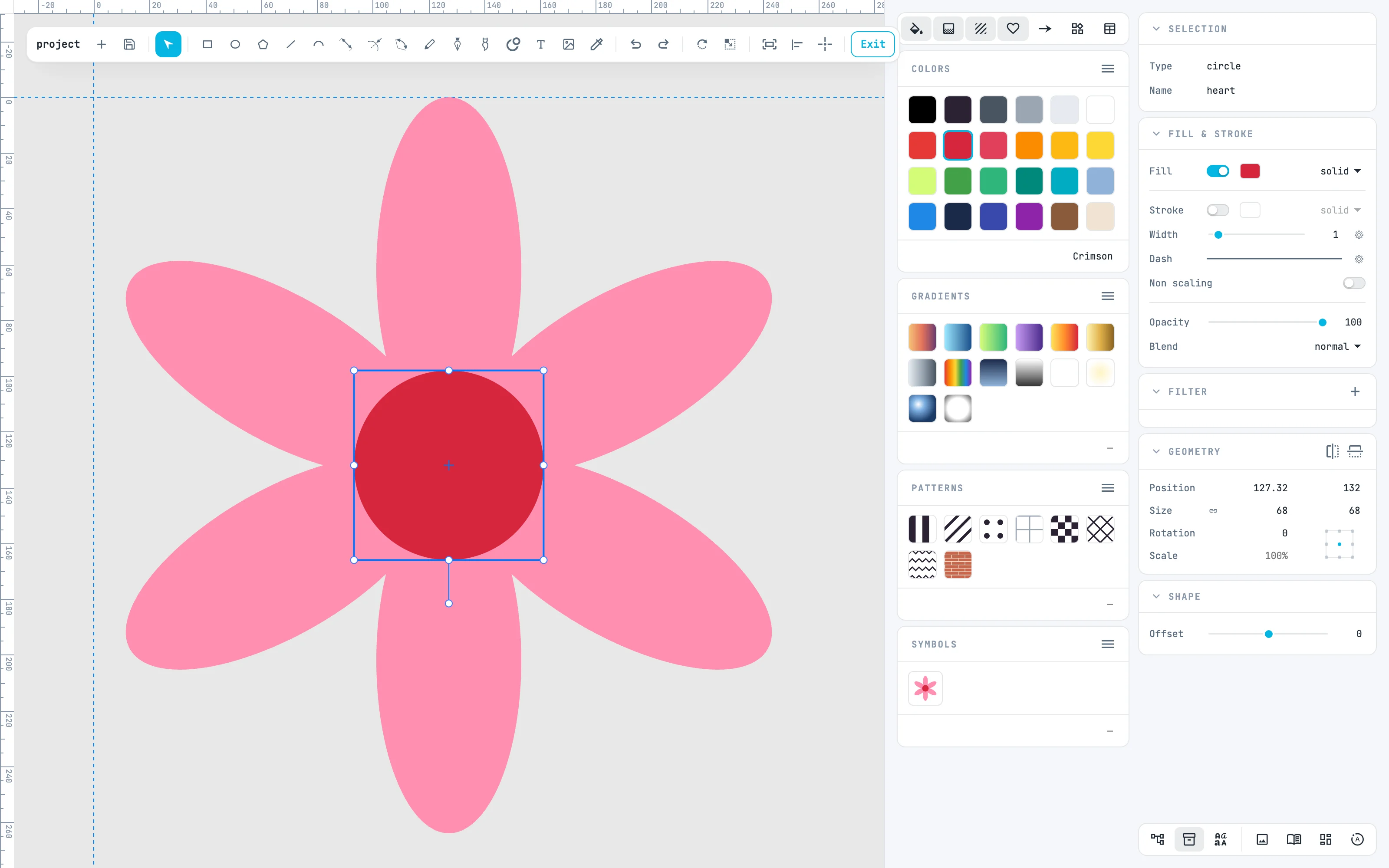
5 · Cambiano tutti
Esci con Esc: torni al use da cui eri entrato, e tutti i use mostrano il cuore rosso. Il simbolo è uno, le copie lo citano.
6 · Create pattern
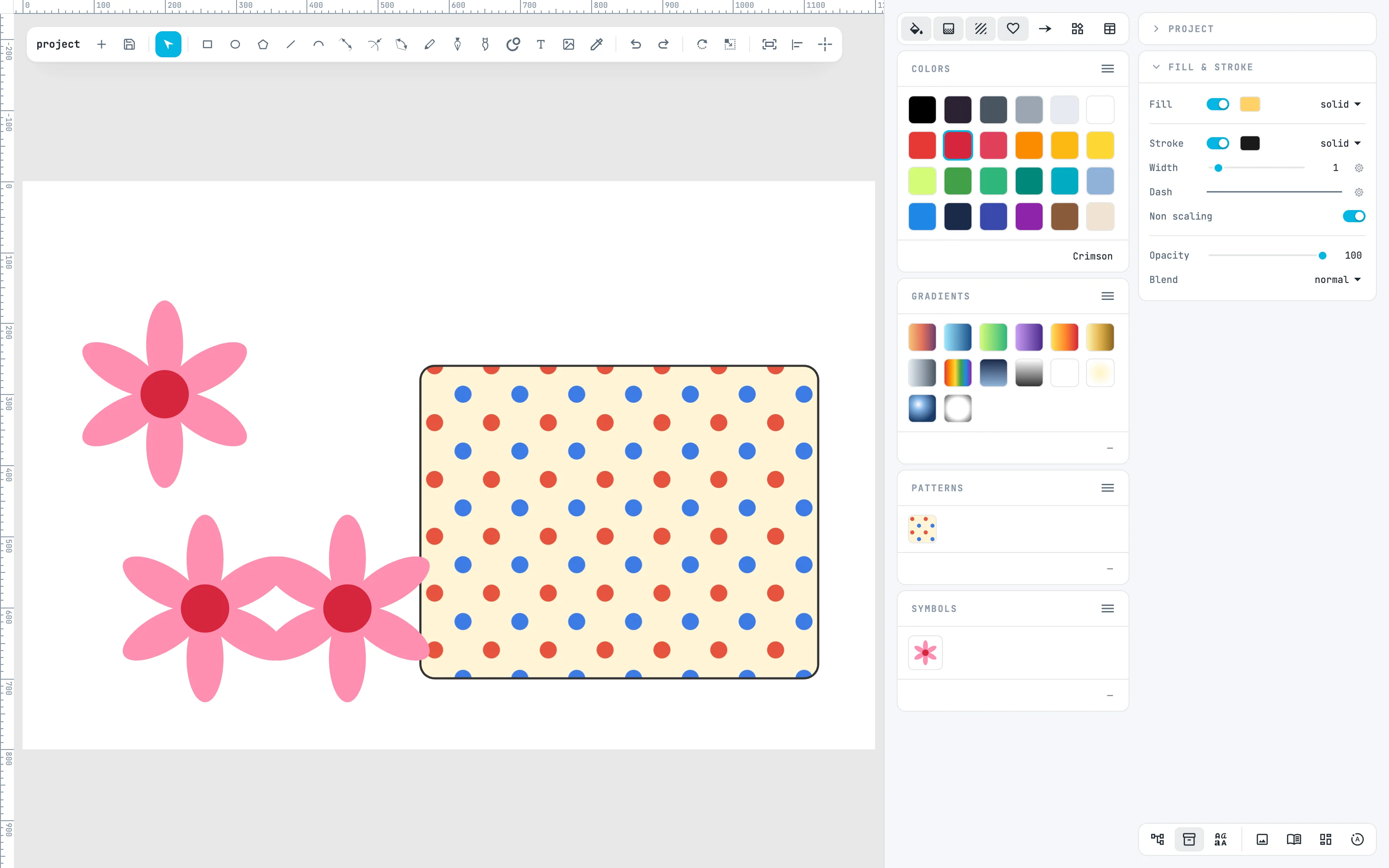
Scegli la piastrella coi due pallini e Create resource › Create pattern: la selezione esce dal disegno, diventa una trama grande quanto lei, e ci entri; esci con Esc. Dal pannello Patterns sul documento, trascinala dentro una forma: la riempie, ripetuta. Nel pannello Fill & stroke la sposti, la giri e la scali.
Per andare oltre
Nella guida: creare risorse, Symbols e Markers e le trame.