
Symbole und Muster erstellen
Von der Auswahl zur Ressource: ein Symbol zum Wiederholen, ein Muster zum Malen
Eine Zeichnung, die Sie mehrmals brauchen, wird zum Symbol: Sie platzieren es beliebig oft, und wenn Sie es ändern, ändern sich alle Kopien. Eine Kachel wird zum Muster, das jede Form füllt. Beide entstehen im Kontextmenü › Create resource.
1 · Create resource
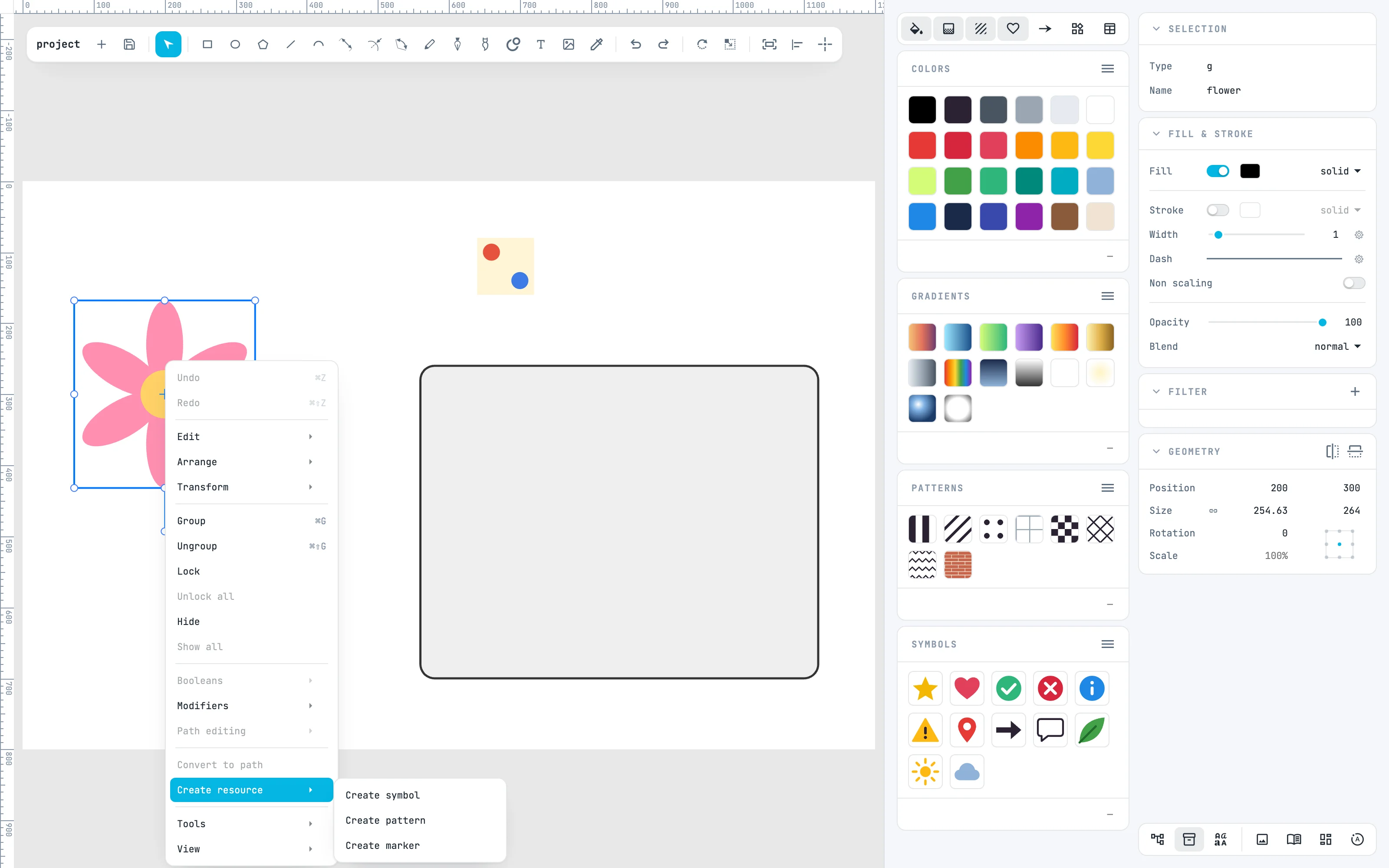
Schalten Sie die Spalte Ressourcen ein (resources), wählen Sie die Blume und öffnen Sie das Kontextmenü: Create resource hat drei Einträge, Create symbol, Create pattern und Create marker.
2 · Create symbol
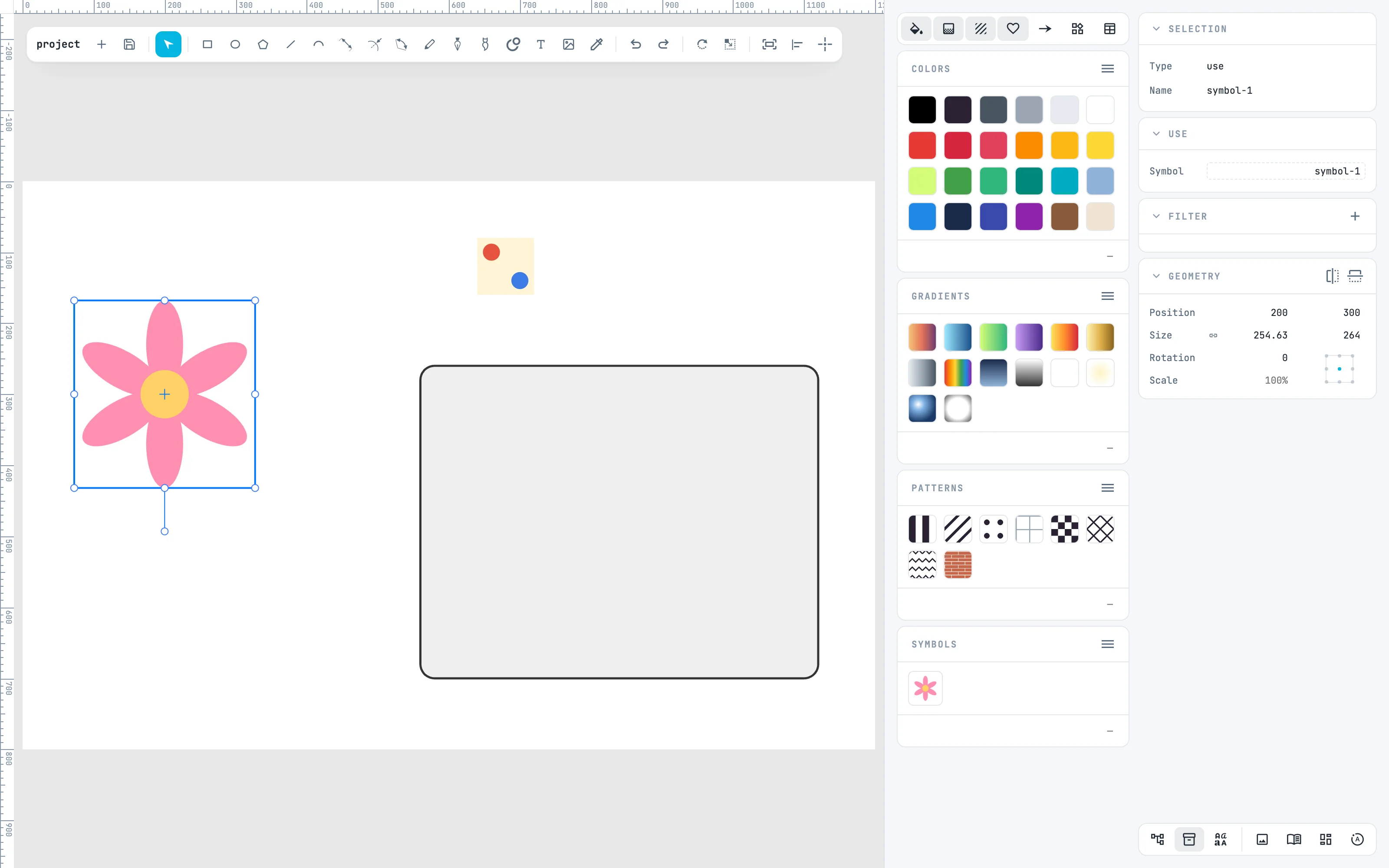
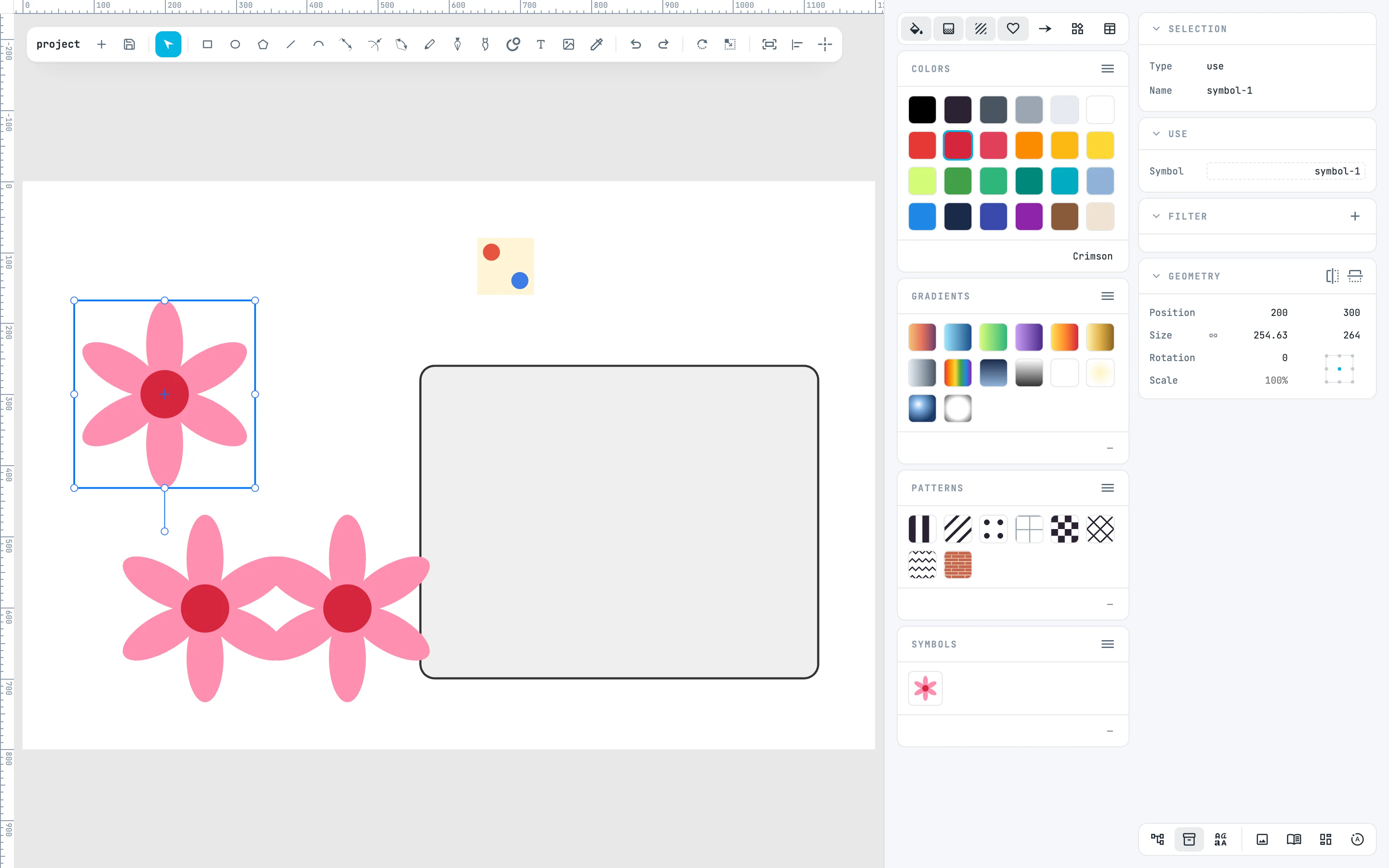
Create symbol: Die Blume geht in das Symbol „symbol-1“ über, und an ihrer Stelle bleibt ein Use, das es dort zeigt, ausgewählt: Die Zeichnung ändert sich nicht. Im Menü ≡ des Bedienfelds Symbols zeigt Document die Symbole des Dokuments.
3 · Weitere Kopien platzieren
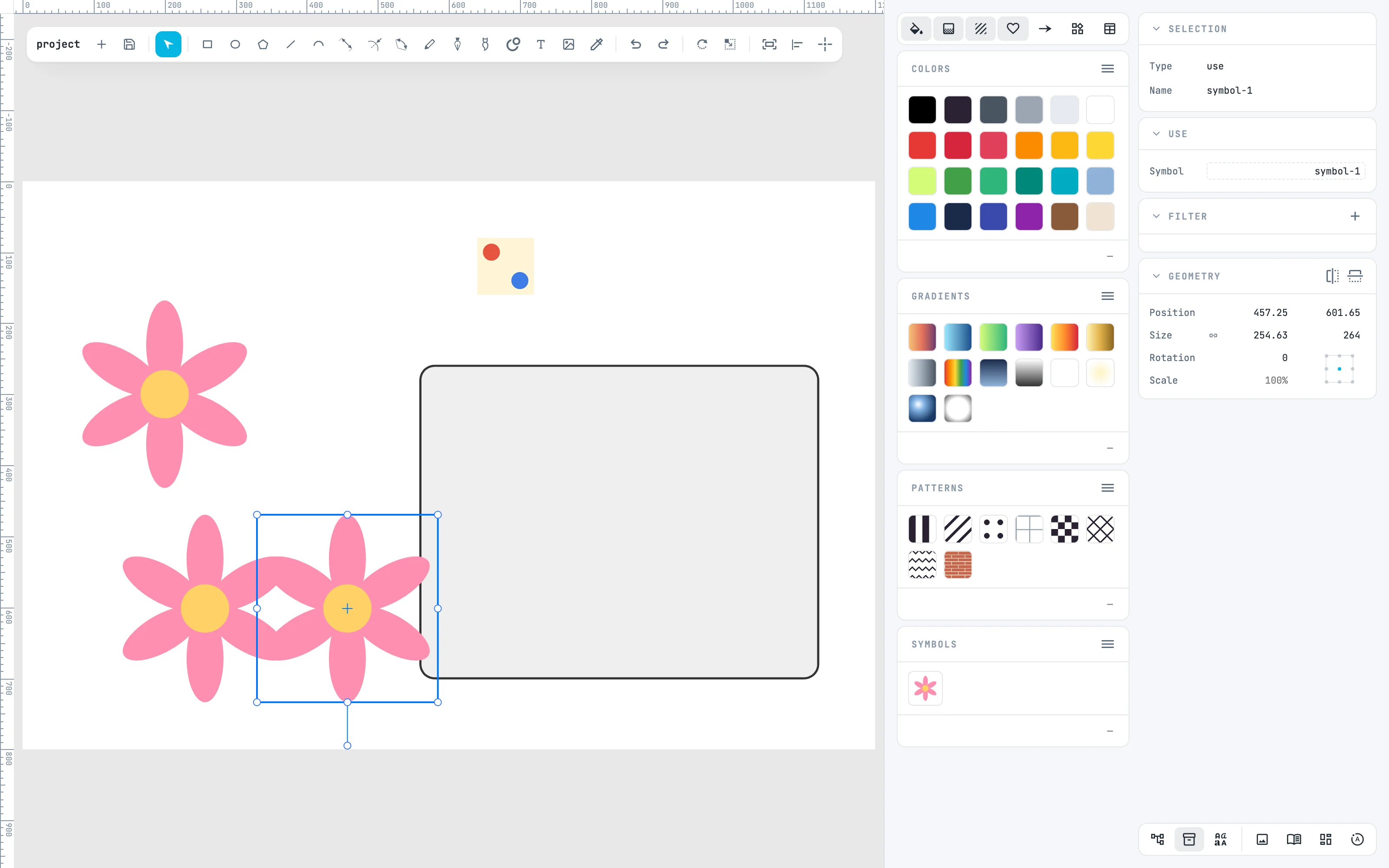
Ziehen Sie das Symbol aus dem Bedienfeld auf die Leinwand: Es entsteht ein Use, mit dem Ursprung des Symbols am Punkt. Ein Use lässt sich verschieben, skalieren und drehen wie jedes Objekt. Auf das Bedienfeld Use eines ausgewählten Use gezogen, ersetzt es dessen Symbol.
4 · Das Symbol bearbeiten
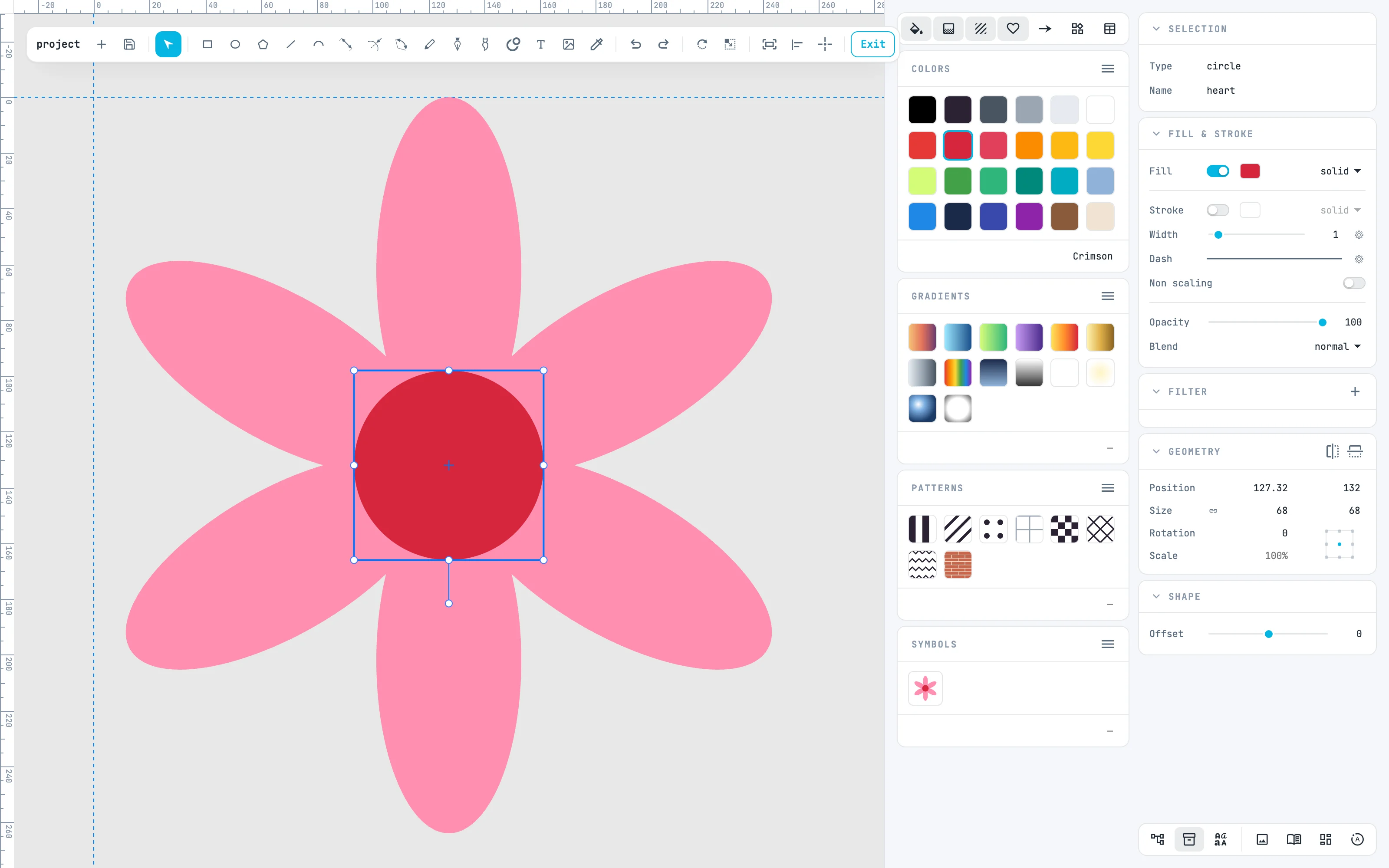
Doppelklicken Sie auf ein Use: Sie betreten das Symbol, eingepasst, mit dem Kreuz seines Ursprungs. Hier erhält das ausgewählte gelbe Herz per Doppelklick auf das Farbfeld ein Rot aus der Bibliothek.
5 · Alle ändern sich
Verlassen Sie es mit Esc: Sie kehren zum Use zurück, über das Sie eingetreten sind, und alle Uses zeigen das rote Herz. Das Symbol ist eines, die Kopien verweisen darauf.
6 · Create pattern
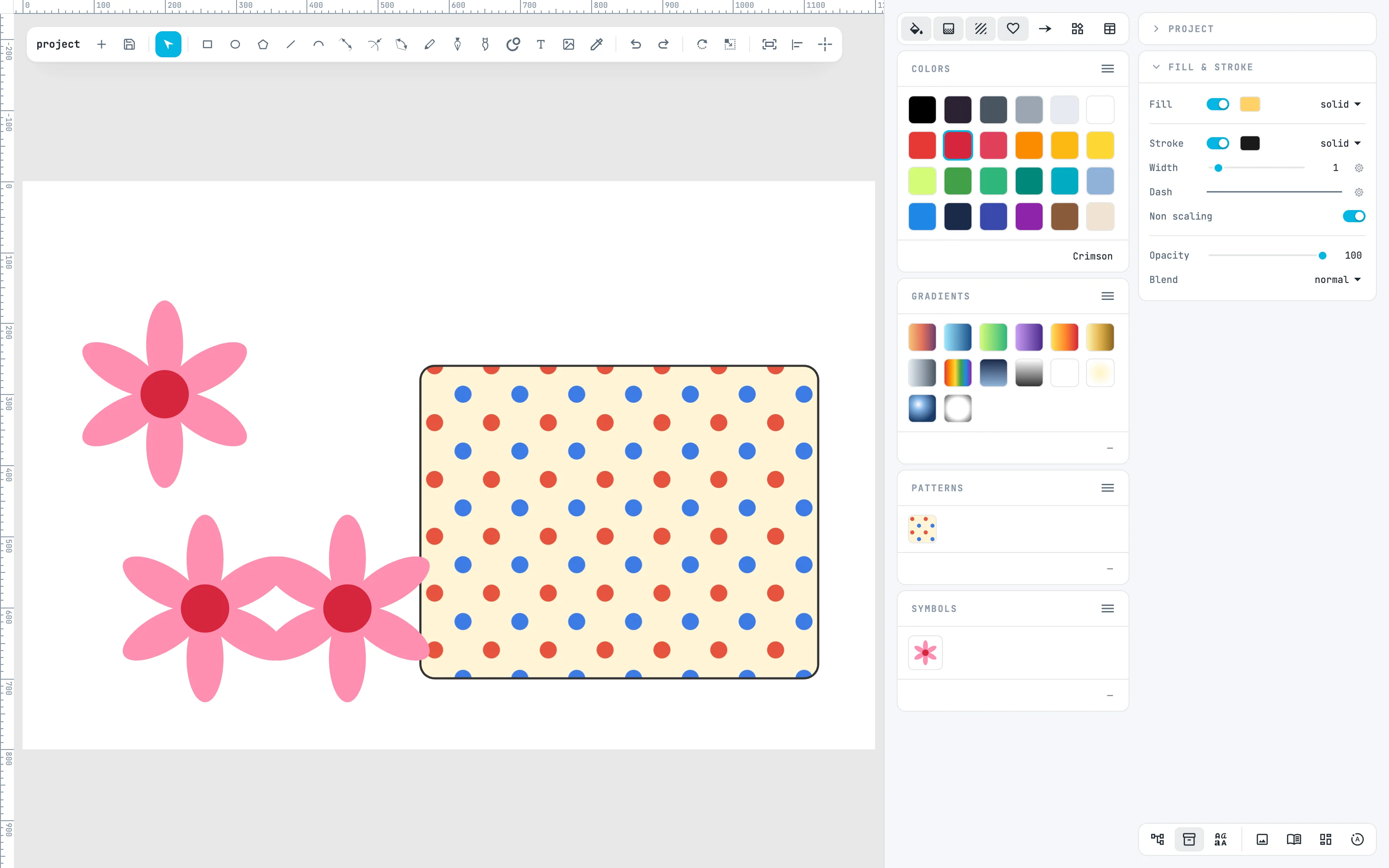
Wählen Sie die Kachel mit den zwei Punkten und Create resource › Create pattern: Die Auswahl verlässt die Zeichnung, wird zu einem Muster ihrer Größe, und Sie betreten es; verlassen Sie es mit Esc. Ziehen Sie es aus dem Bedienfeld Patterns im Dokumentmodus in eine Form: Es füllt sie, wiederholt. Im Bedienfeld Fill & stroke verschieben, drehen und skalieren Sie es.
Mehr dazu
In der Anleitung: Ressourcen erstellen, Symbols und Markers und die Muster.