
Crea símbolos y tramas
De la selección a un recurso: un símbolo para repetir, una trama para pintar
Un dibujo que necesitas varias veces se convierte en un símbolo: lo colocas cuantas veces quieras, y al cambiarlo cambian todas las copias. Una baldosa se convierte en una trama, que rellena cualquier forma. Los dos nacen del menú del botón derecho › Create resource.
1 · Create resource
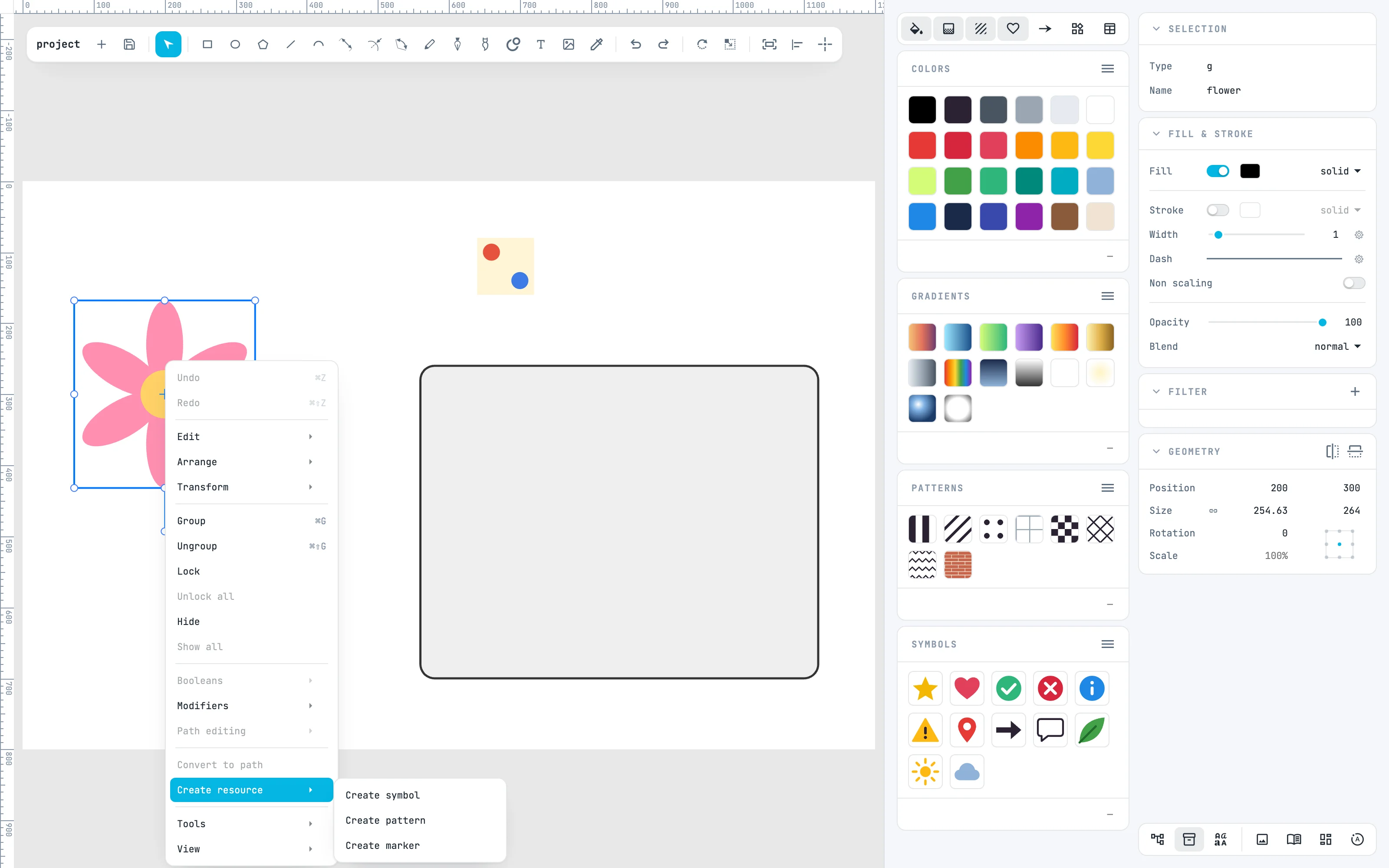
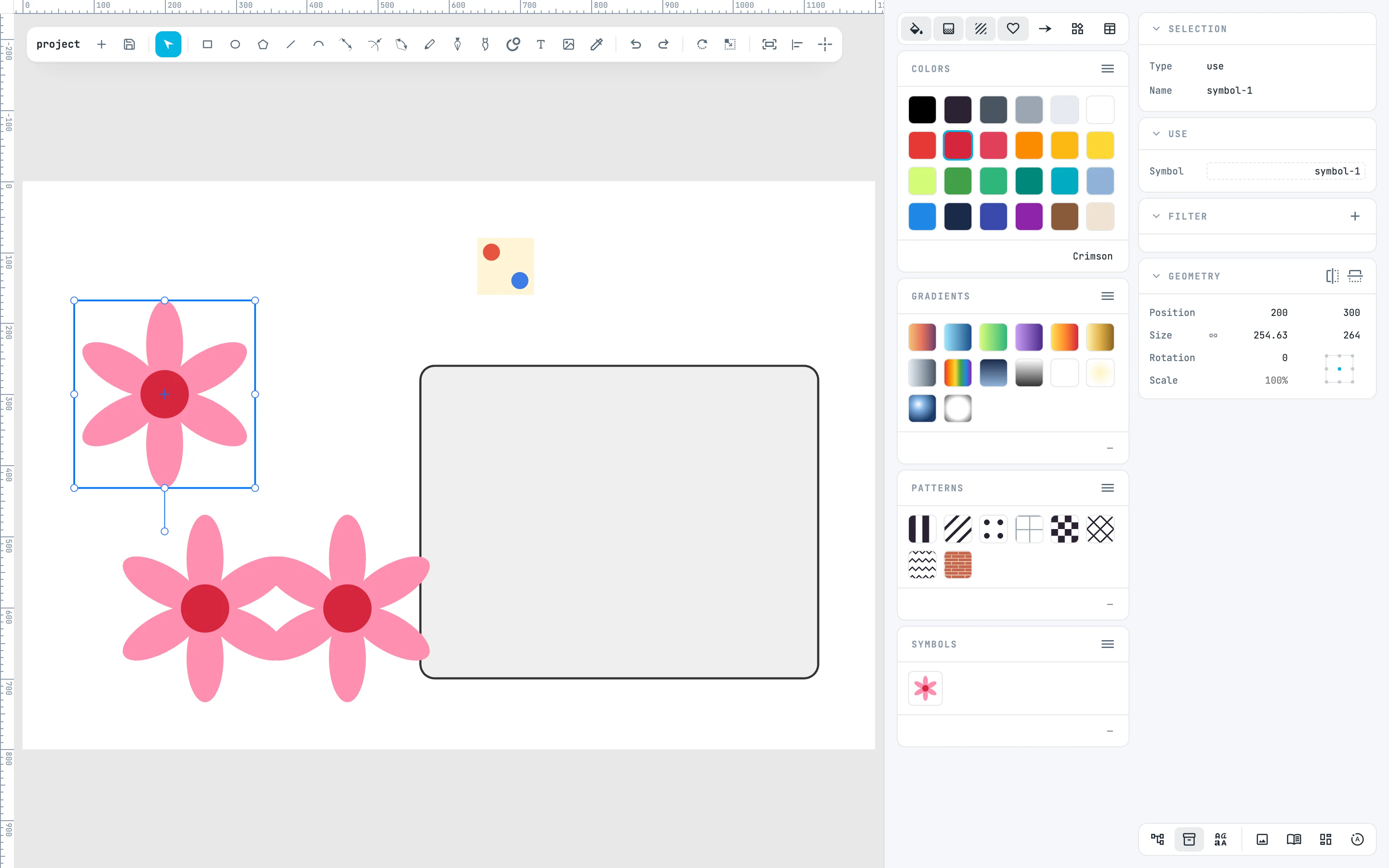
Activa la columna Recursos (resources), selecciona la flor y abre el menú del botón derecho: Create resource tiene tres entradas, Create symbol, Create pattern y Create marker.
2 · Create symbol
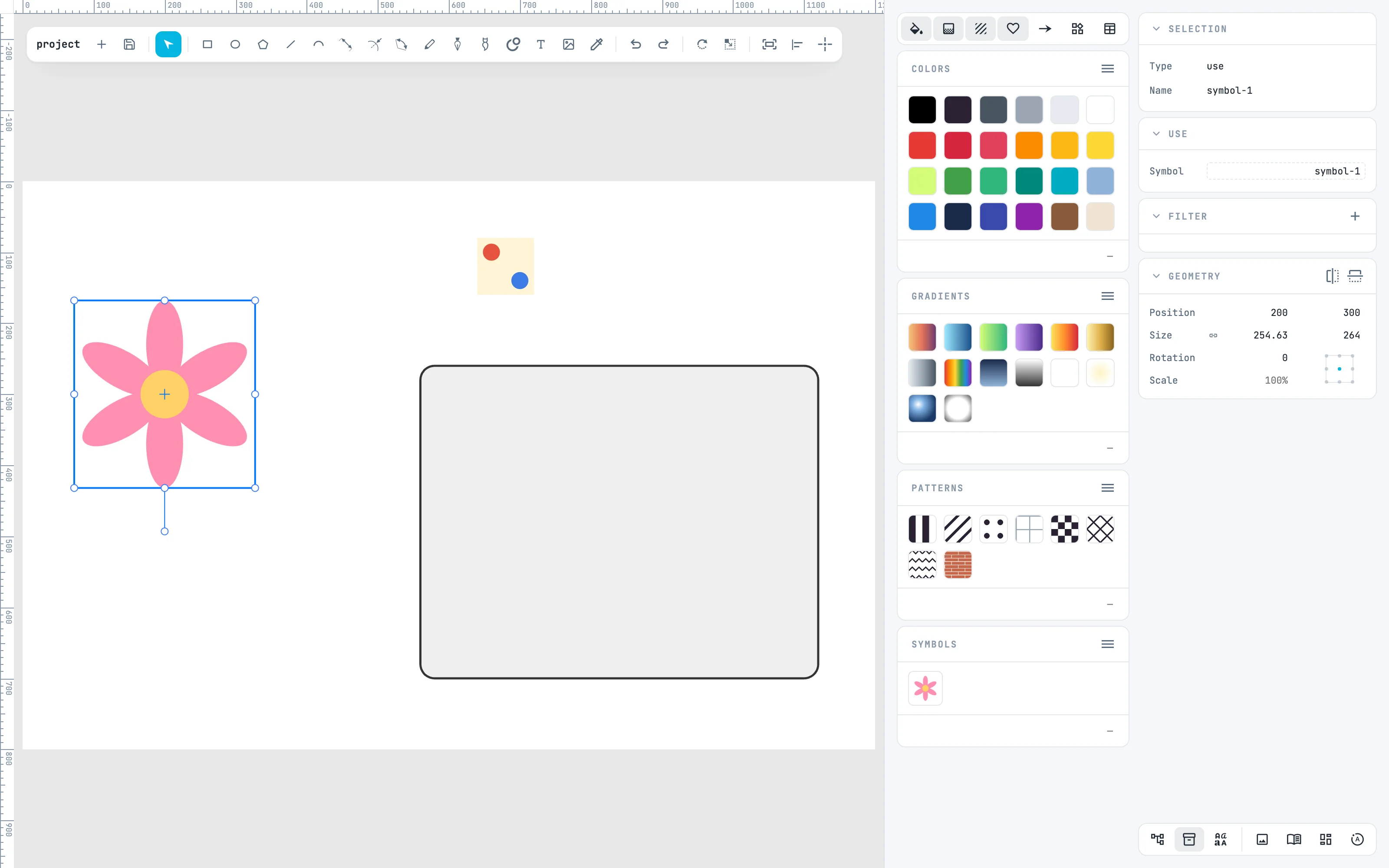
Create symbol: la flor pasa al símbolo «symbol-1», y en su lugar queda un use que lo muestra ahí, seleccionado: el dibujo no cambia. En el menú ≡ del panel Symbols, Document muestra los símbolos del documento.
3 · Coloca más copias
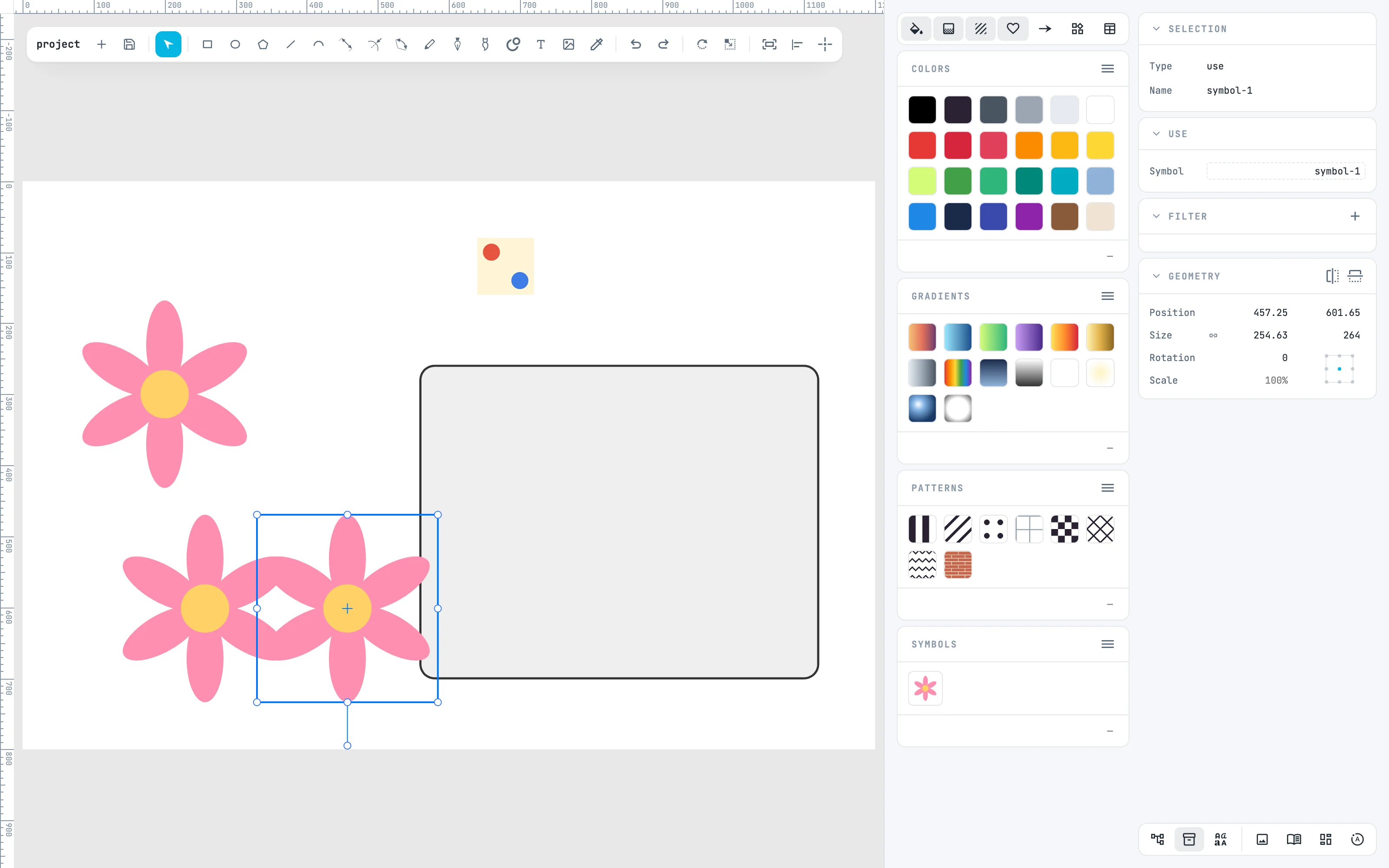
Arrastra el símbolo del panel al lienzo: nace un use, con el origen del símbolo en el punto. Un use se mueve, se escala y se gira como cualquier objeto. Arrastrado al panel Use de un use seleccionado, sustituye su símbolo.
4 · Modifica el símbolo
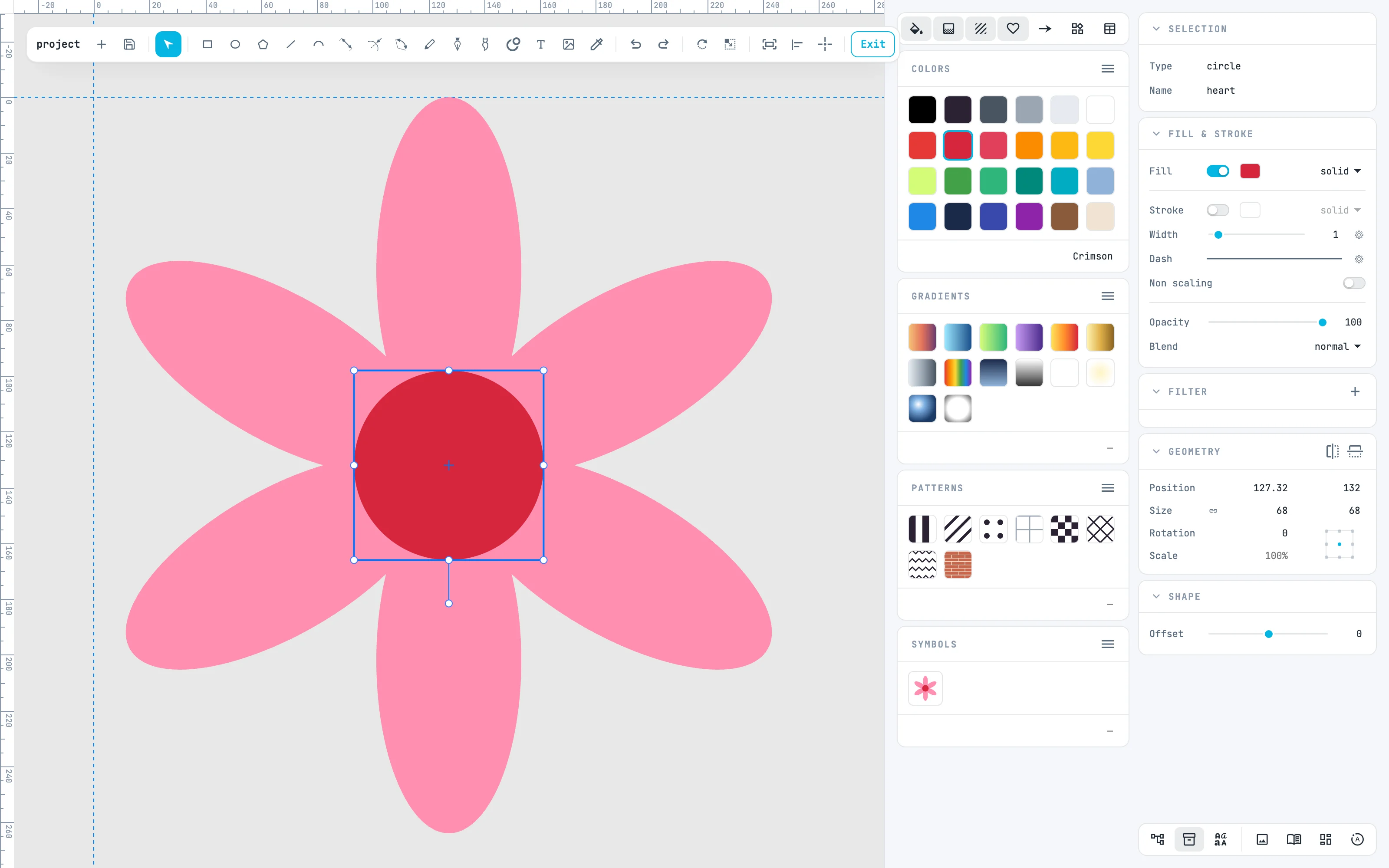
Doble clic en un use: entras en el símbolo, encuadrado, con la cruz de su origen. Aquí el corazón amarillo, seleccionado, toma un rojo de la biblioteca con doble clic en la muestra.
5 · Cambian todos
Sal con Esc: vuelves al use por el que habías entrado, y todos los use muestran el corazón rojo. El símbolo es uno, las copias lo citan.
6 · Create pattern
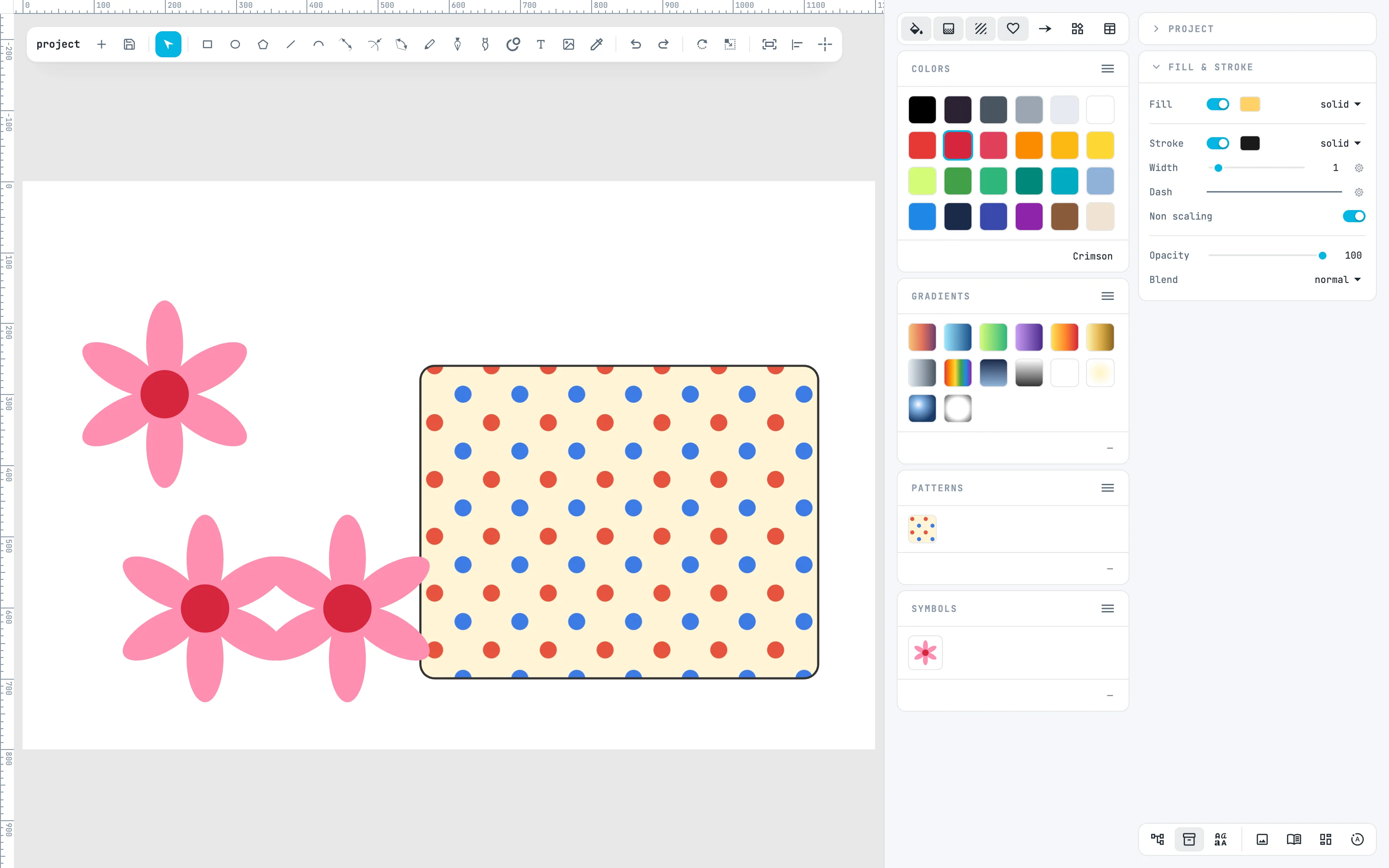
Selecciona la baldosa con los dos puntos y Create resource › Create pattern: la selección sale del dibujo, se convierte en una trama de su mismo tamaño, y entras en ella; sal con Esc. Desde el panel Patterns en modo documento, arrástrala dentro de una forma: la rellena, repetida. En el panel Fill & stroke la mueves, la giras y la escalas.
Para ir más allá
En la guía: crear recursos, Symbols y Markers y las tramas.