
Créer des symboles et des motifs
De la sélection à une ressource : un symbole à répéter, un motif pour peindre
Un dessin dont vous avez besoin plusieurs fois devient un symbole : vous le posez autant de fois que vous voulez, et en le modifiant, toutes les copies changent. Un carreau devient un motif, qui remplit n'importe quelle forme. Les deux naissent du menu du clic droit › Create resource.
1 · Create resource
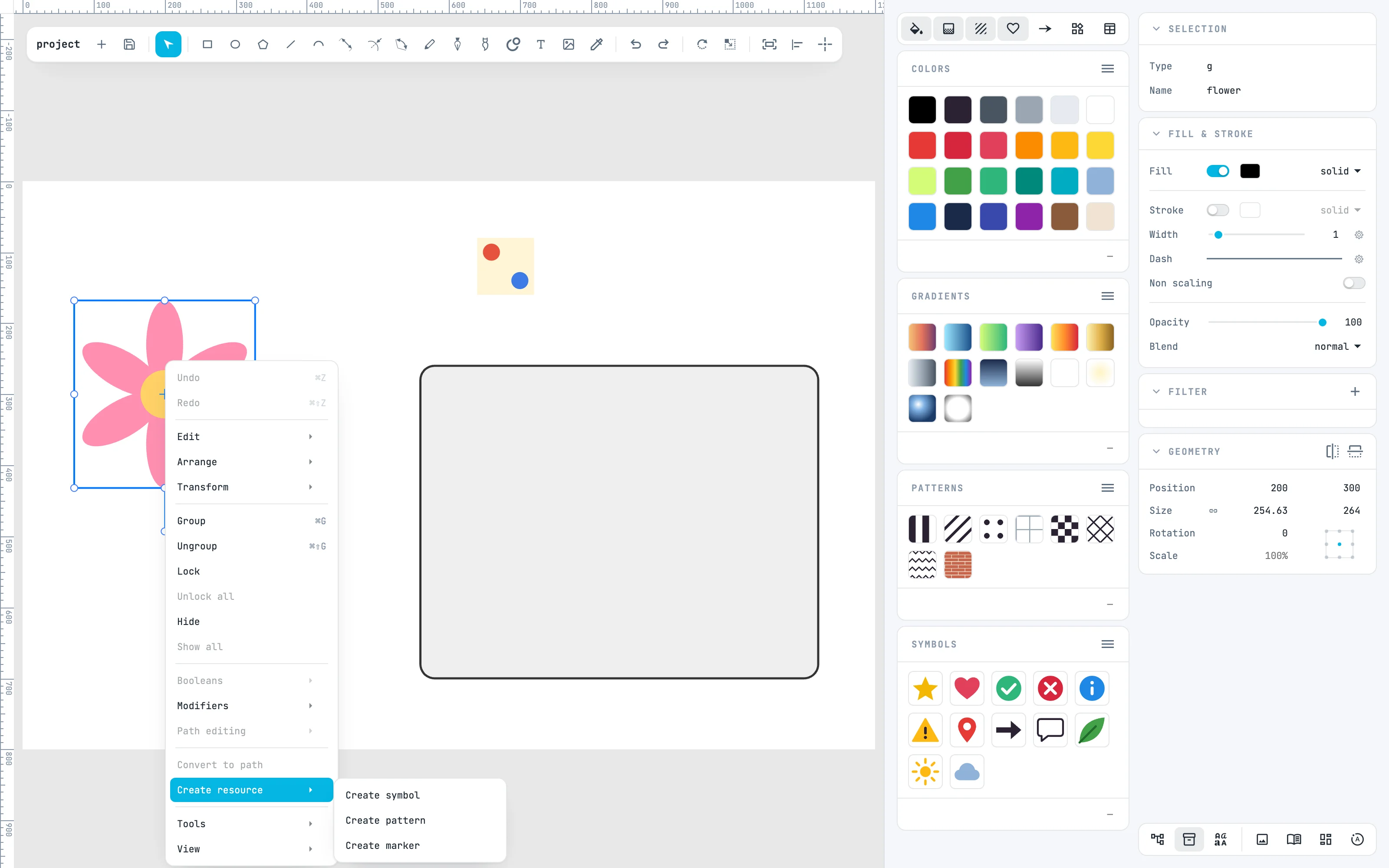
Allumez la colonne Ressources (resources), sélectionnez la fleur et ouvrez le menu du clic droit : Create resource a trois entrées, Create symbol, Create pattern et Create marker.
2 · Create symbol
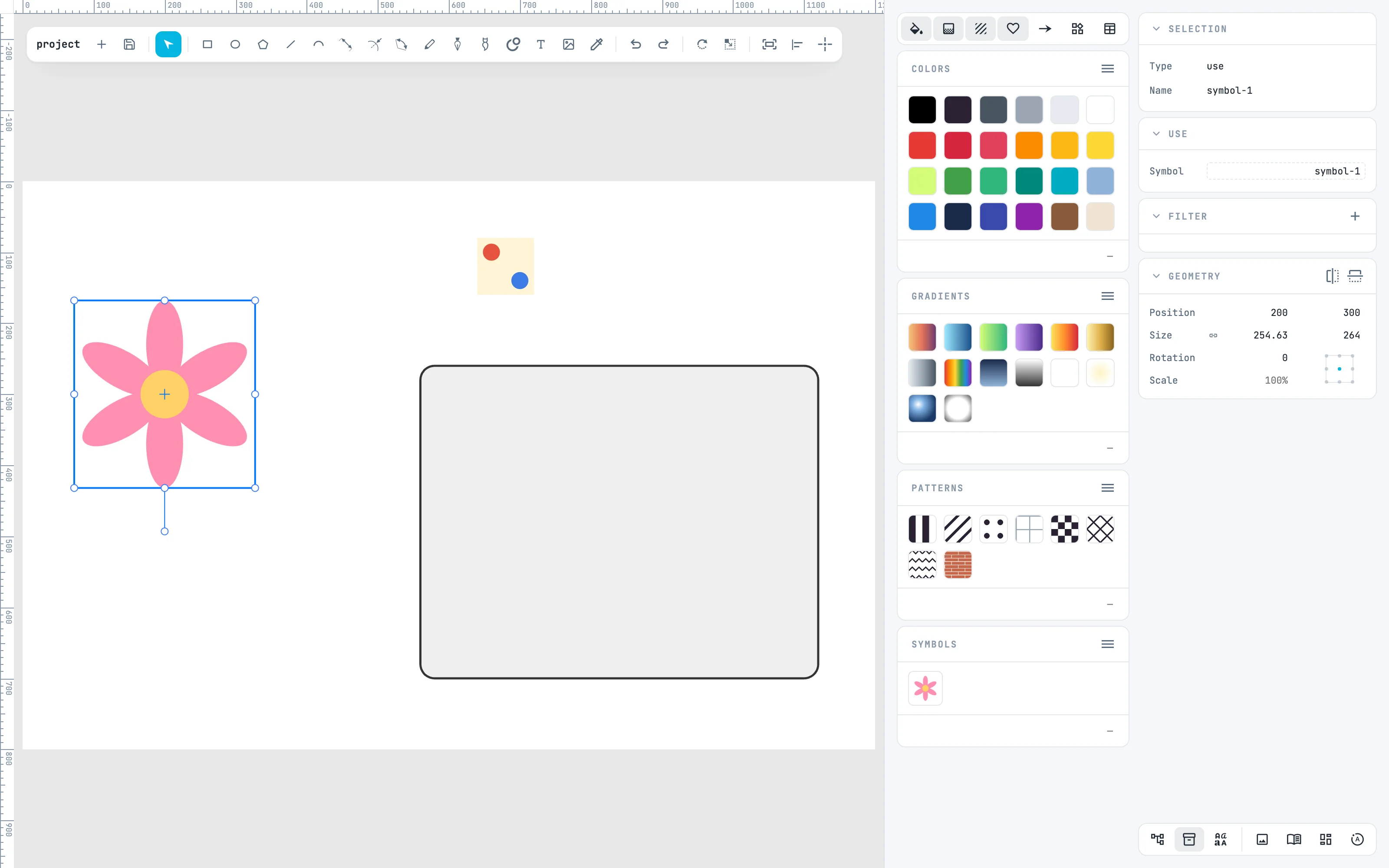
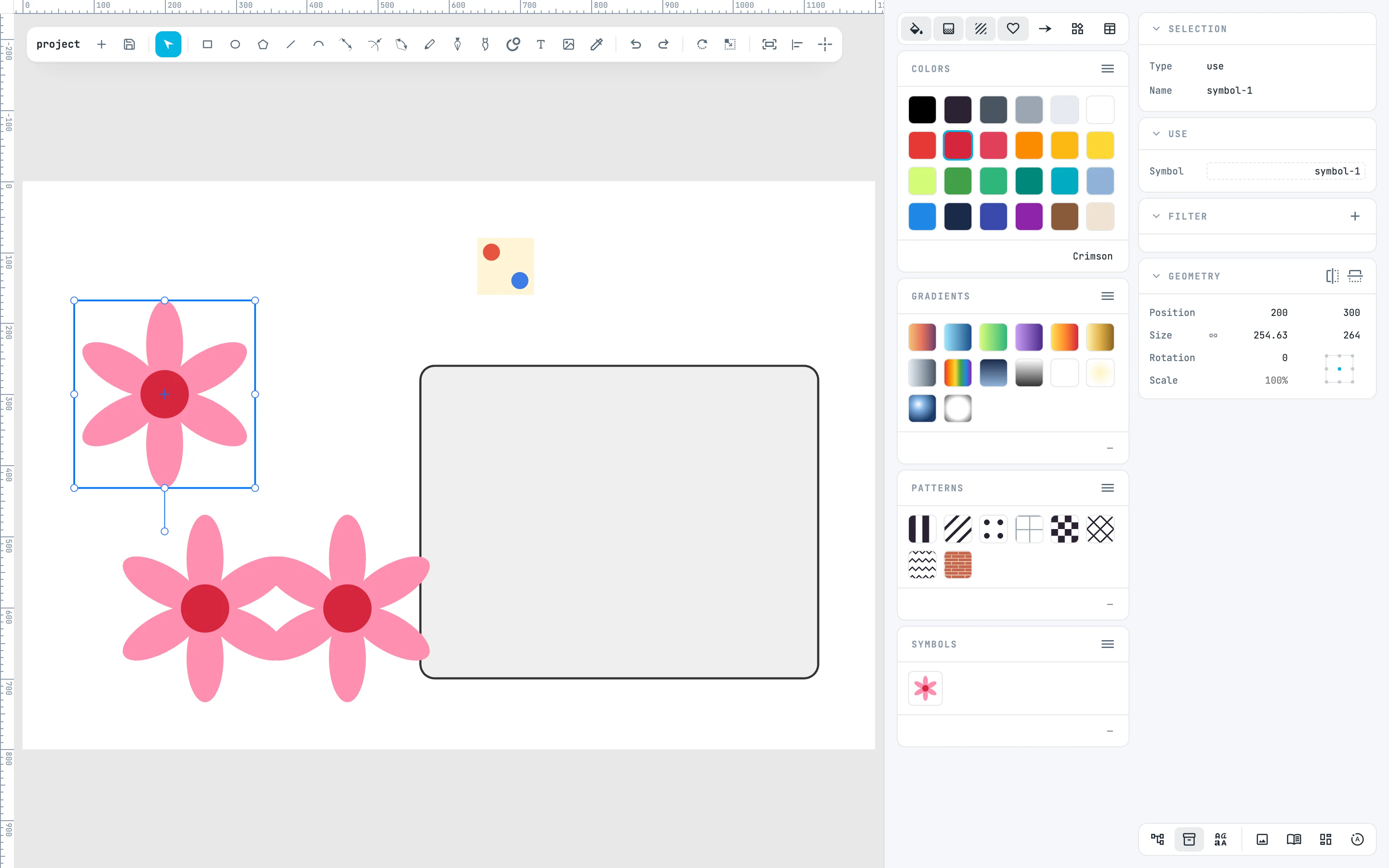
Create symbol : la fleur passe dans le symbole « symbol-1 », et à sa place reste un use qui le montre là, sélectionné : le dessin ne change pas. Dans le menu ≡ du panneau Symbols, Document montre les symboles du document.
3 · Posez d'autres copies
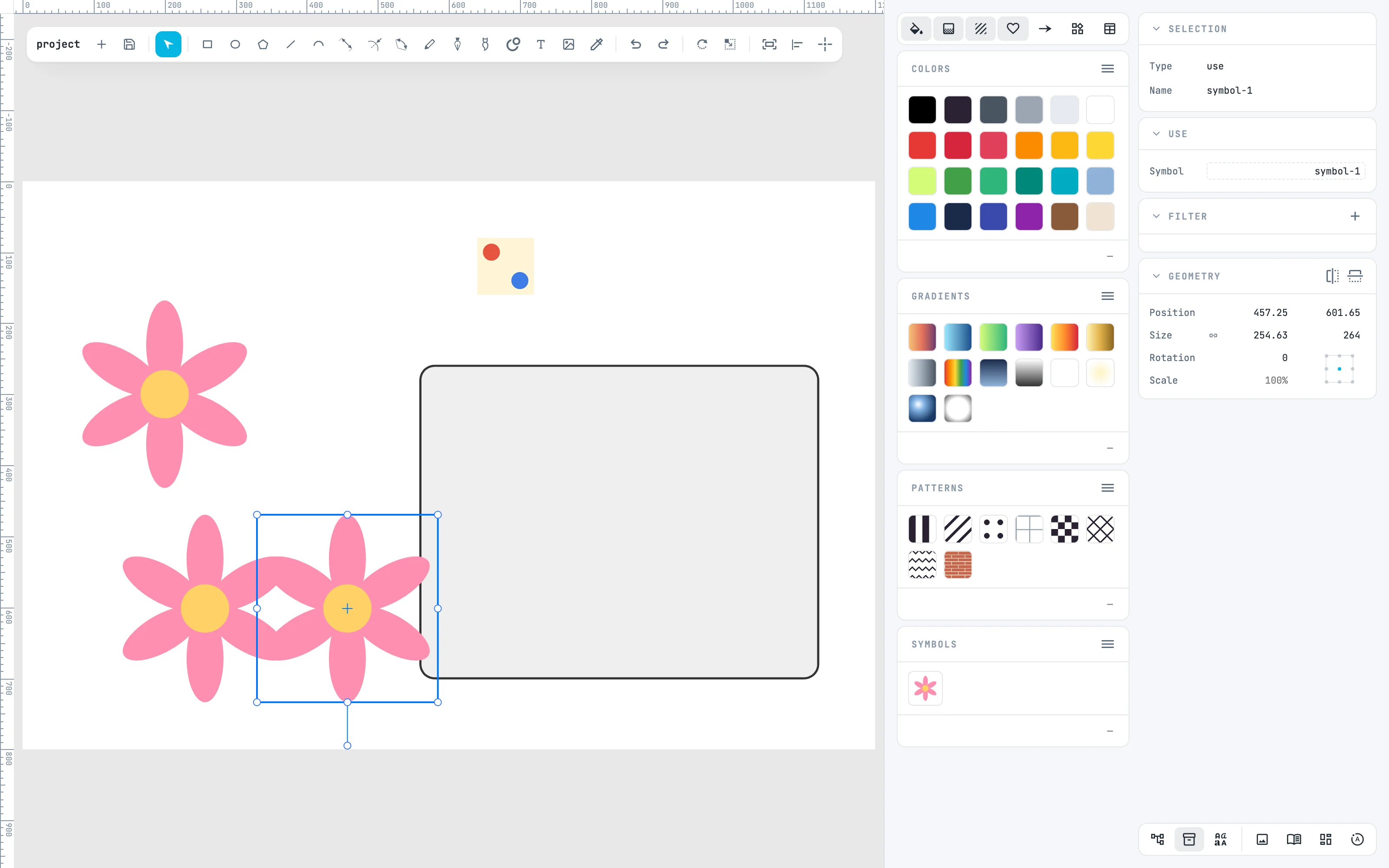
Faites glisser le symbole du panneau sur la toile : un use naît, avec l'origine du symbole au point. Un use se déplace, se met à l'échelle et pivote comme tout objet. Glissé sur le panneau Use d'un use sélectionné, il en remplace le symbole.
4 · Modifiez le symbole
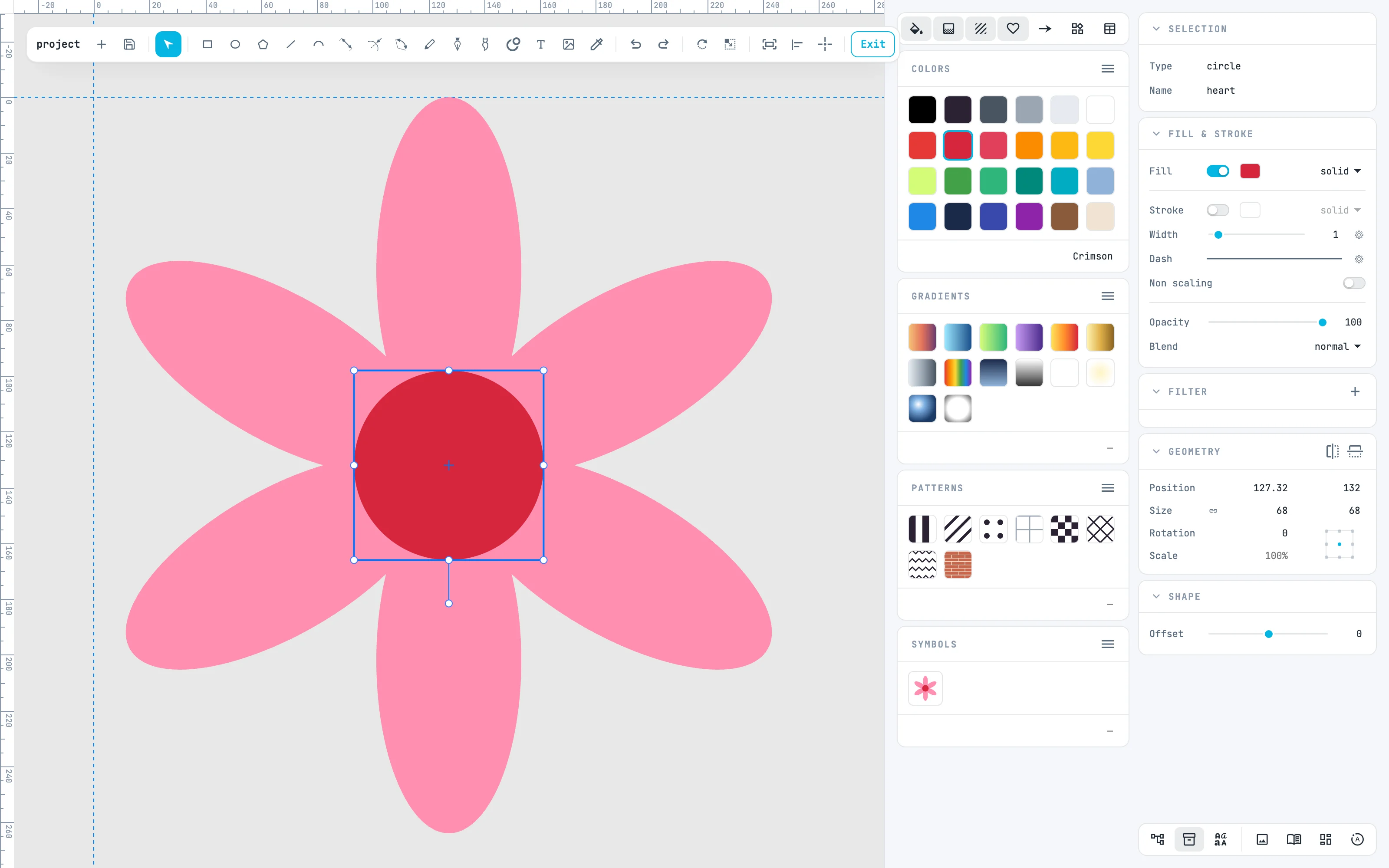
Double-cliquez sur un use : vous entrez dans le symbole, cadré, avec la croix de son origine. Ici le cœur jaune, sélectionné, prend un rouge de la bibliothèque par un double-clic sur la nuance.
5 · Tous changent
Sortez avec Esc : vous revenez au use par lequel vous étiez entré, et tous les use montrent le cœur rouge. Le symbole est unique, les copies le citent.
6 · Create pattern
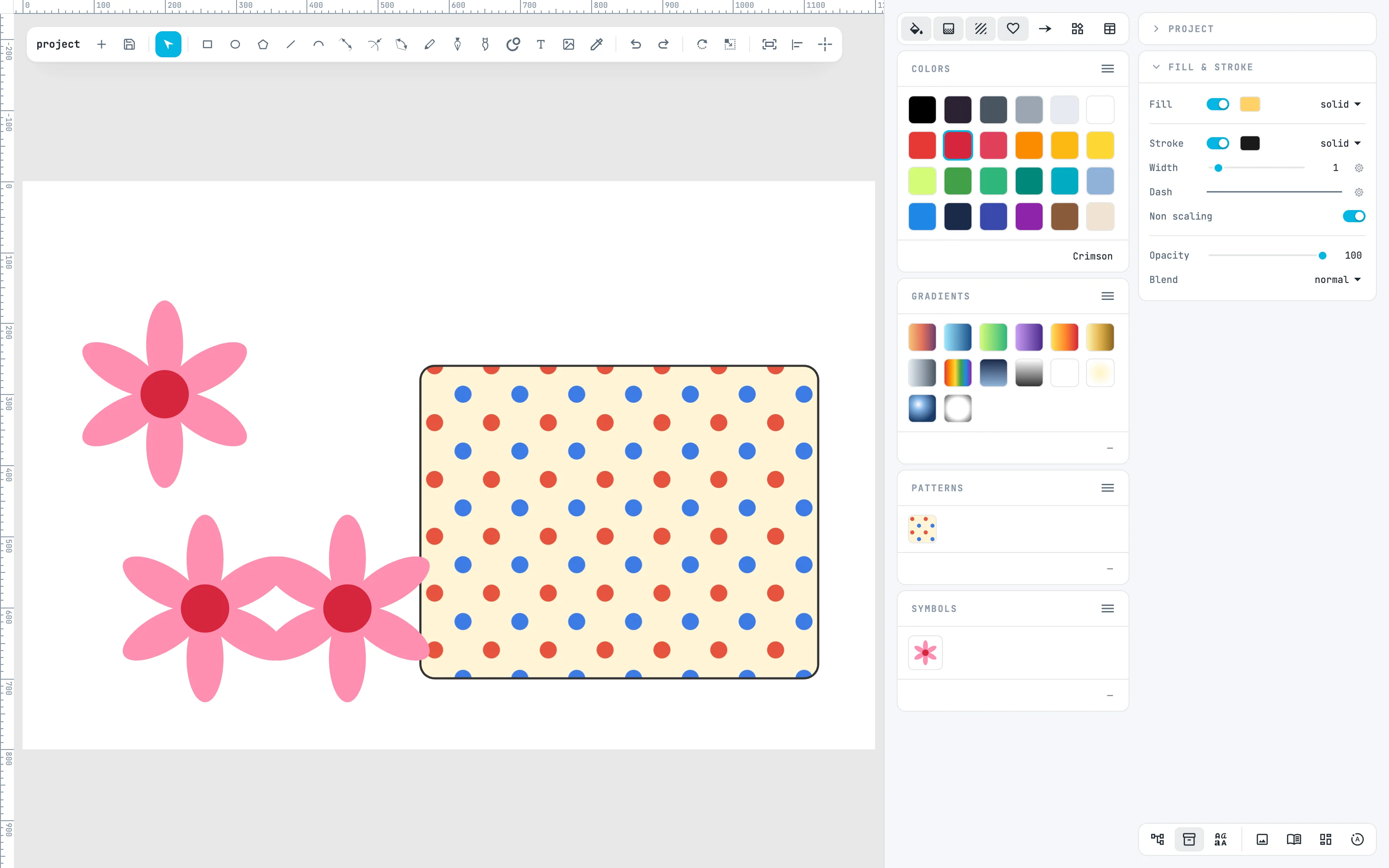
Sélectionnez le carreau aux deux pastilles et Create resource › Create pattern : la sélection sort du dessin, devient un motif aussi grand qu'elle, et vous y entrez ; sortez avec Esc. Depuis le panneau Patterns sur le document, faites-le glisser dans une forme : il la remplit, répété. Dans le panneau Fill & stroke, vous le déplacez, le faites pivoter et le mettez à l'échelle.
Pour aller plus loin
Dans le guide : créer des ressources, Symbols et Markers et les motifs.