
Colori, gradienti e trame
Le librerie della colonna Risorse: dare un colore, un gradiente, una trama, e ricolorare il documento
La colonna Risorse tiene le librerie di Janvas: colori, gradienti, trame, simboli. Un doppio clic dà una pittura agli oggetti scelti, un trascinamento la lascia dove vuoi; e i colori del documento si cambiano dovunque in un colpo.
1 · Un colore: doppio clic
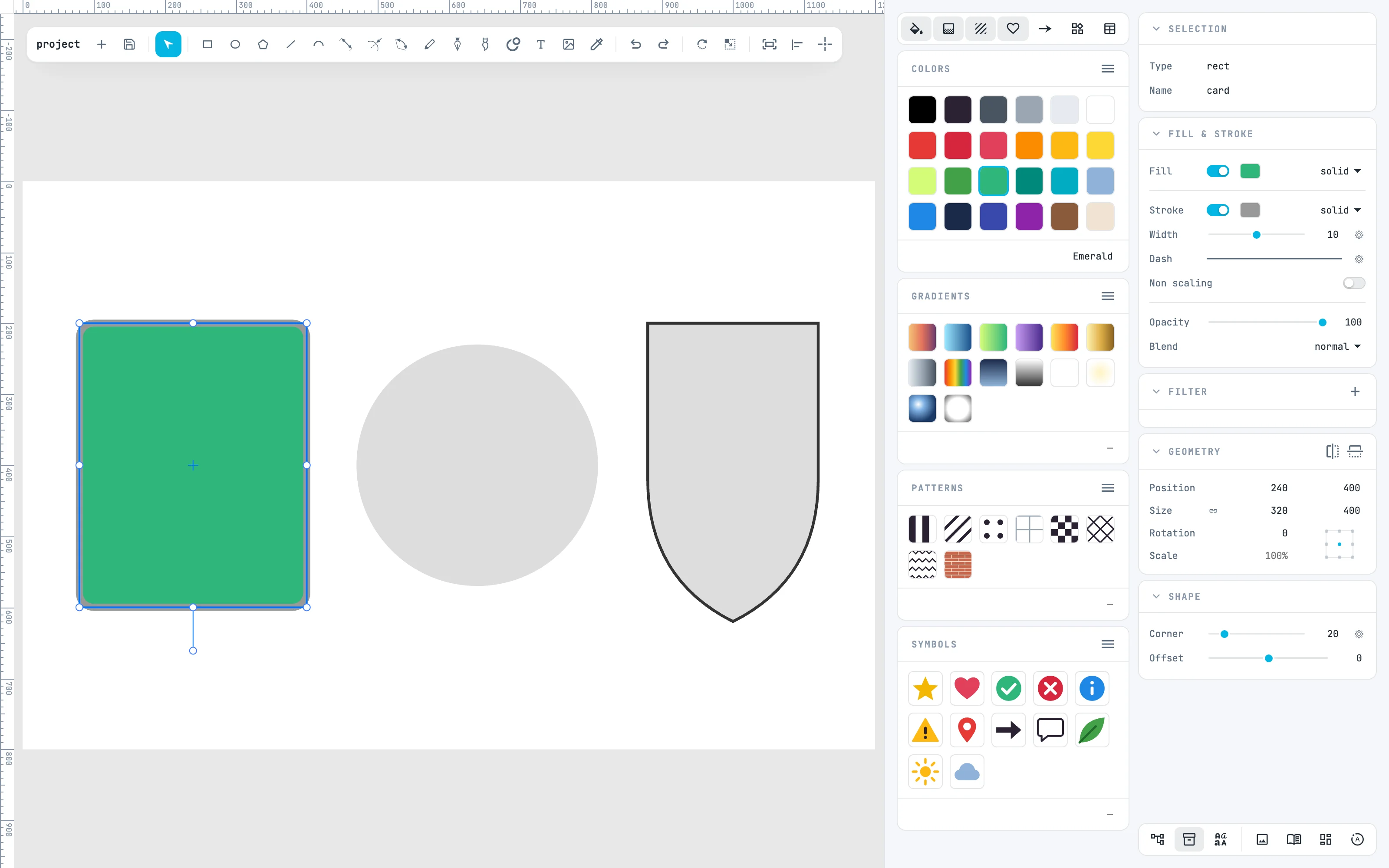
Accendi la colonna Risorse dal bottone resources della barra in fondo agli inspector. Scegli la carta e fai doppio clic su un campione del pannello Colors: diventa il suo riempimento. Il nome del colore sta nel suggerimento. Senza niente di scelto, il campione diventa il colore con cui si disegna.
2 · Con ⌥: il filo
⌥ + doppio clic dà il campione come filo: qui viola. Lo stesso vale per i gradienti e le trame.
3 · Un gradiente
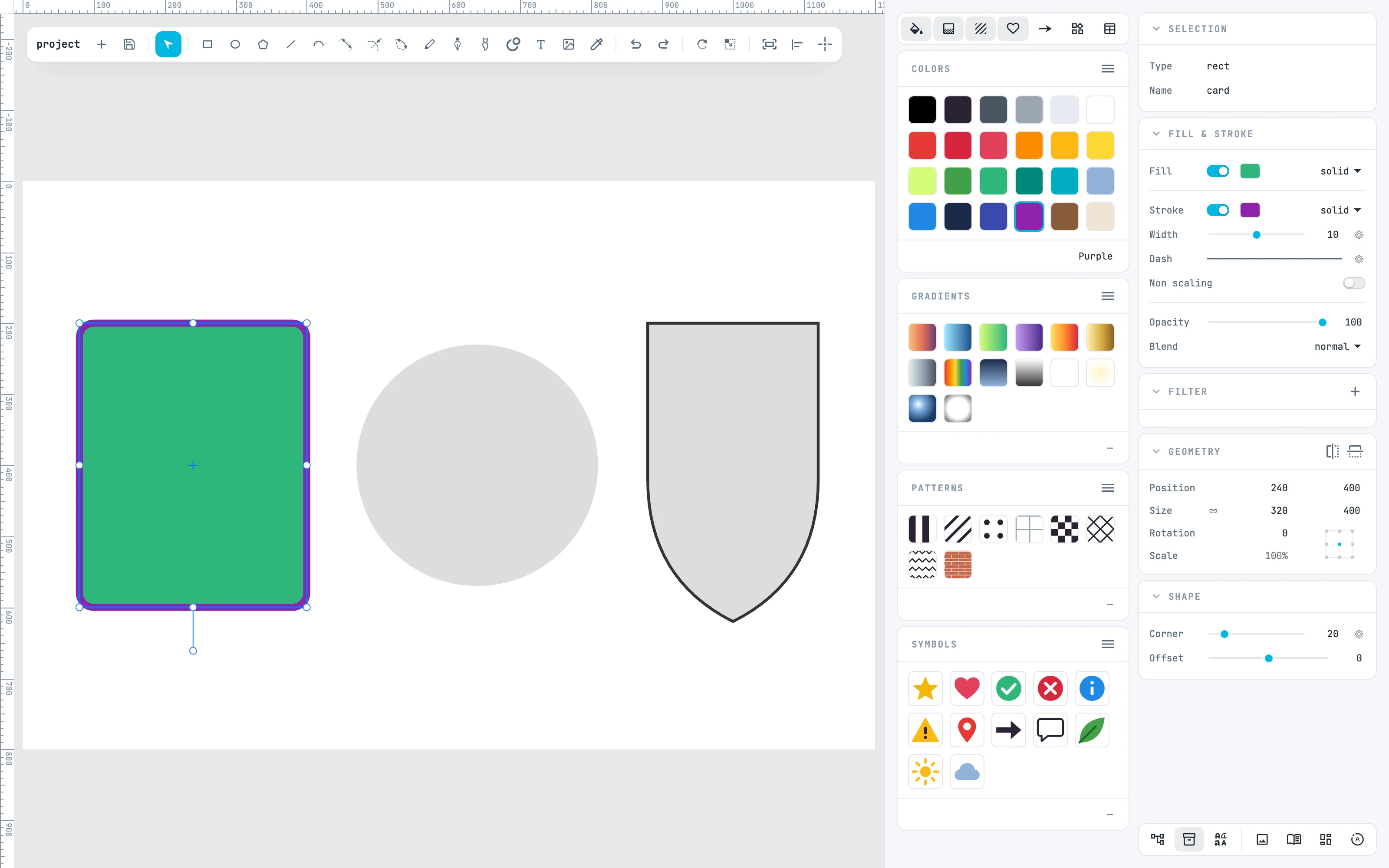
Scegli il cerchio e fai doppio clic su un gradiente del pannello Gradients: il gradiente si copia nel documento e diventa il riempimento. Ogni cella è l'anteprima vera della risorsa.
4 · Una trama, trascinata
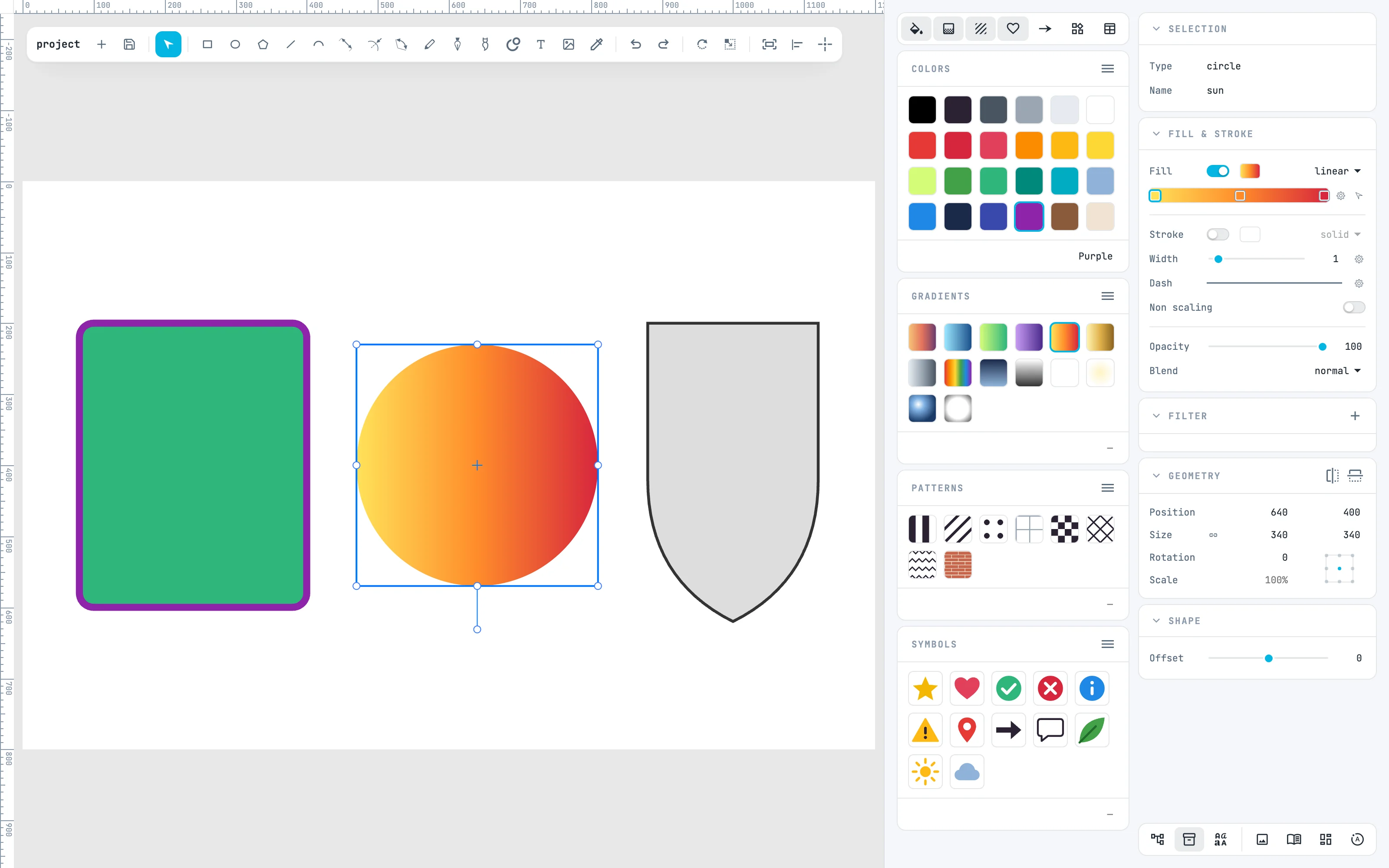
Trascina una cella del pannello Patterns su una forma: lasciata dentro diventa il riempimento, sul contorno il filo. Durante il trascinamento la forma che la prenderà si accende. Non serve sceglierla prima.
5 · I colori del documento
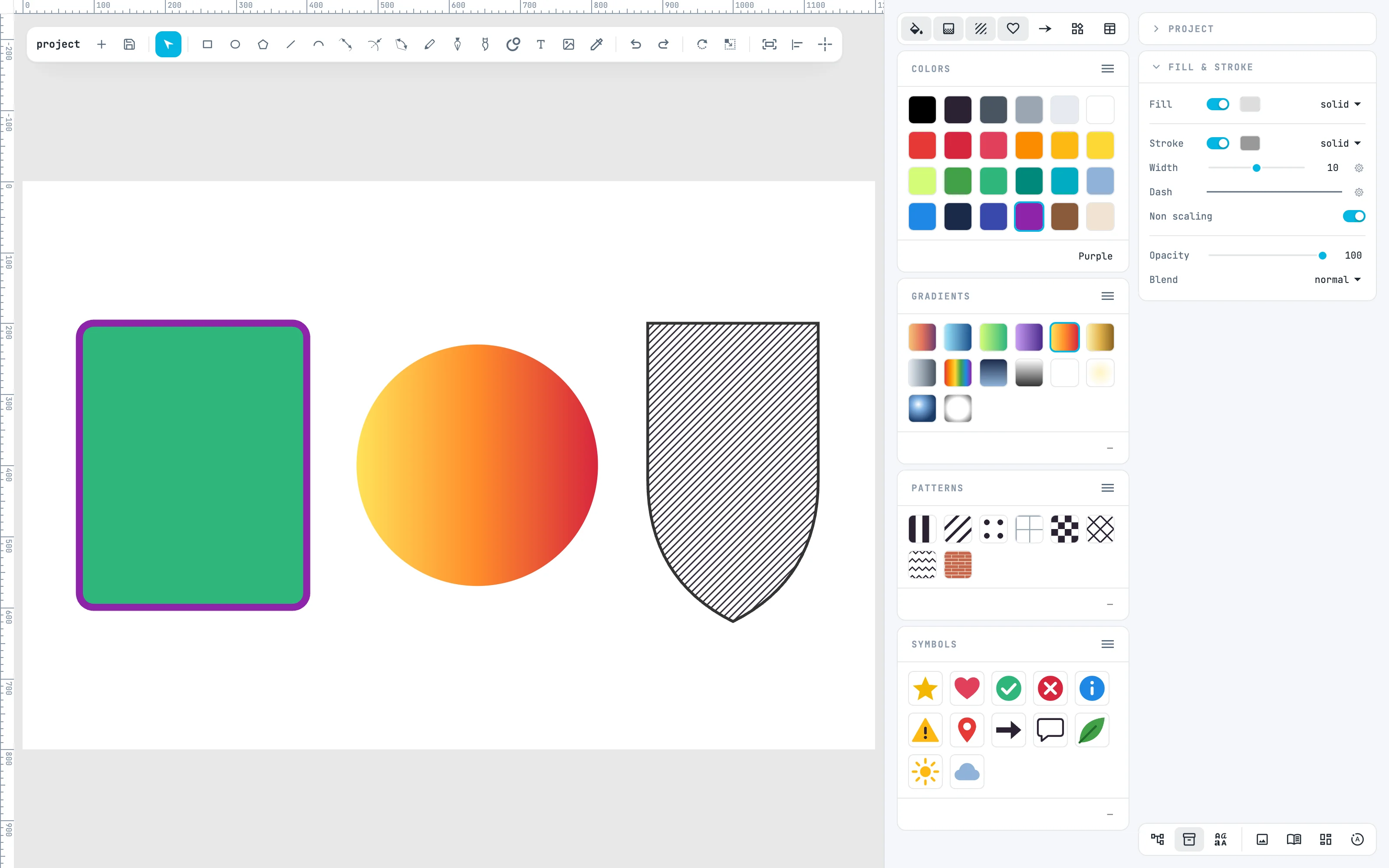
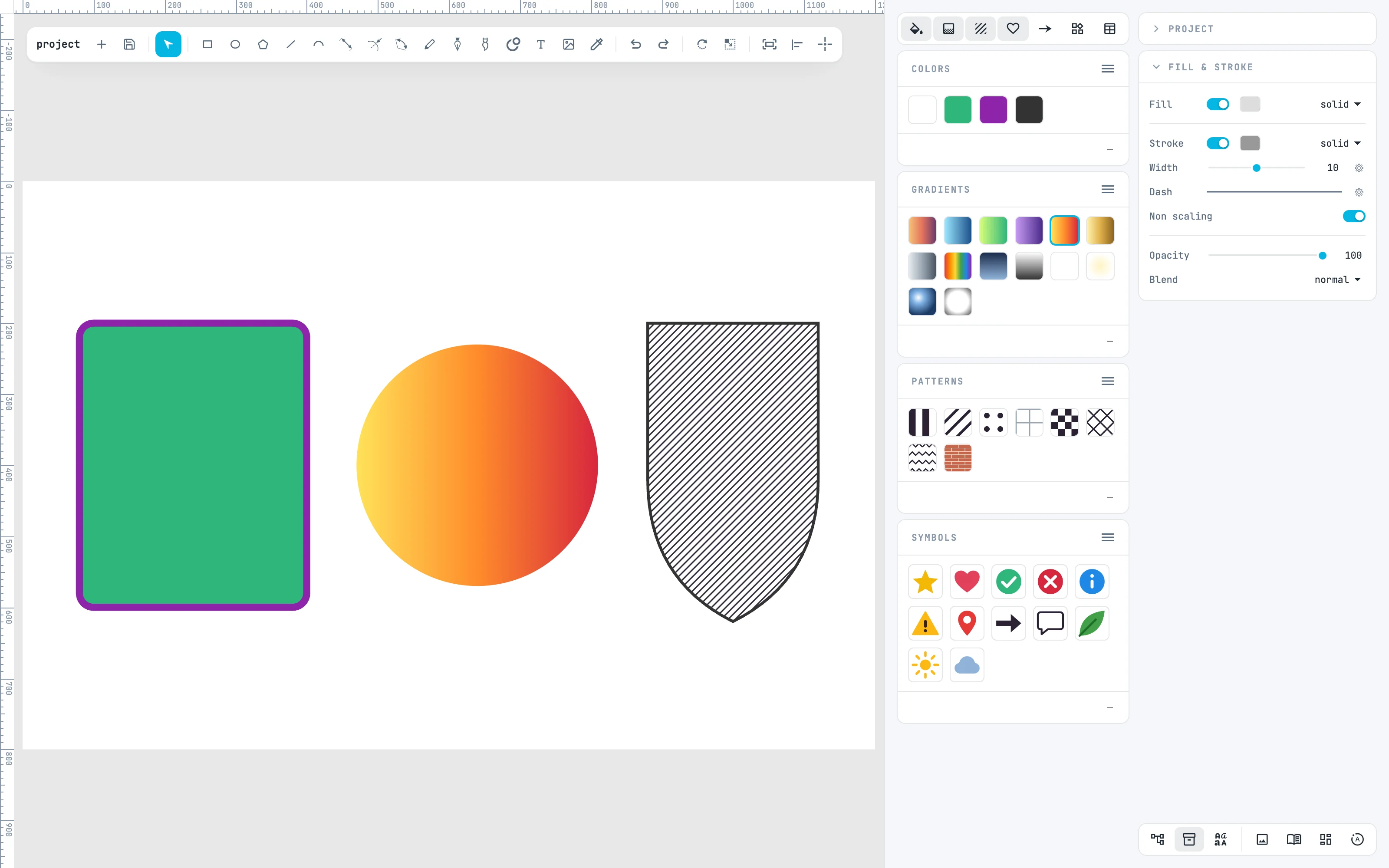
Nel menu ≡ del pannello Colors, Document: al posto della libreria compaiono i colori che il disegno dipinge davvero, il più usato prima. Qui il bianco dello sfondo, il verde, il viola e il grigio scuro. Il doppio clic su uno di loro sceglie sulla tela chi lo usa come riempimento (con ⌥ come filo).
6 · Ricolora dovunque
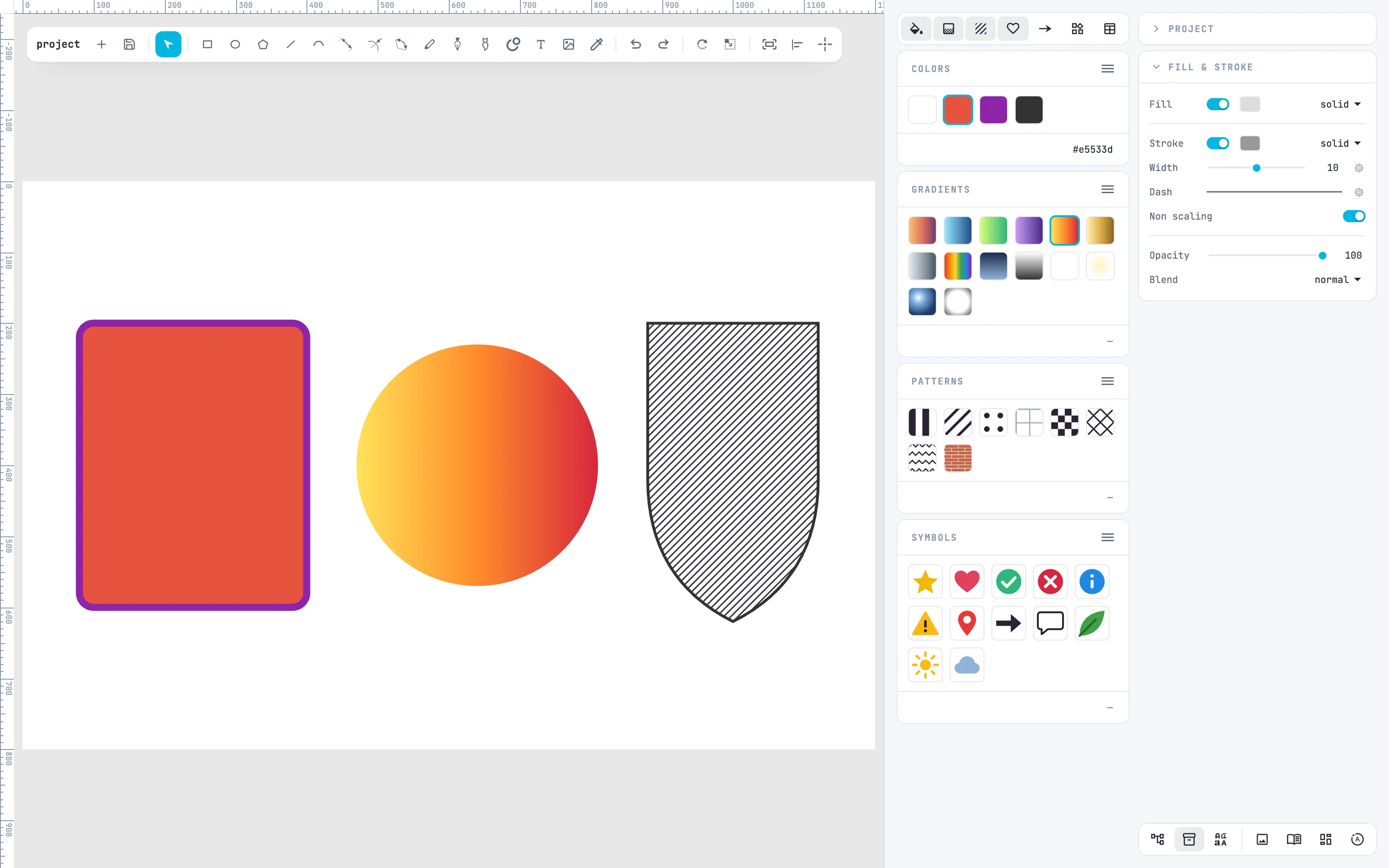
Scegli un colore del documento e scrivi un colore nuovo nel footer del pannello: ogni riempimento e filo di quel colore prende il nuovo, in un passo. Qui il verde diventa rosso. Coi gradienti e le trame, il footer rinomina la risorsa.
Per andare oltre
Nella guida: il pannello Colors, Gradients e Patterns, trascinare le risorse e il menu delle risorse.