
Colores, degradados y tramas
Las bibliotecas de la columna Recursos: dar un color, un degradado, una trama, y recolorear el documento
La columna Recursos contiene las bibliotecas de Janvas: colores, degradados, tramas, símbolos. Un doble clic da una pintura a los objetos seleccionados, un arrastre la deja donde quieras; y los colores del documento se cambian en todas partes de una vez.
1 · Un color: doble clic
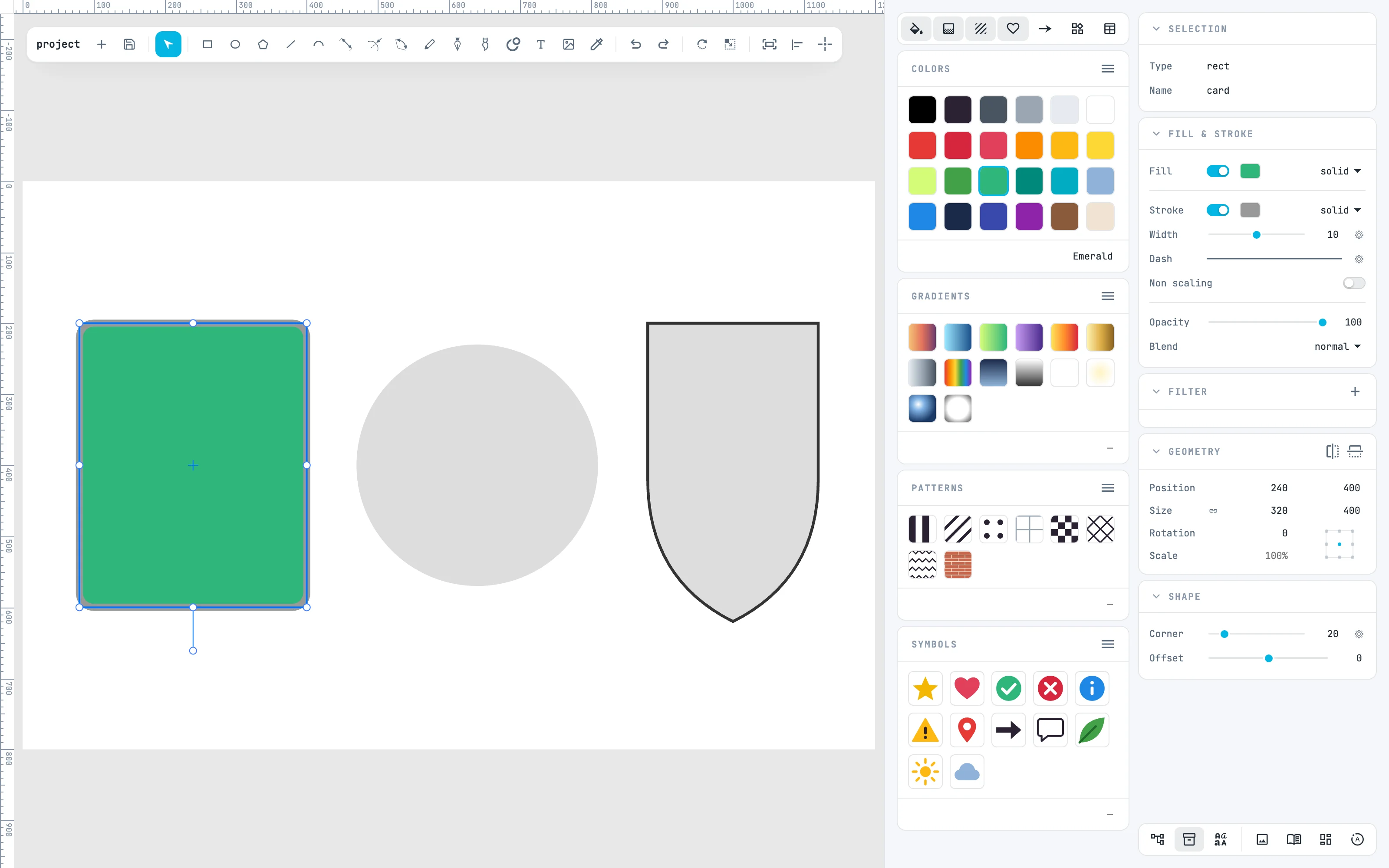
Activa la columna Recursos con el botón resources de la barra en la parte inferior de los inspectores. Selecciona la tarjeta y haz doble clic en una muestra del panel Colors: se convierte en su relleno. El nombre del color está en la información emergente. Sin nada seleccionado, la muestra pasa a ser el color con el que se dibuja.
2 · Con ⌥: el trazo
⌥ + doble clic da la muestra como trazo: aquí violeta. Lo mismo vale para los degradados y las tramas.
3 · Un degradado
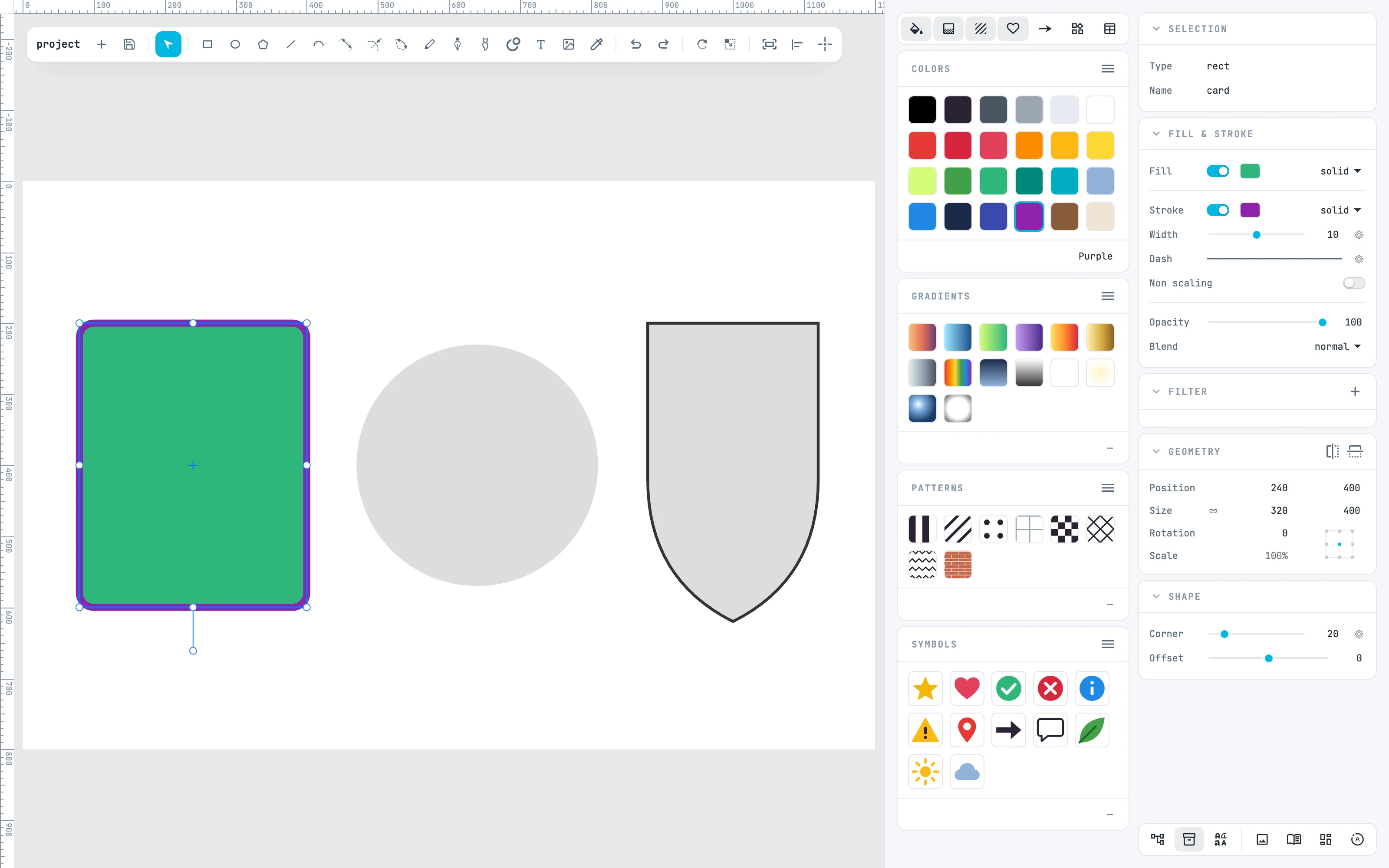
Selecciona el círculo y haz doble clic en un degradado del panel Gradients: el degradado se copia en el documento y se convierte en el relleno. Cada celda es la vista previa real del recurso.
4 · Una trama, arrastrada
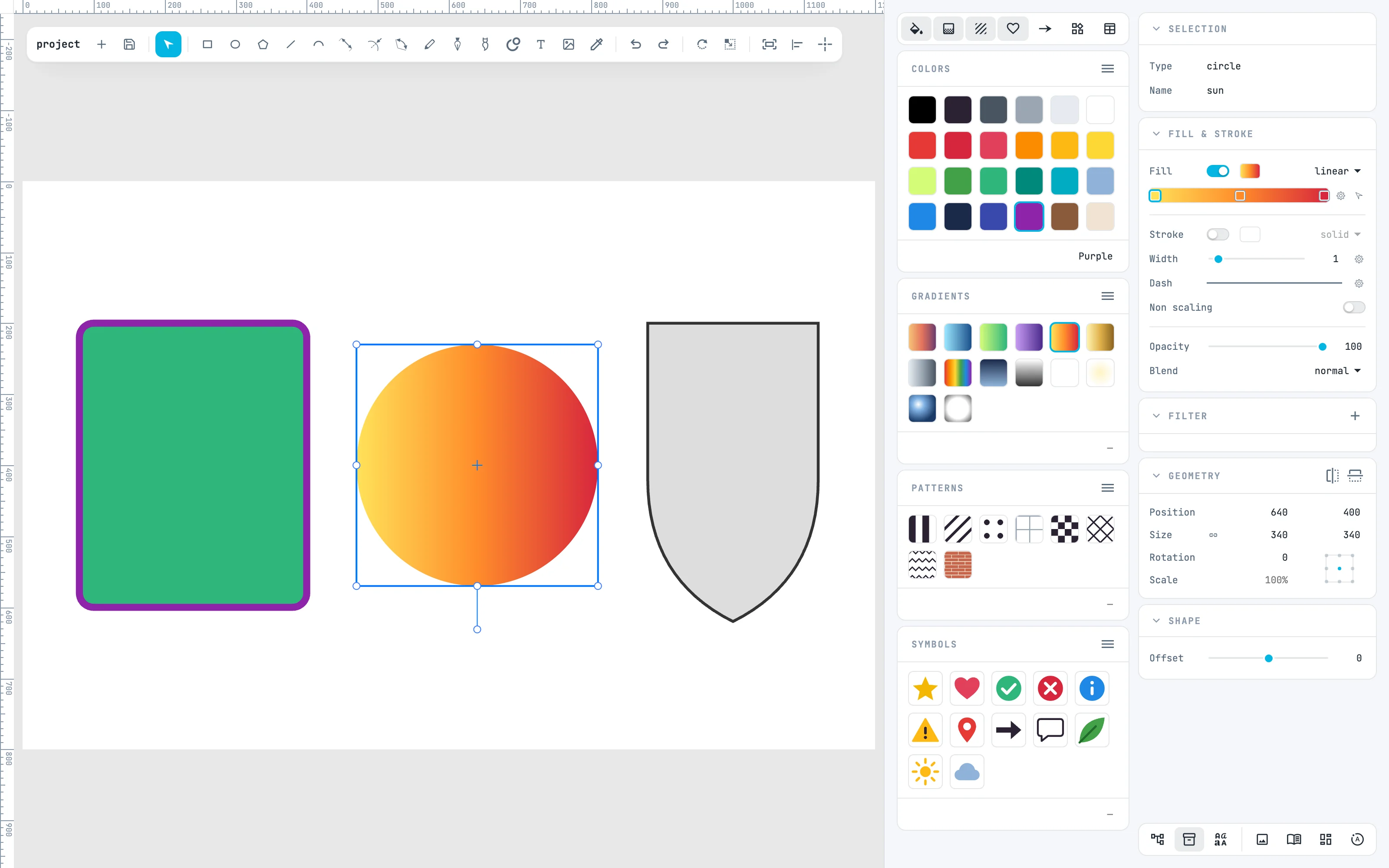
Arrastra una celda del panel Patterns sobre una forma: soltada dentro se convierte en el relleno, sobre el contorno en el trazo. Durante el arrastre se ilumina la forma que la tomará. No hace falta seleccionarla antes.
5 · Los colores del documento
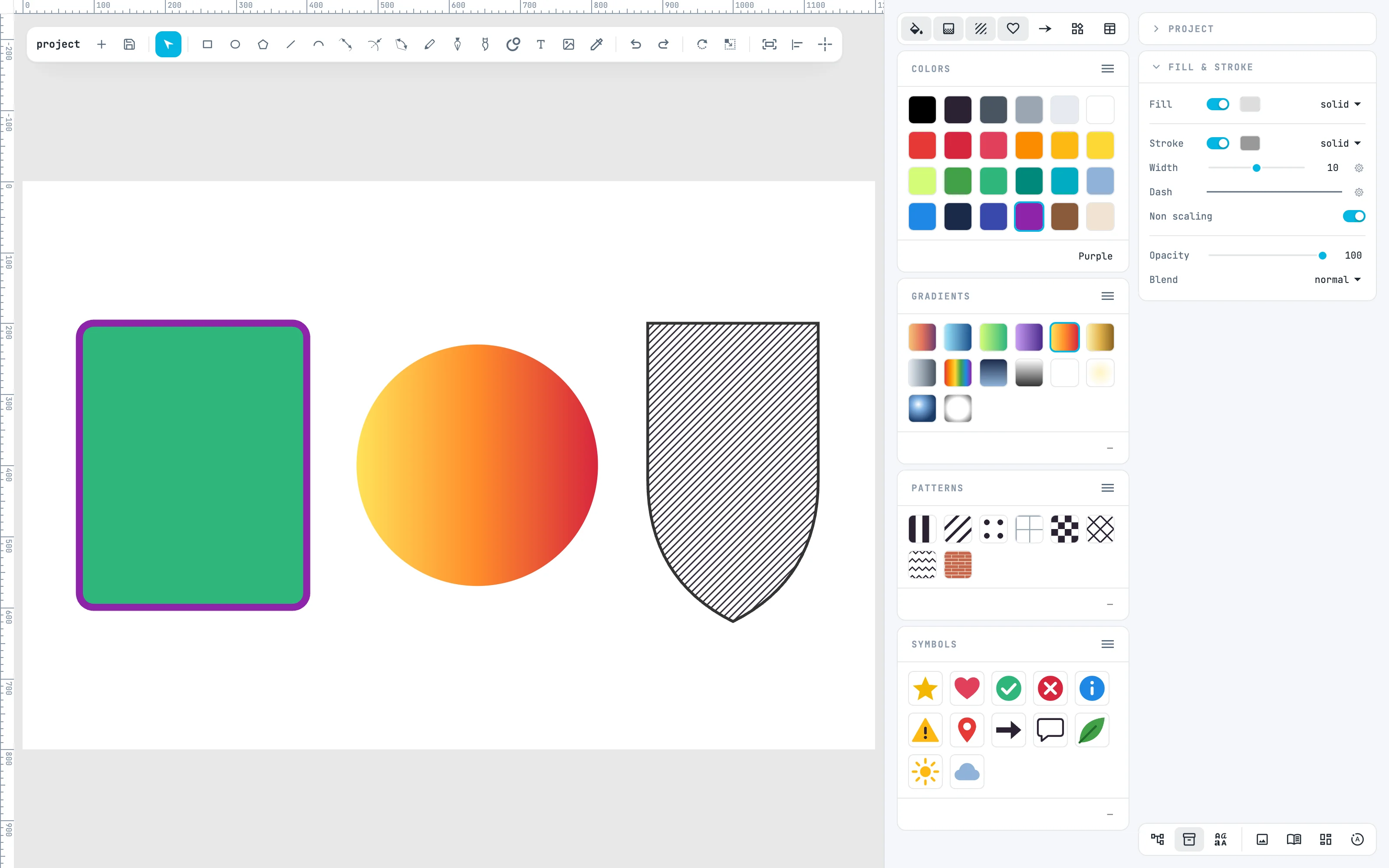
En el menú ≡ del panel Colors, Document: en lugar de la biblioteca aparecen los colores que el dibujo pinta de verdad, el más usado primero. Aquí el blanco del fondo, el verde, el violeta y el gris oscuro. El doble clic en uno de ellos selecciona en el lienzo lo que lo usa como relleno (con ⌥ como trazo).
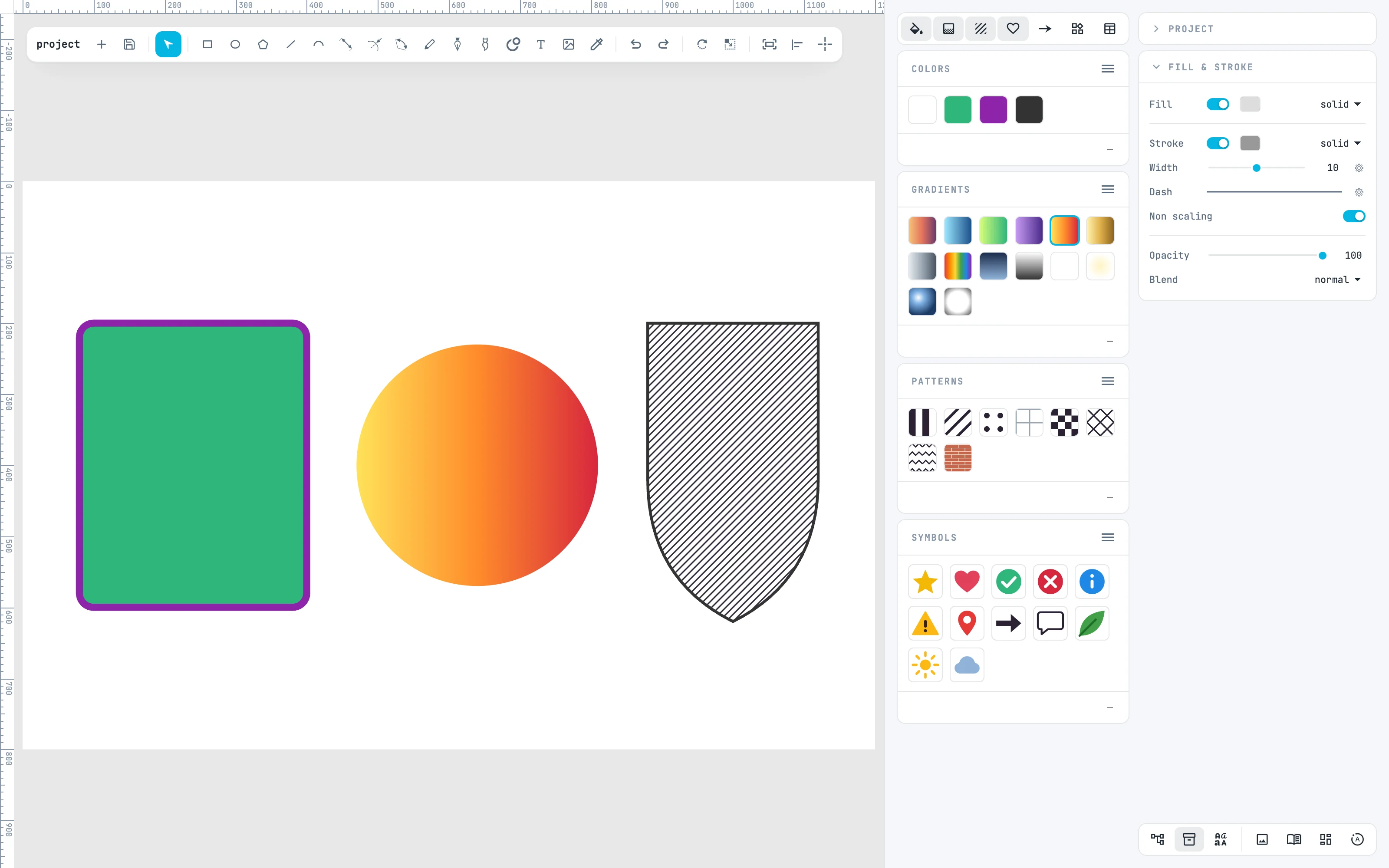
6 · Recolorea en todas partes
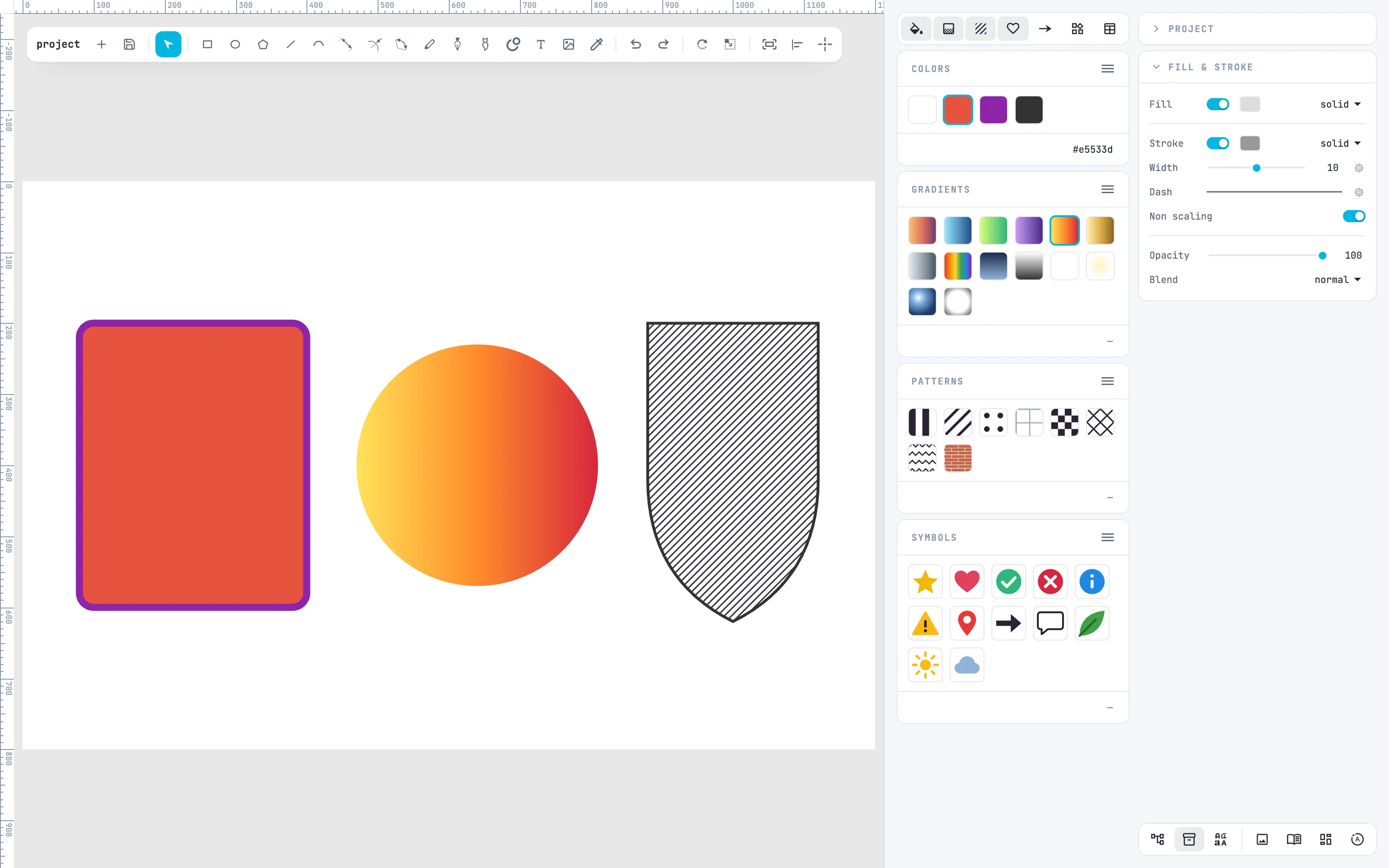
Selecciona un color del documento y escribe un color nuevo en el pie del panel: cada relleno y trazo de ese color toma el nuevo, en un paso. Aquí el verde se vuelve rojo. Con los degradados y las tramas, el pie cambia el nombre del recurso.
Para ir más allá
En la guía: el panel Colors, Gradients y Patterns, arrastrar los recursos y el menú de los recursos.