
Farben, Verläufe und Muster
Die Bibliotheken der Spalte Ressourcen: eine Farbe, einen Verlauf, ein Muster vergeben und das Dokument umfärben
Die Spalte Ressourcen enthält die Bibliotheken von Janvas: Farben, Verläufe, Muster, Symbole. Ein Doppelklick gibt den ausgewählten Objekten eine Füllung, ein Ziehen legt sie ab, wo Sie wollen; und die Farben des Dokuments ändern sich überall auf einmal.
1 · Eine Farbe: Doppelklick
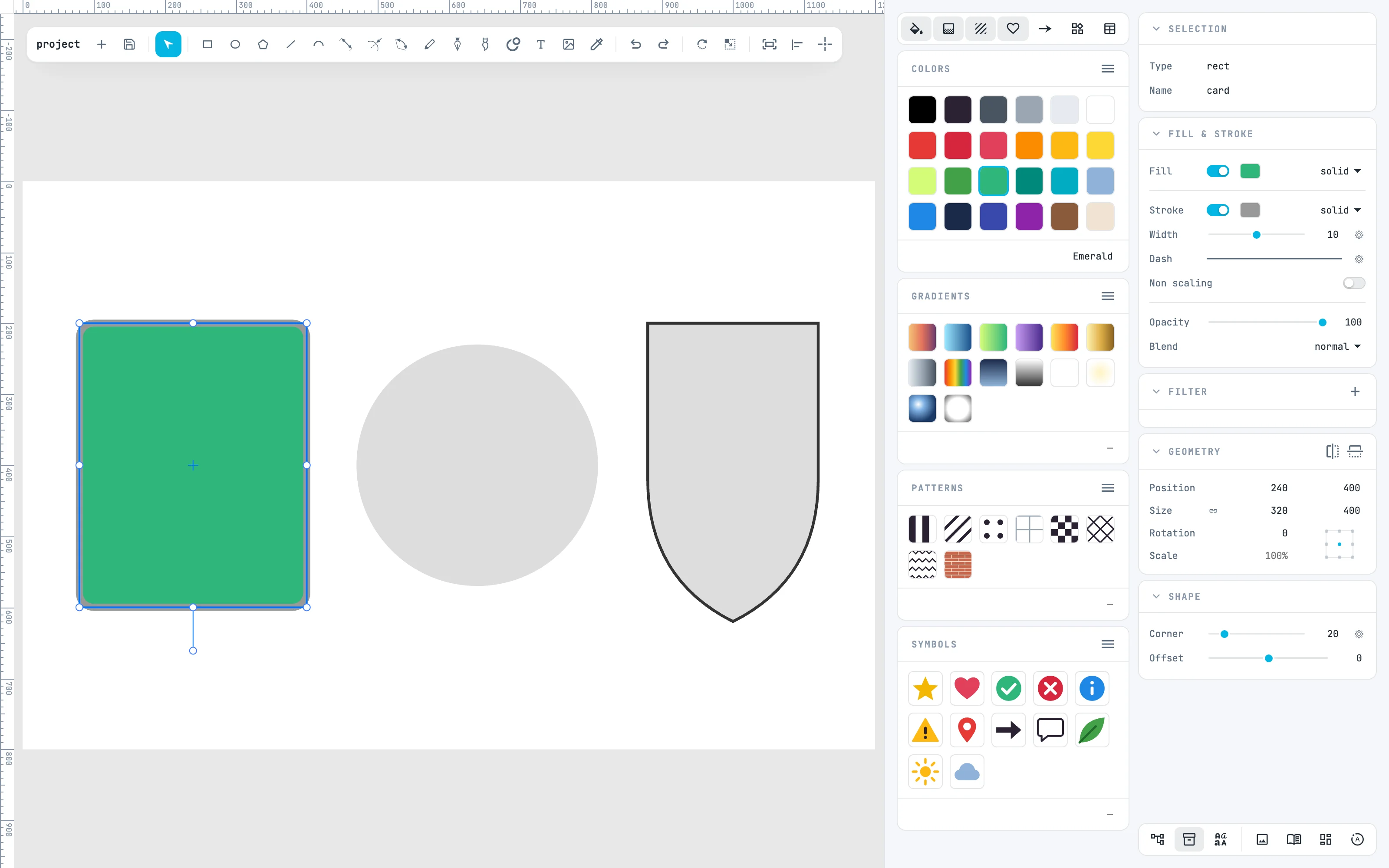
Schalten Sie die Spalte Ressourcen mit der Schaltfläche resources der Leiste unten in den Inspektoren ein. Wählen Sie die Karte und doppelklicken Sie auf ein Farbfeld im Bedienfeld Colors: Es wird ihre Füllung. Der Name der Farbe steht im Tooltip. Ist nichts ausgewählt, wird das Farbfeld zur Farbe, mit der gezeichnet wird.
2 · Mit ⌥: die Kontur
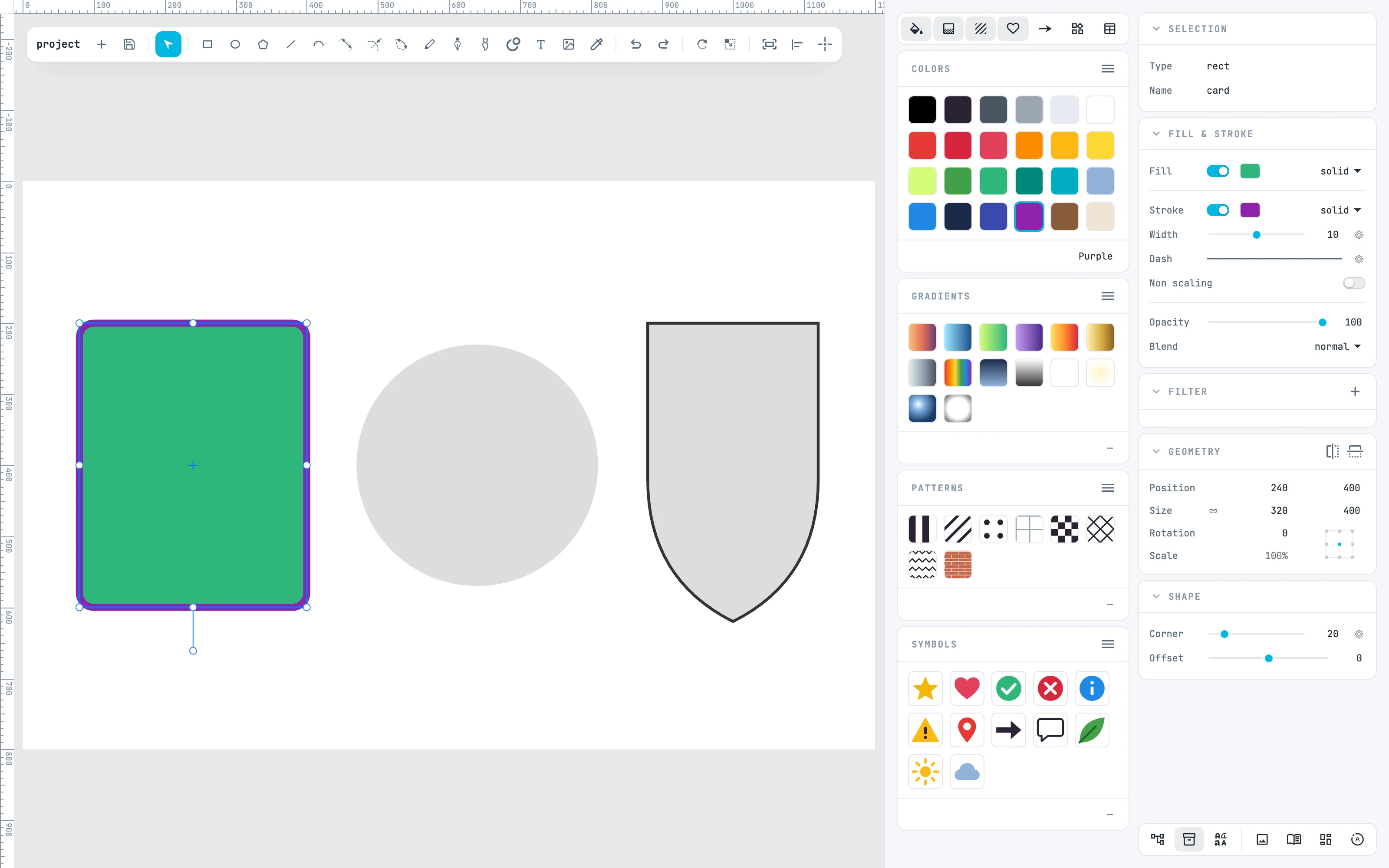
⌥ + Doppelklick gibt das Farbfeld als Kontur: hier Violett. Dasselbe gilt für Verläufe und Muster.
3 · Ein Verlauf
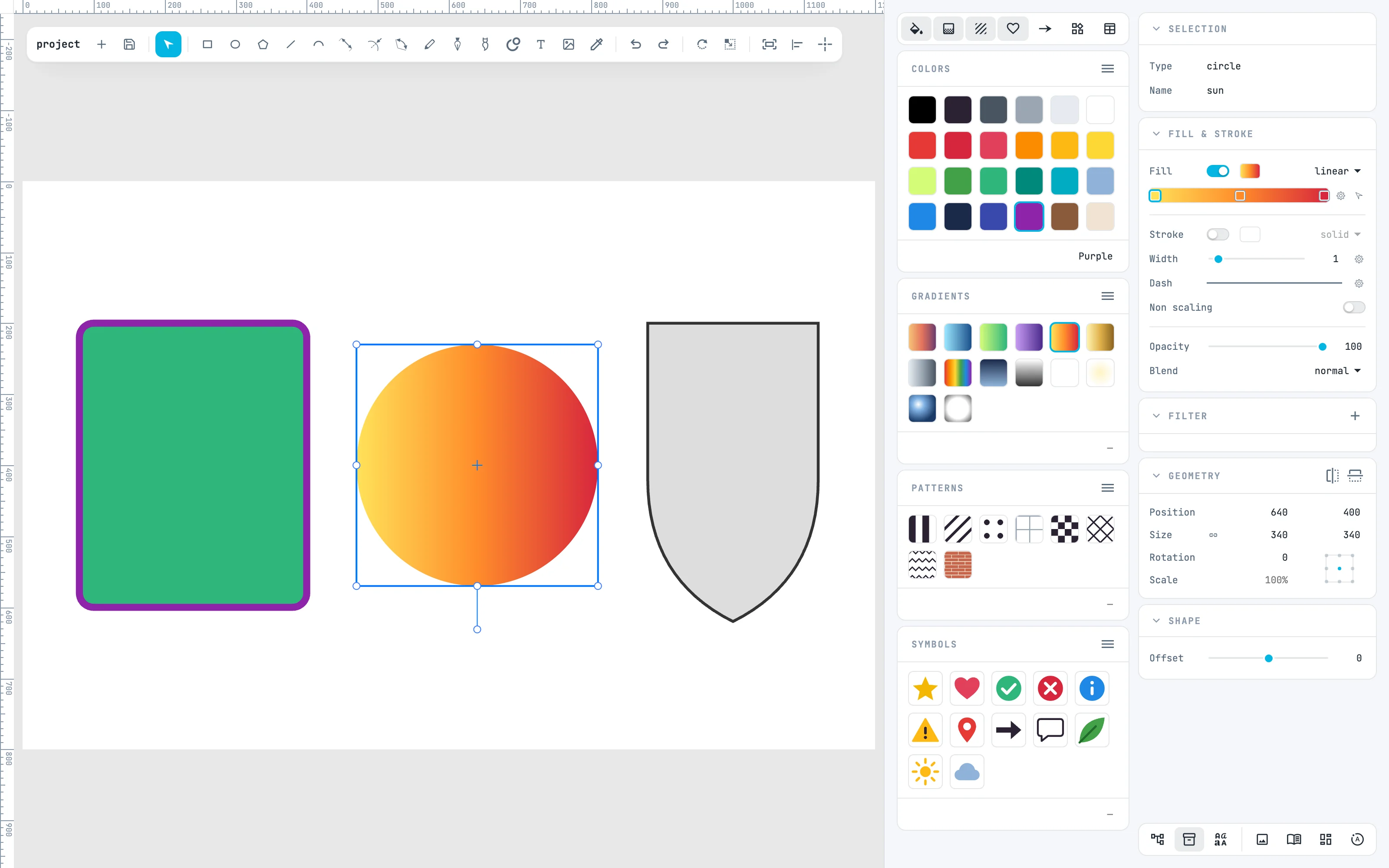
Wählen Sie den Kreis und doppelklicken Sie auf einen Verlauf im Bedienfeld Gradients: Der Verlauf wird ins Dokument kopiert und wird zur Füllung. Jede Zelle ist die echte Vorschau der Ressource.
4 · Ein Muster, gezogen
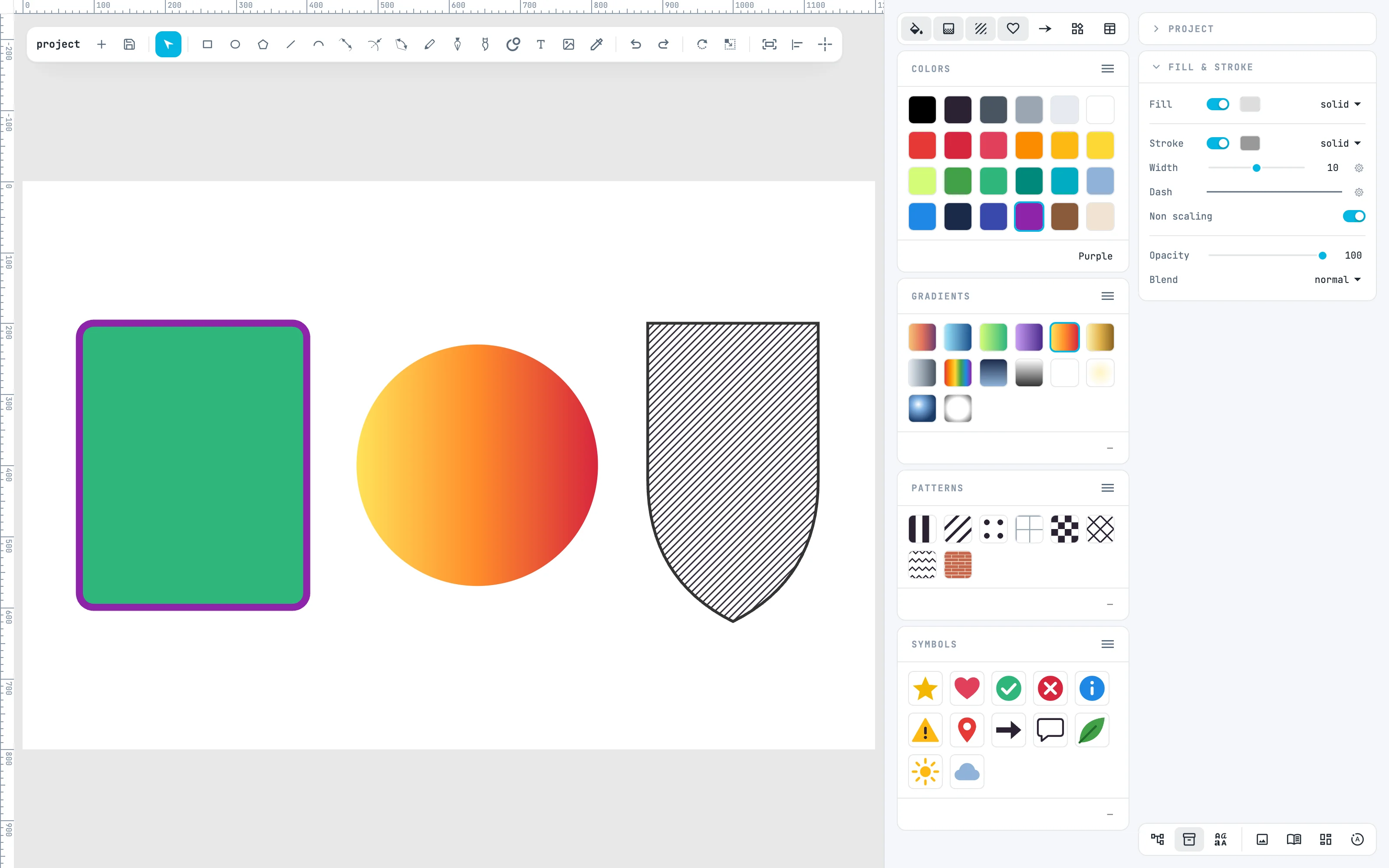
Ziehen Sie eine Zelle des Bedienfelds Patterns auf eine Form: innen abgelegt wird sie zur Füllung, auf der Kontur zur Linie. Beim Ziehen leuchtet die Form auf, die sie übernehmen wird. Vorher auswählen ist nicht nötig.
5 · Die Farben des Dokuments
Im Menü ≡ des Bedienfelds Colors, Document: Statt der Bibliothek erscheinen die Farben, die die Zeichnung wirklich malt, die meistgenutzte zuerst. Hier das Weiß des Hintergrunds, das Grün, das Violett und das Dunkelgrau. Ein Doppelklick auf eine davon wählt auf der Leinwand aus, was sie als Füllung verwendet (mit ⌥ als Kontur).
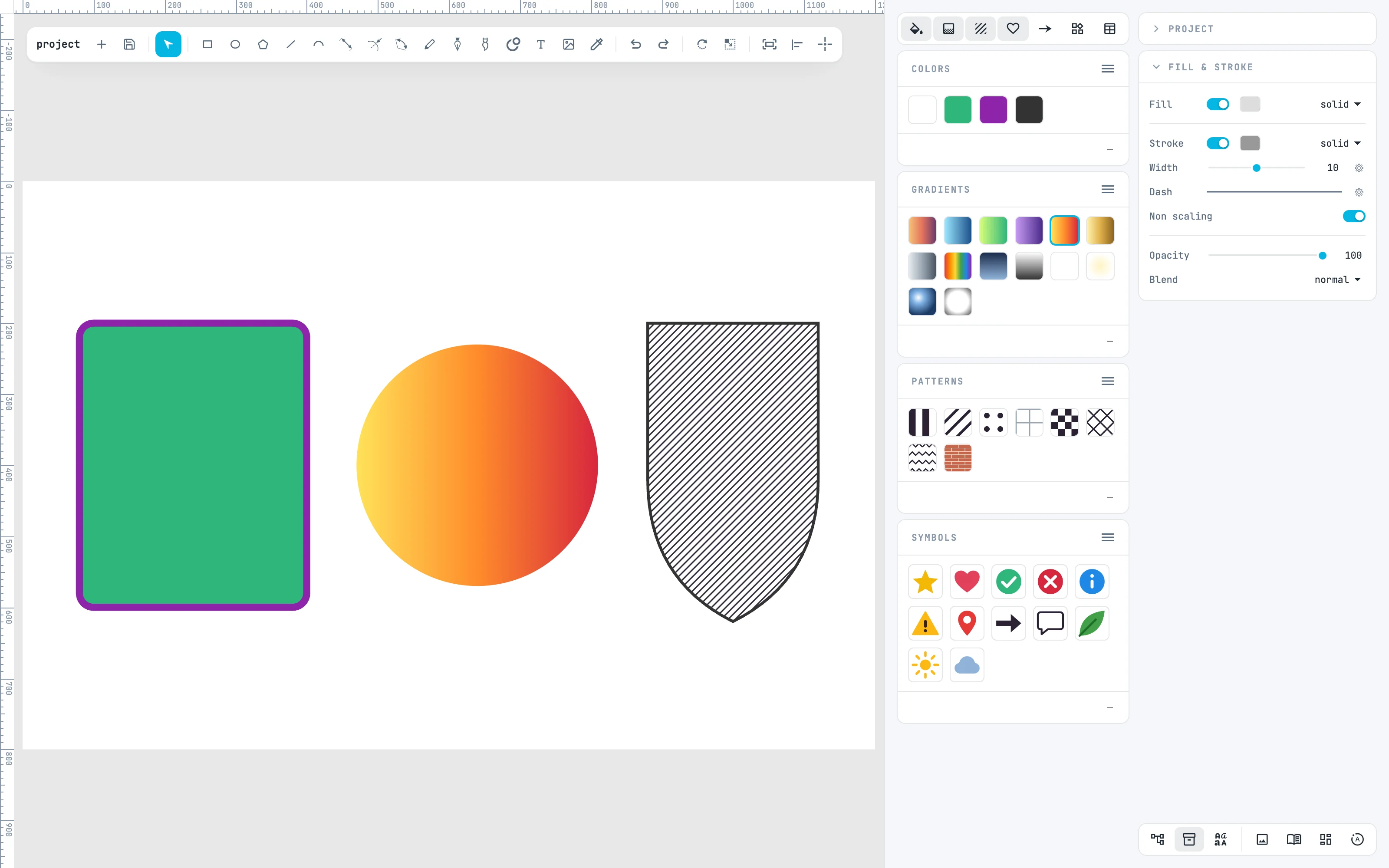
6 · Überall umfärben
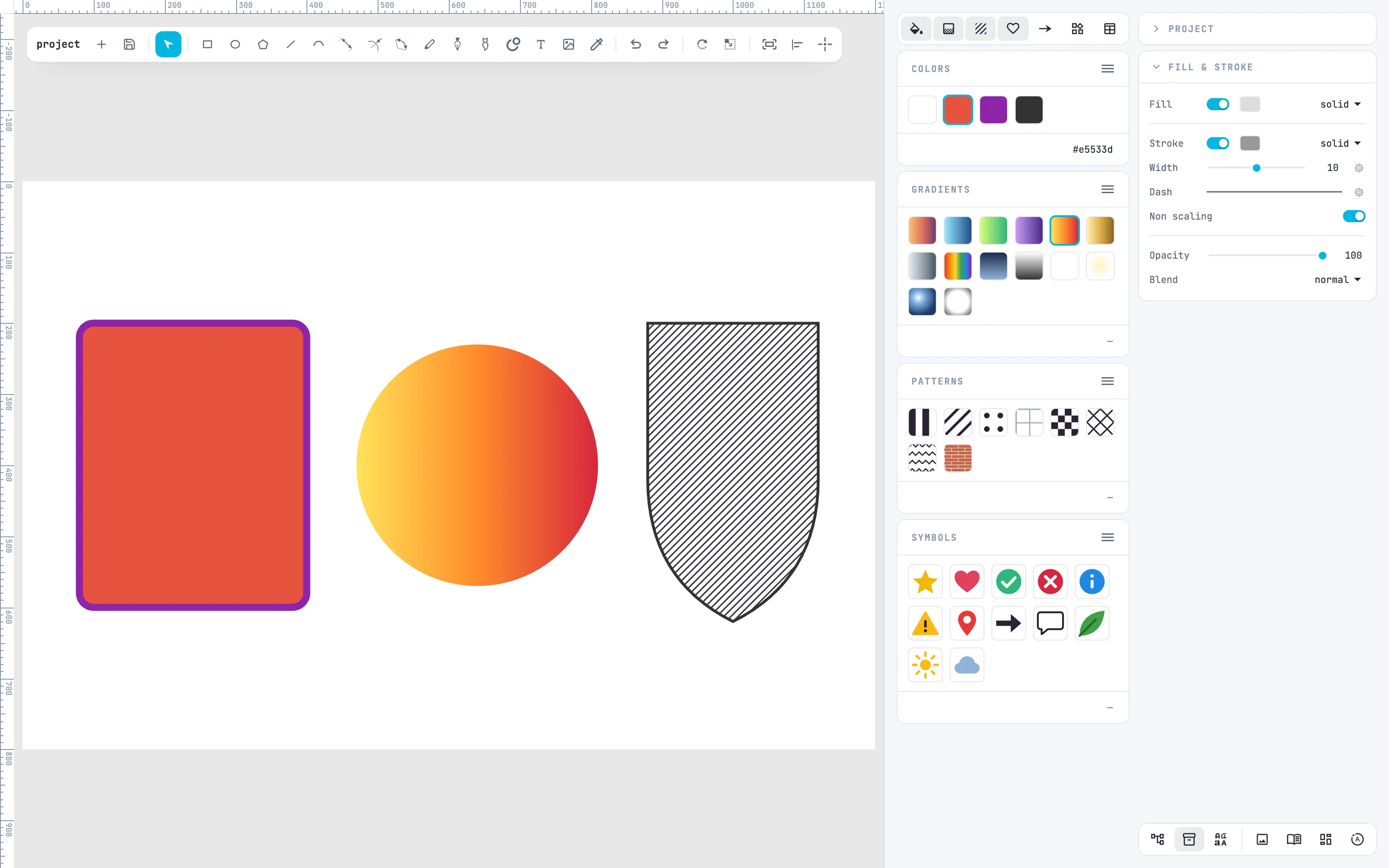
Wählen Sie eine Farbe des Dokuments und tippen Sie eine neue Farbe in die Fußzeile des Bedienfelds: Jede Füllung und Kontur dieser Farbe übernimmt die neue, in einem Schritt. Hier wird das Grün rot. Bei Verläufen und Mustern benennt die Fußzeile die Ressource um.
Mehr dazu
In der Anleitung: das Bedienfeld Colors, Gradients und Patterns, Ressourcen ziehen und das Menü der Ressourcen.