Couleurs, dégradés et motifs
Les bibliothèques de la colonne Ressources : donner une couleur, un dégradé, un motif, et recolorer le document
La colonne Ressources contient les bibliothèques de Janvas : couleurs, dégradés, motifs, symboles. Un double-clic donne une peinture aux objets sélectionnés, un glisser la dépose où vous voulez ; et les couleurs du document se changent partout d'un coup.
1 · Une couleur : double-clic
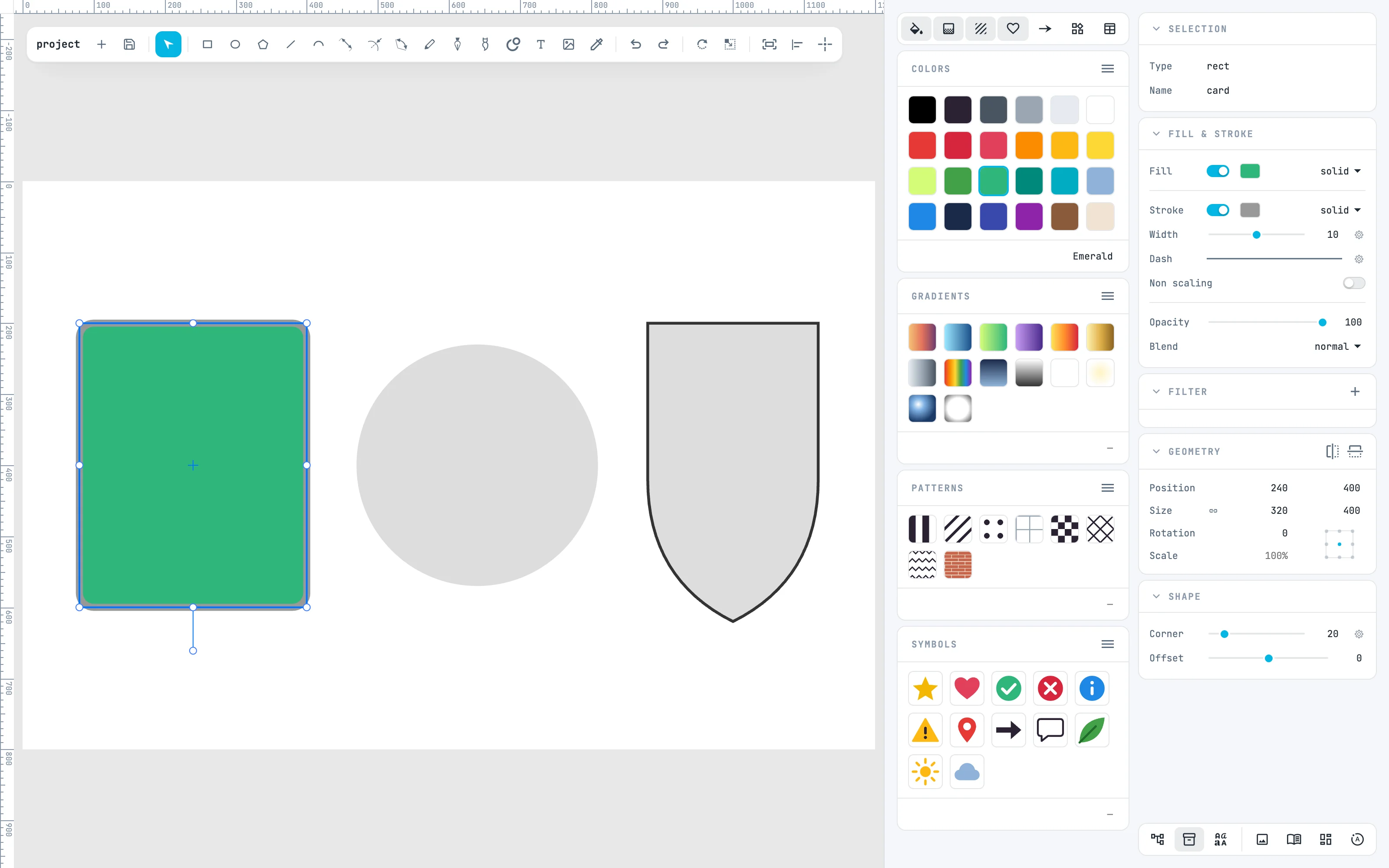
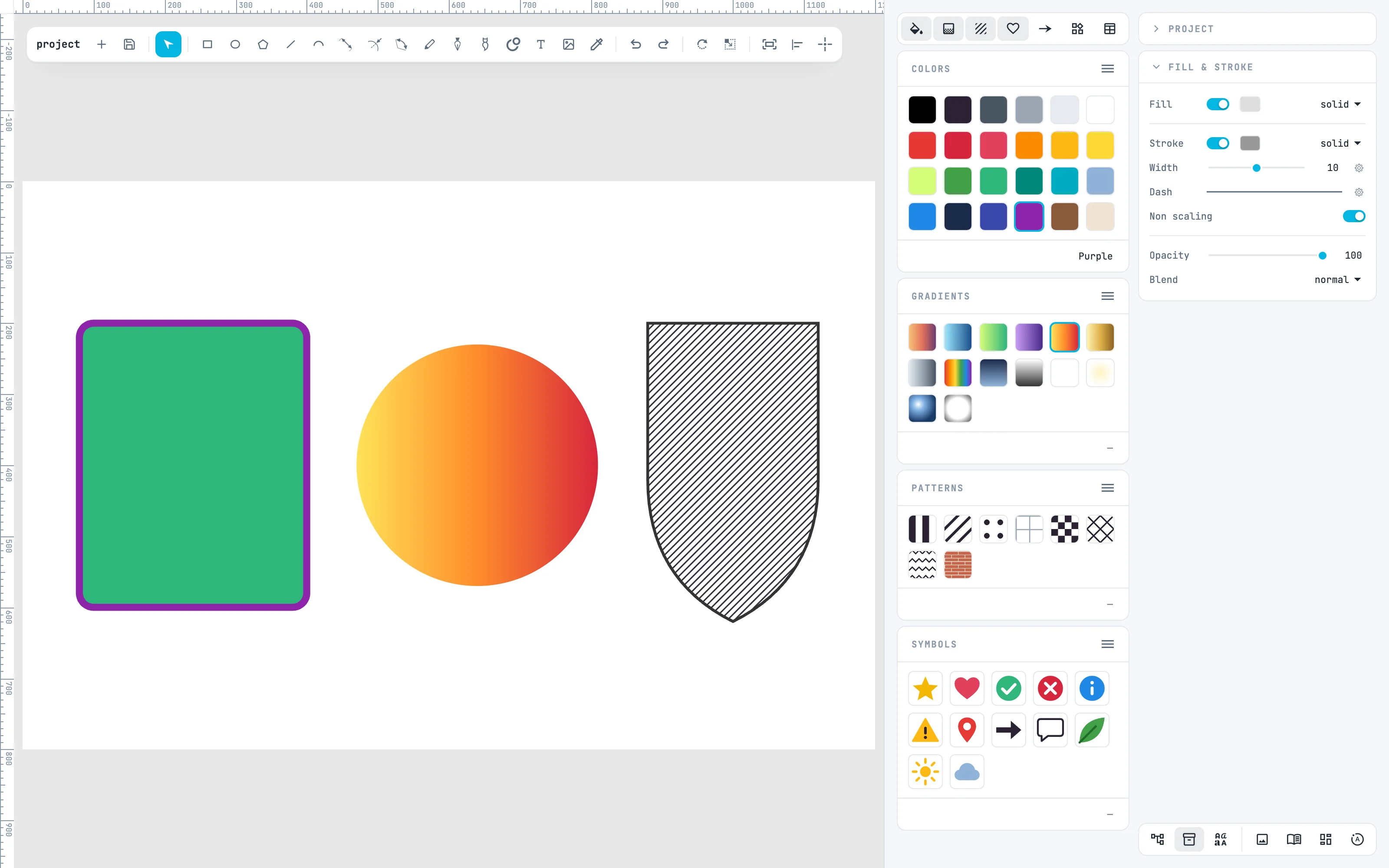
Allumez la colonne Ressources avec le bouton resources de la barre en bas des inspecteurs. Sélectionnez la carte et faites un double-clic sur une nuance du panneau Colors : elle devient son remplissage. Le nom de la couleur est dans l'info-bulle. Sans rien de sélectionné, la nuance devient la couleur avec laquelle on dessine.
2 · Avec ⌥ : le contour
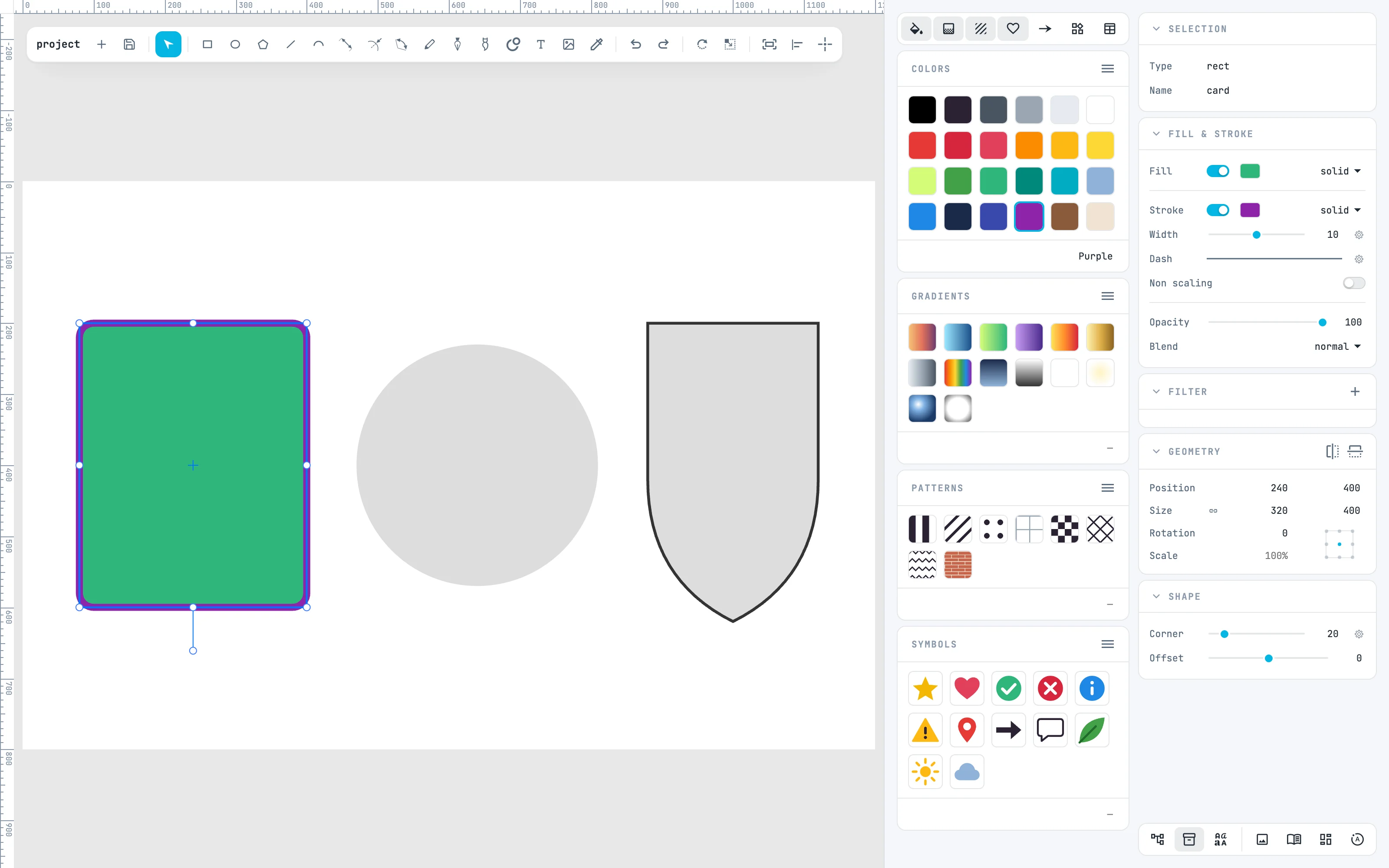
⌥ + double-clic donne la nuance comme contour : ici violet. Il en va de même pour les dégradés et les motifs.
3 · Un dégradé
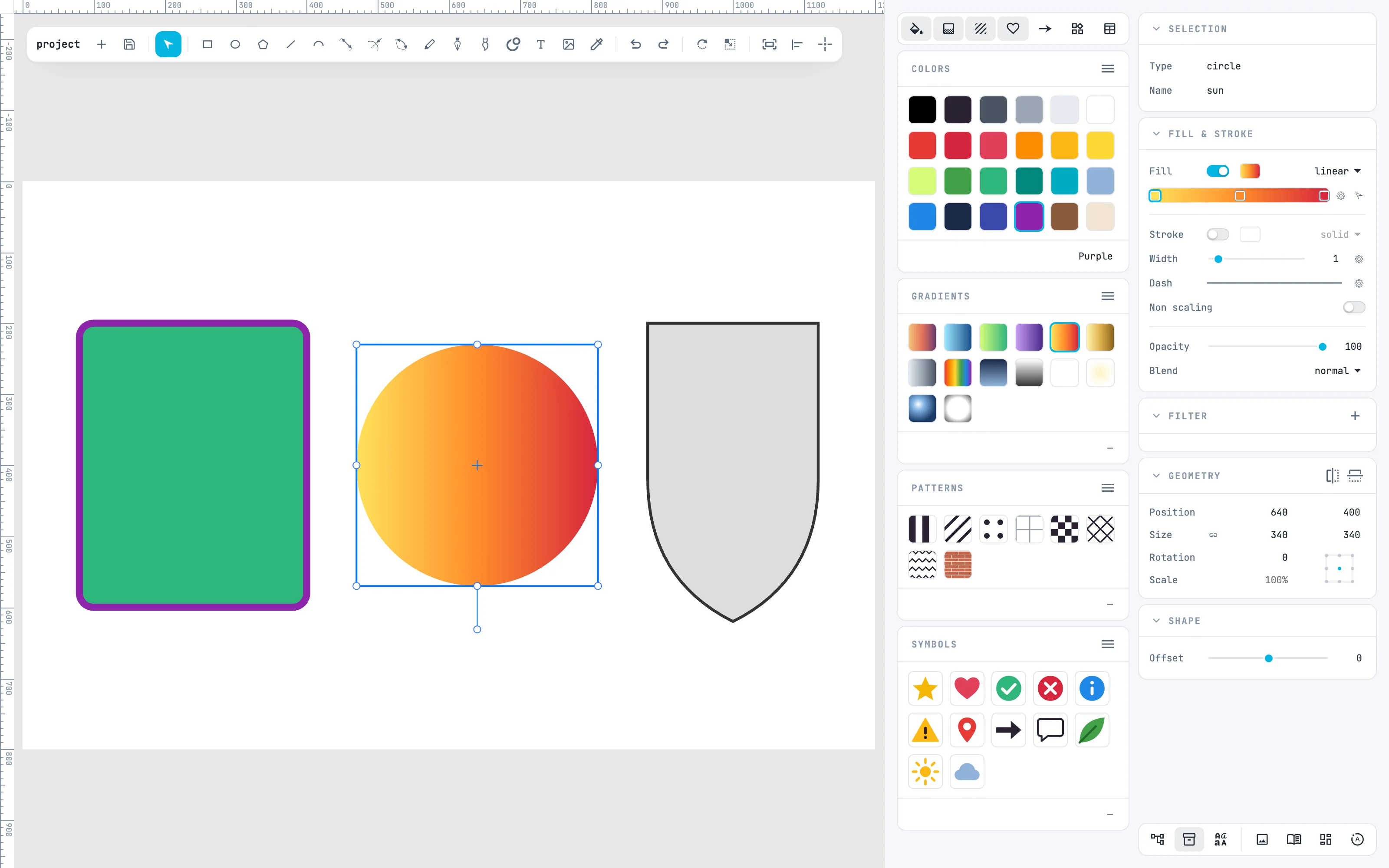
Sélectionnez le cercle et double-cliquez sur un dégradé du panneau Gradients : le dégradé est copié dans le document et devient le remplissage. Chaque cellule est le vrai aperçu de la ressource.
4 · Un motif, glissé
Faites glisser une cellule du panneau Patterns sur une forme : déposée à l'intérieur, elle devient le remplissage ; sur le contour, le trait. Pendant le glisser, la forme qui la prendra s'allume. Pas besoin de la sélectionner avant.
5 · Les couleurs du document
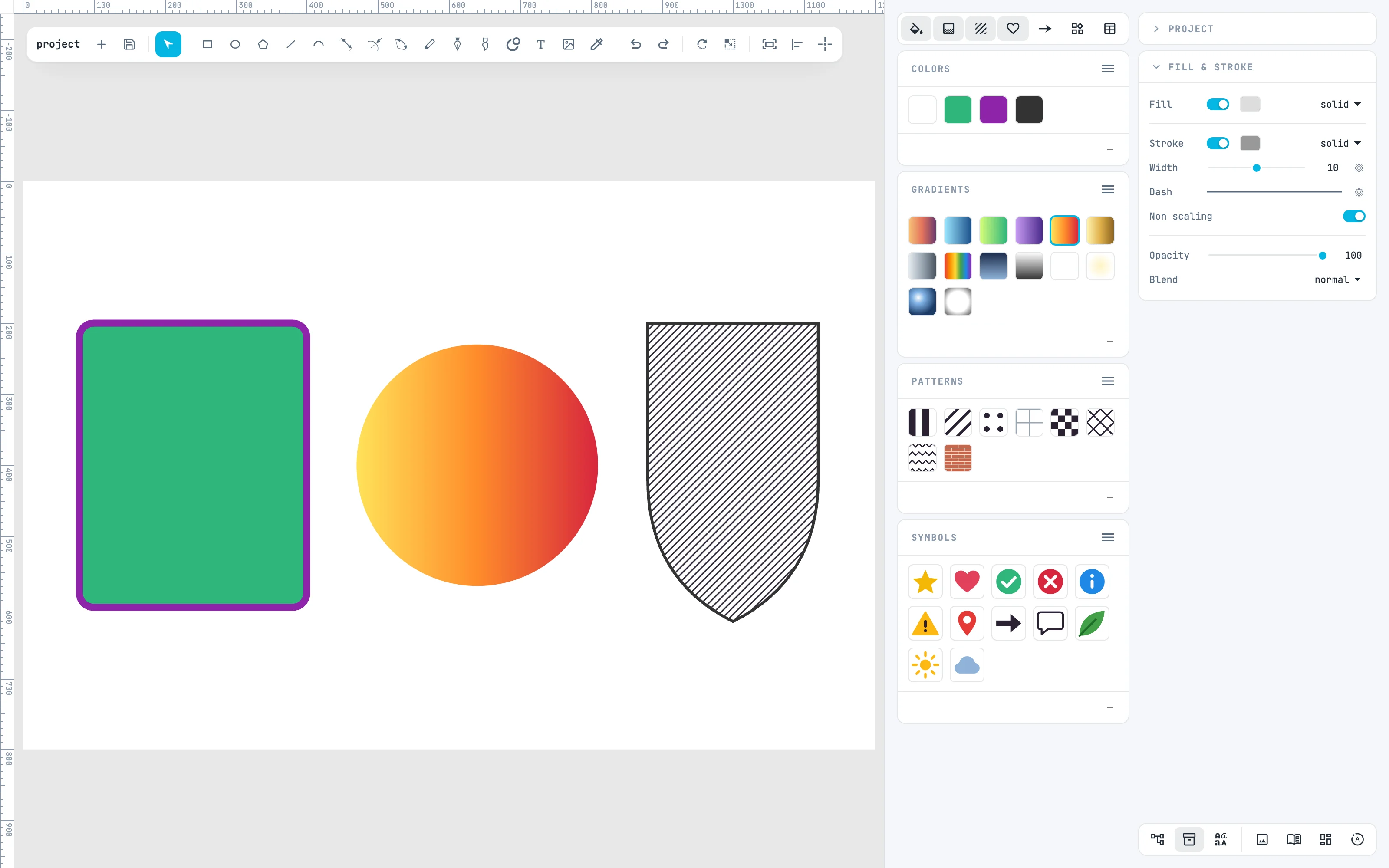
Dans le menu ≡ du panneau Colors, Document : à la place de la bibliothèque apparaissent les couleurs que le dessin peint vraiment, la plus utilisée d'abord. Ici le blanc du fond, le vert, le violet et le gris foncé. Un double-clic sur l'une d'elles sélectionne sur la toile ce qui l'utilise comme remplissage (avec ⌥ comme contour).
6 · Recolorez partout
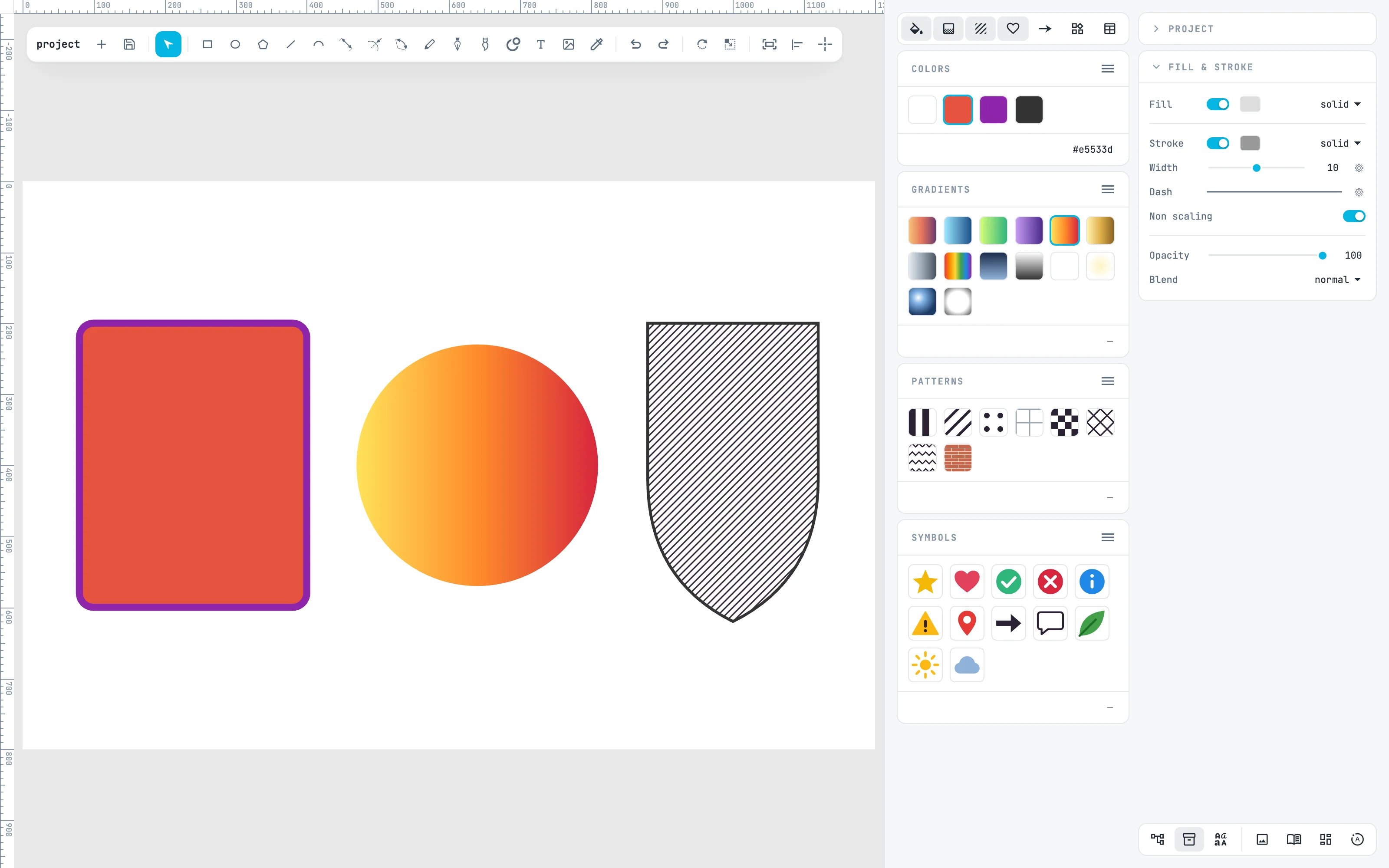
Sélectionnez une couleur du document et tapez une nouvelle couleur dans le pied du panneau : chaque remplissage et contour de cette couleur prend la nouvelle, en une étape. Ici le vert devient rouge. Avec les dégradés et les motifs, le pied renomme la ressource.
Pour aller plus loin
Dans le guide : le panneau Colors, Gradients et Patterns, faire glisser les ressources et le menu des ressources.