Ein Logo animieren
Zeitleiste, Tweens, Auto-Key und Beschleunigung, und ein SVG, das sich im Browser von selbst animiert
Sie animieren ein Logo: Ein Balken gleitet hinter einem Kreis hervor, und ein Punkt wird eingeblendet. Dann wählen Sie, wie die Bewegung verläuft, und exportieren sie in ein SVG, das sich in jedem Browser von selbst animiert.
1 · Das Logo in einer Gruppe
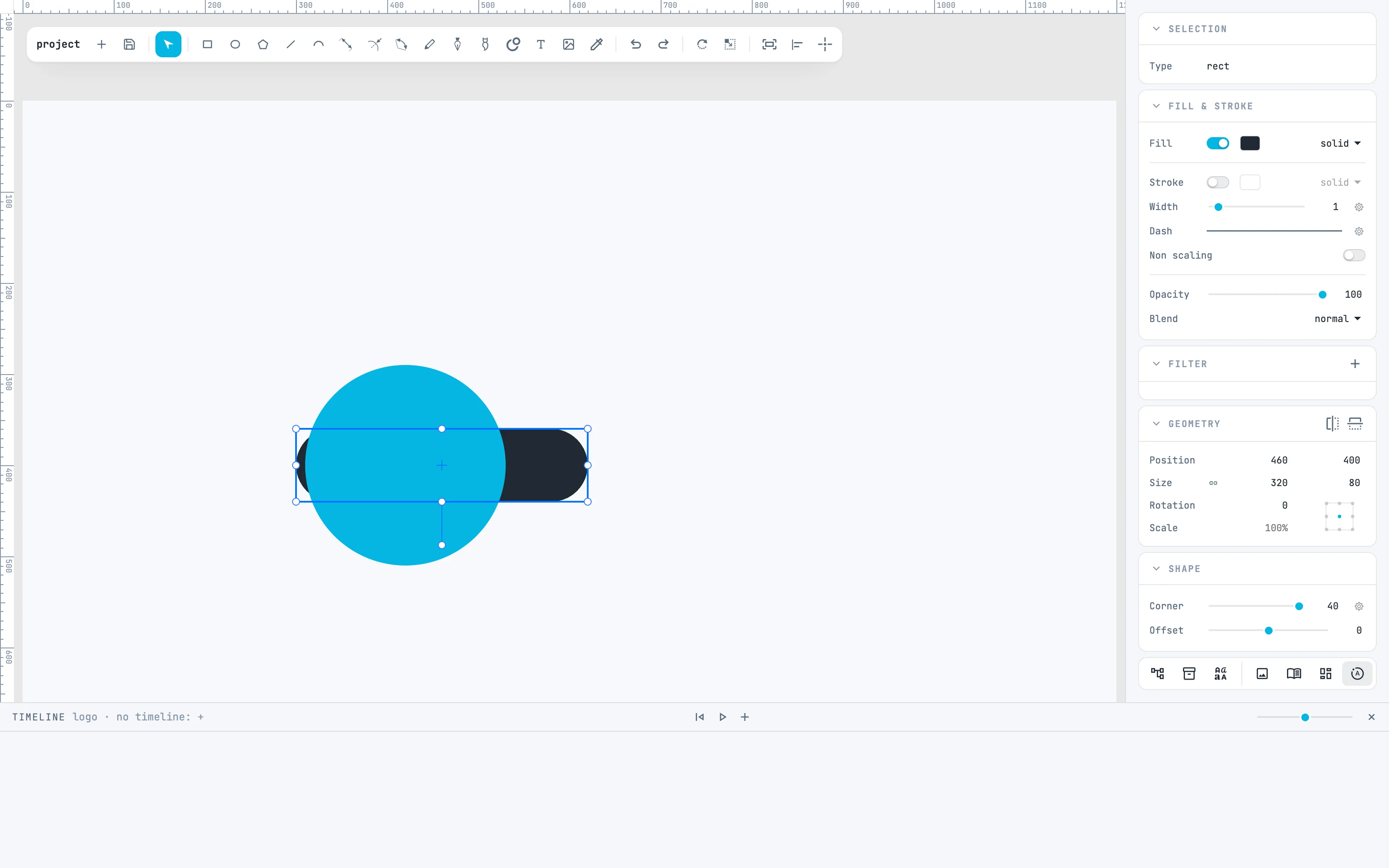
Eine Zeitleiste gehört zu einem Container: einer Seite oder einer Gruppe. Legen Sie die Teile des Logos in eine Gruppe (⌘ G) — hier ein Kreis, ein hinter dem Kreis verborgener Balken und ein transparenter weißer Punkt — und öffnen Sie das Bedienfeld Timeline mit der Schaltfläche timeline der Leiste unten in den Inspektoren.
2 · Der erste Tween
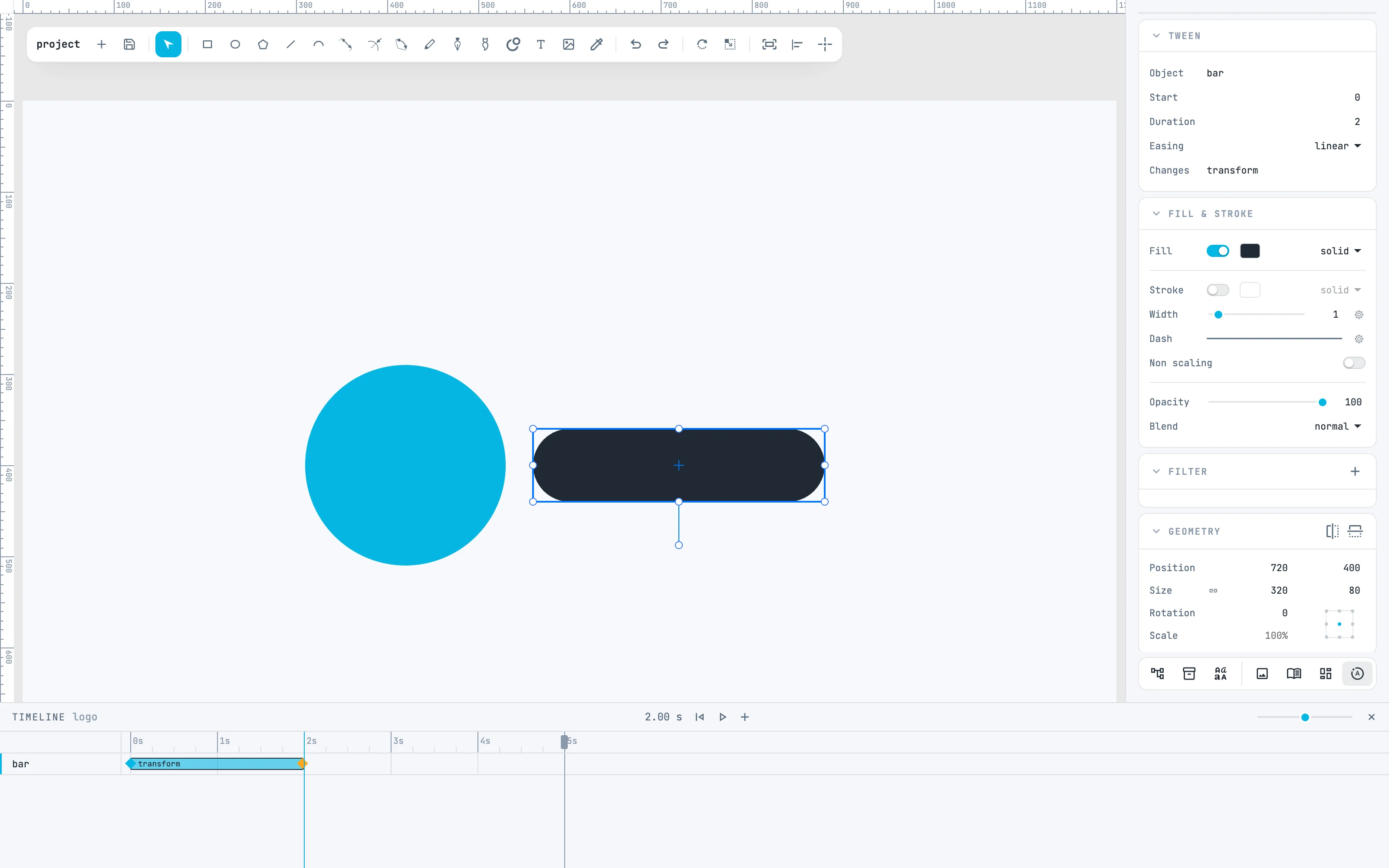
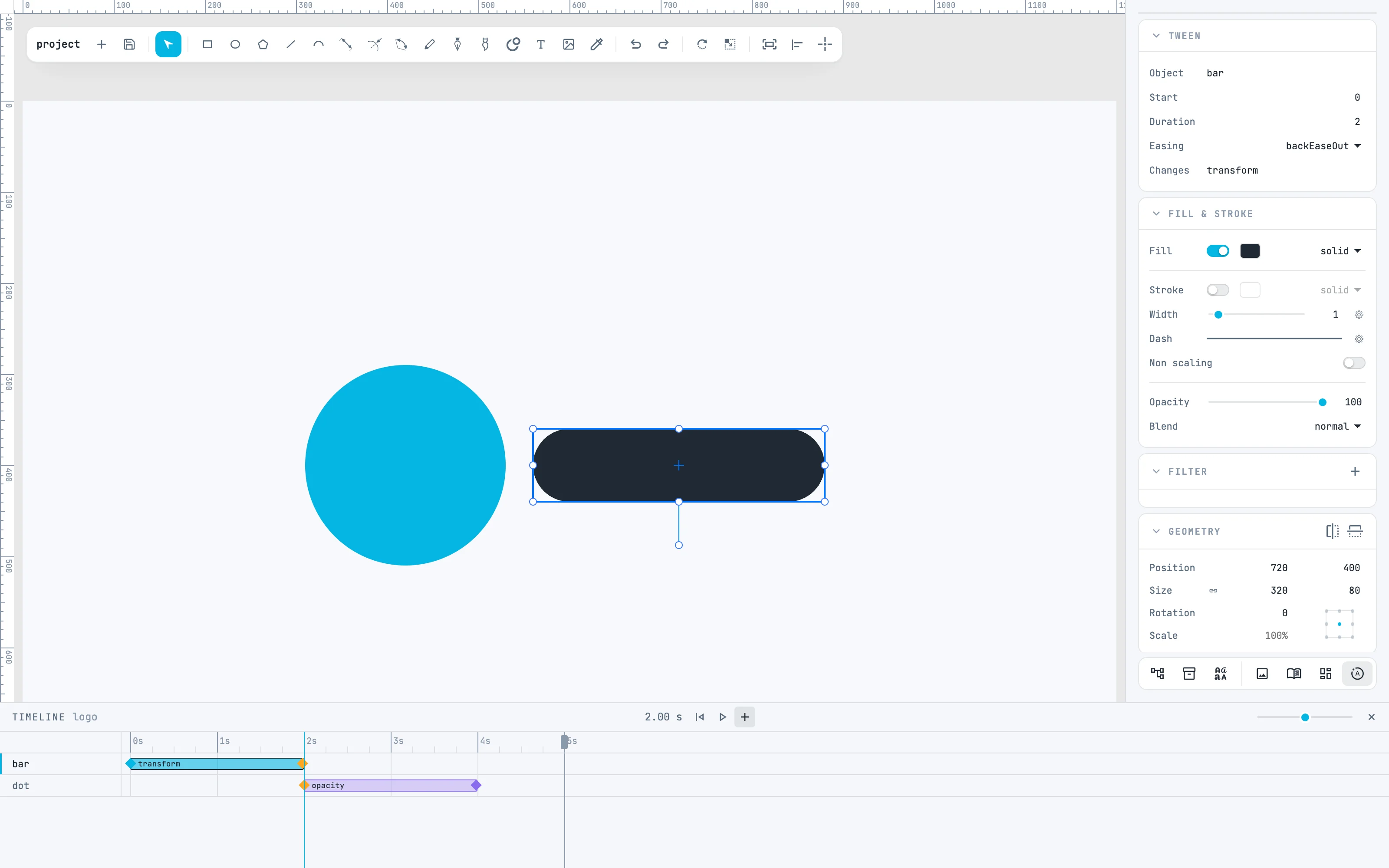
Wählen Sie den Balken aus und drücken Sie + im Kopf der Timeline: Ein leerer Tween entsteht, 2 Sekunden lang, am Abspielkopf. Setzen Sie den Abspielkopf durch Klick auf das Lineal ans Ende des Tweens, bei 2 s, und ziehen Sie den Balken nach rechts. Steht der Abspielkopf auf einer Zeit ungleich null, schreibt das Verschieben eines Objekts die Ankunft des Tweens, statt das Objekt zu ändern: das ist Auto-Key. Der Balken des Tweens sagt, was sich ändert: transform.
3 · Der Punkt, der erscheint
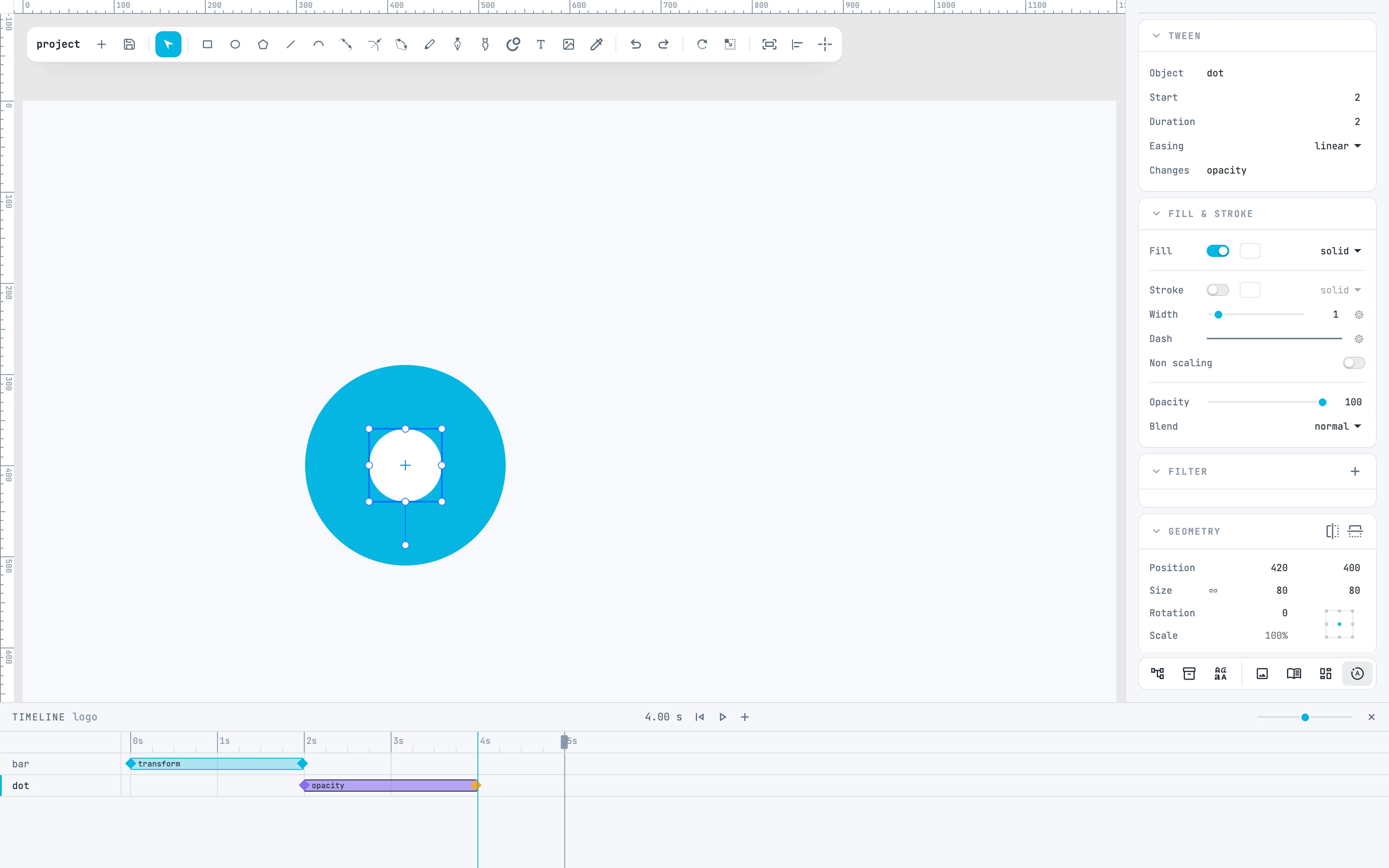
Wählen Sie den Punkt aus und drücken Sie +: Der Tween entsteht am Abspielkopf, von 2 bis 4 s. Setzen Sie den Abspielkopf auf 4 s und stellen Sie im Bedienfeld Fill & stroke Opacity auf 100: Der Punkt wird eingeblendet. Sein Balken zeigt opacity.
4 · Die Beschleunigung
Klicken Sie auf den Balken des ersten Tweens: Er ist in Bearbeitung, und das Bedienfeld Tween erscheint. Wählen Sie in der Zeile Easing backEaseOut: Der Balken kommt an, schießt ein wenig darüber hinaus und kehrt zurück. Ein neuer Tween ist linear; zur Wahl stehen 38 Gleichungen.
5 · In der Mitte ansehen
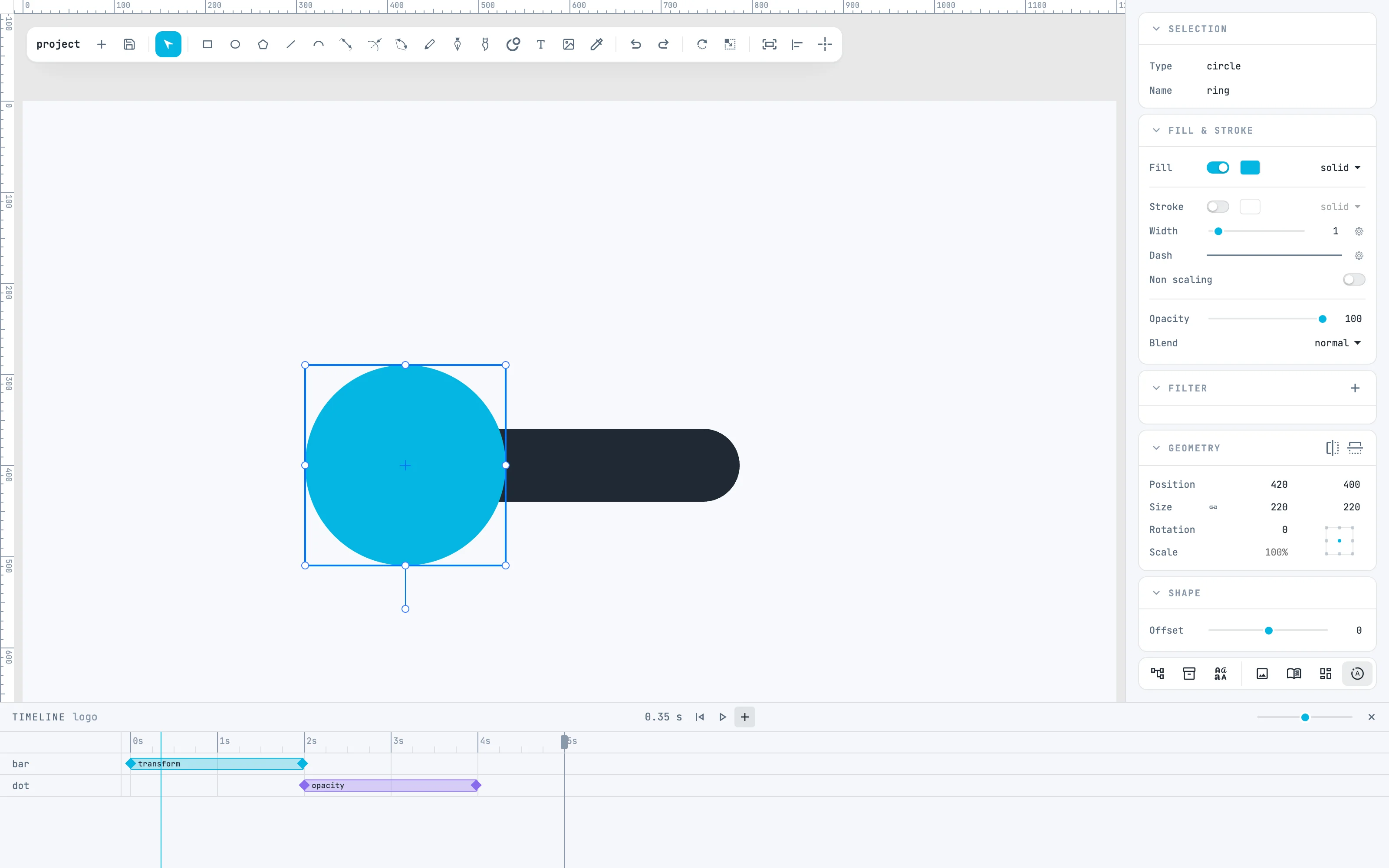
Klicken Sie bei 0,35 s auf das Lineal: Die Leinwand zeigt das Logo in diesem Moment, mit dem Balken auf halbem Weg und dem Punkt noch transparent. play im Kopf spielt die Animation ab, und ⇧ + Ziehen auf dem Lineal zeichnet eine Schleife.
6 · Als animiertes SVG exportieren
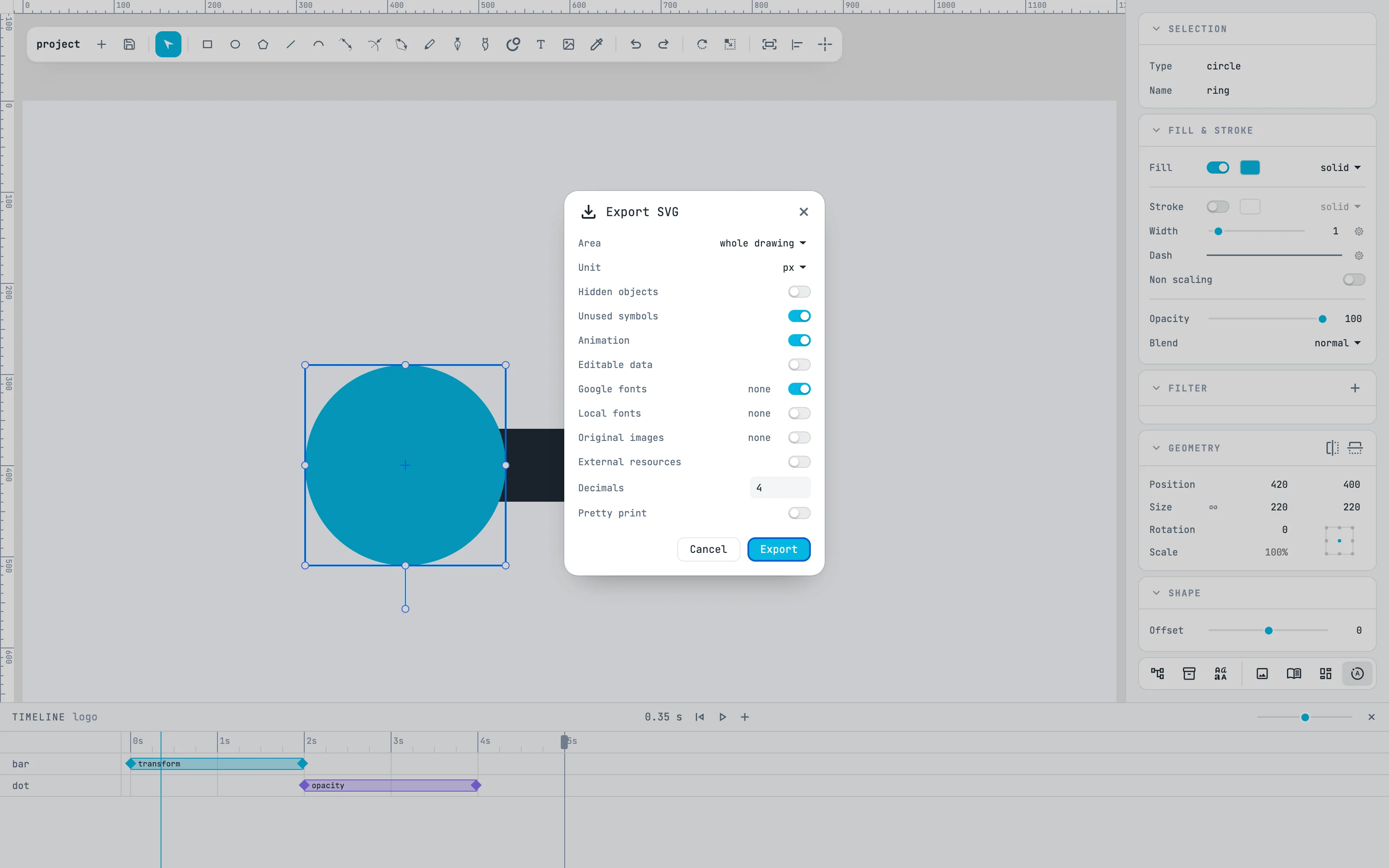
Über die Schaltfläche open and save, Export SVG…: Schalten Sie Animation ein und drücken Sie Export. Zeitleisten und Tweens kommen mit einem kleinen Skript in die Datei: Im Browser geöffnet, animiert sich das SVG von selbst, läuft in einer Schleife, und ein Klick hält es an und setzt es fort. In einem anderen Editor sehen Sie die Zeichnung in Ruhe.
Mehr dazu
In der Anleitung: die Zeitleiste, Tweens und Auto-Key, die Beschleunigungen und der SVG-Export.