
Ripeti e deforma coi modificatori
Array in fila, in giro e lungo un tracciato, Perspective, e l'Offset delle forme
Un modificatore prende quello che è scelto e lo mette in un nodo nuovo che disegna il risultato: niente si perde, col doppio clic si rientra e si modificano le sorgenti. Tutti stanno nel menu del tasto destro › Modifiers; ogni operazione è un passo di annulla.
1 · Array: in fila
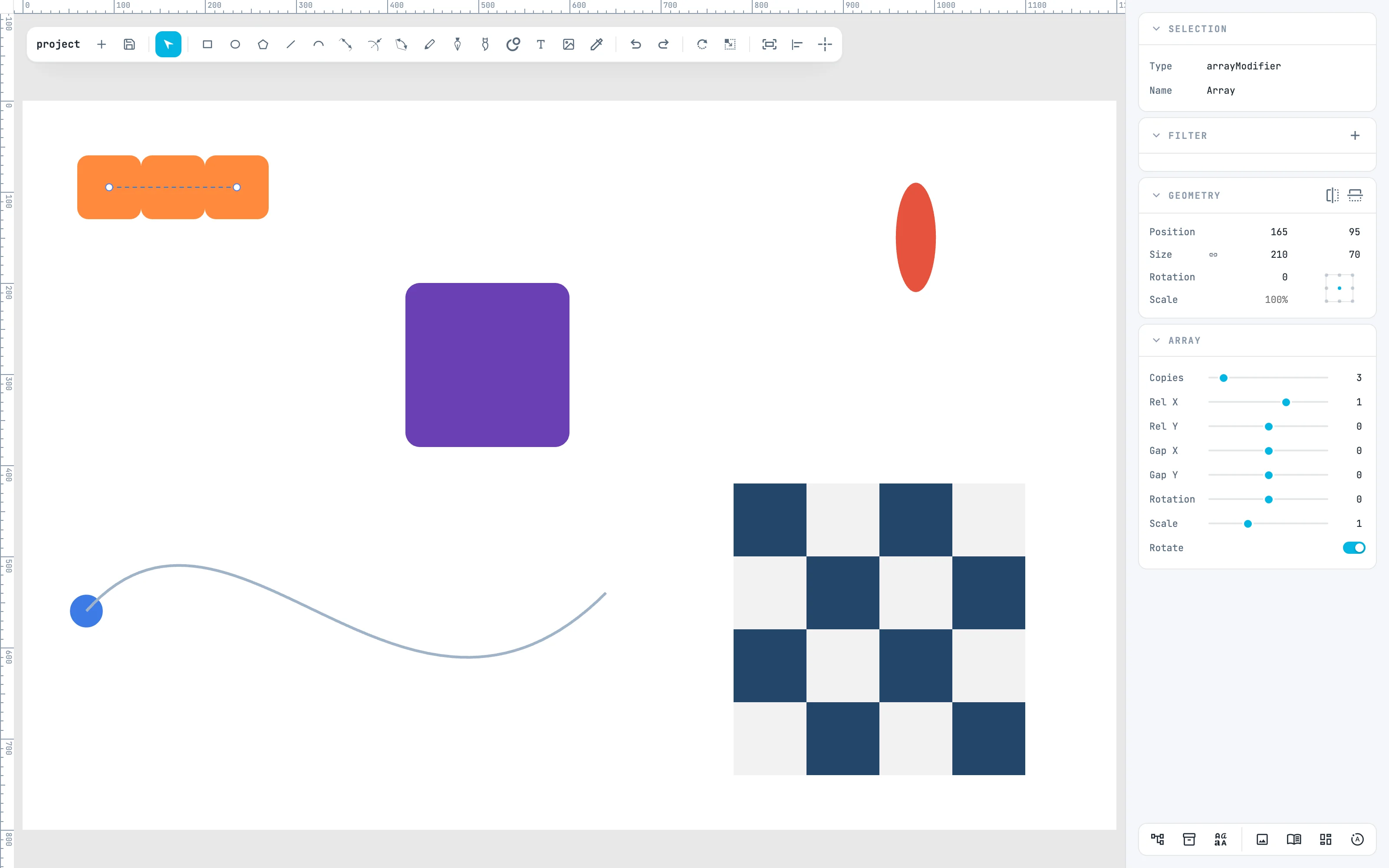
Scegli la mattonella, Modifiers › Array: nascono copie in fila, ognuna la precedente spostata. La linea dal centro della sorgente al centro dell'ultima copia è la corsa: si tira con la sua maniglia. Le copie non sono oggetti a sé: cliccandone una si sceglie l'array.
2 · I numeri dell'array
Nel pannello Array: Copies quante copie (da 1 a 500), Rel X / Rel Y lo spostamento in multipli della sorgente, Gap X / Gap Y uno spostamento in più, Rotation e Scale una rotazione e una scala per copia. Qui 7 copie, 12° e 0,9: la fila si piega e rimpicciolisce.
3 · Radial array: in giro
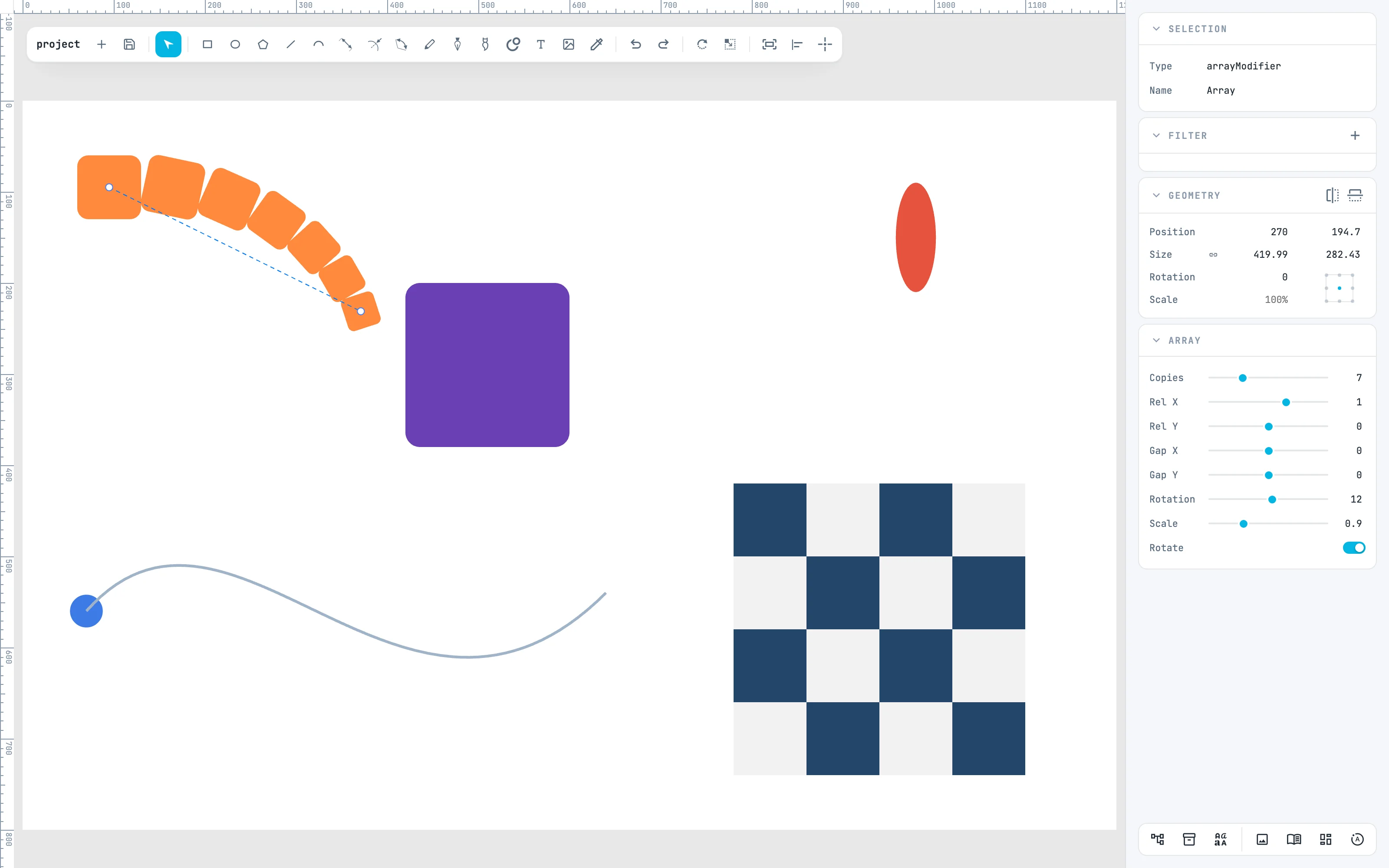
Radial array mette le copie in giro attorno a un centro: nascono 6 copie a 60°, un anello chiuso. Radius è la distanza del centro, Direction dove sta, Step l'angolo fra le copie. Qui 12 copie a 30°: un fiore.
4 · Path array: lungo un tracciato
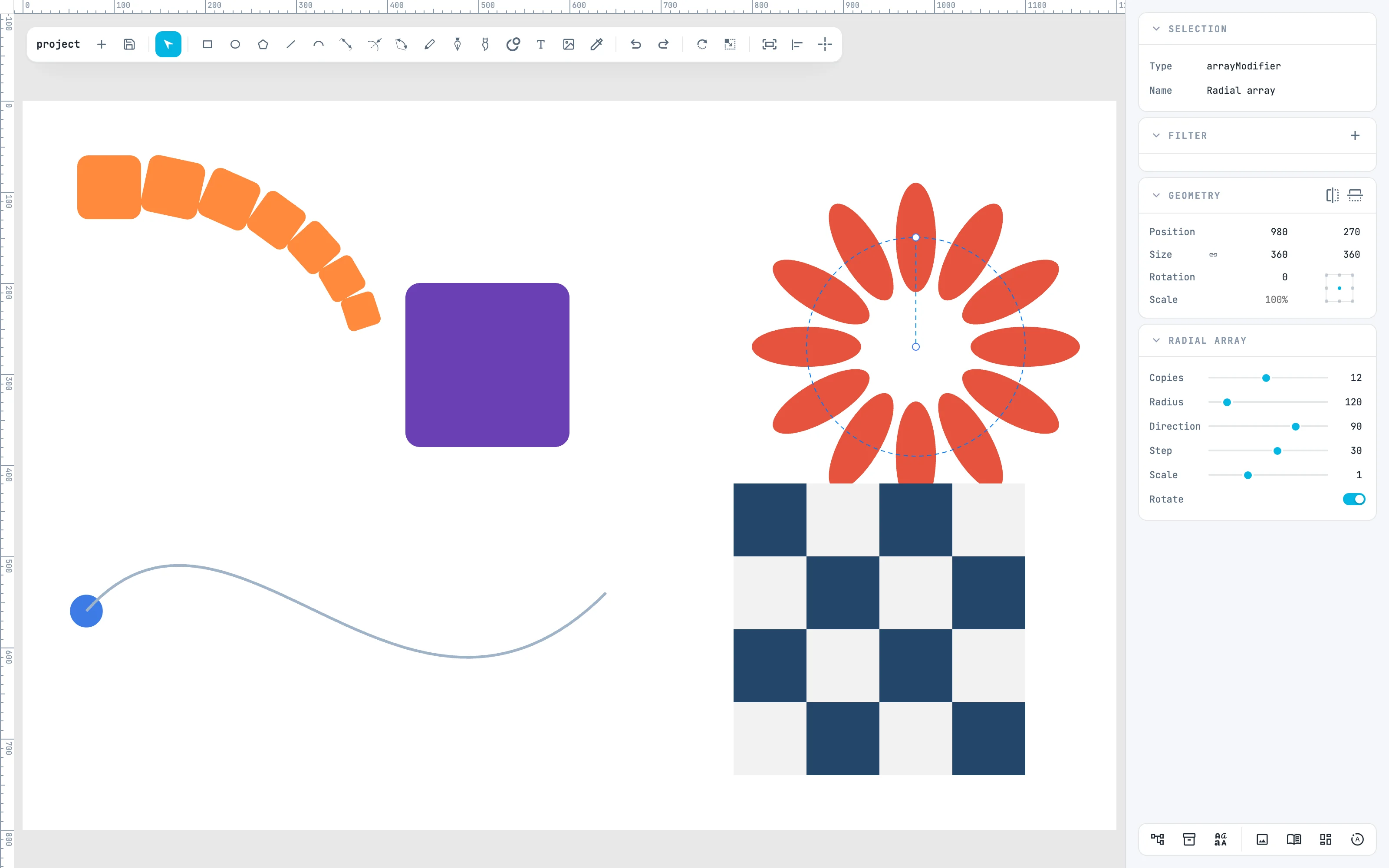
Scegli il pallino e la curva, Path array: le copie stanno a distanze uguali lungo l'ultimo oggetto scelto, la guida, che deve avere una lunghezza. Direzione e distanza le detta lei: per cambiarle si modifica la guida. Qui 9 copie.
5 · Perspective
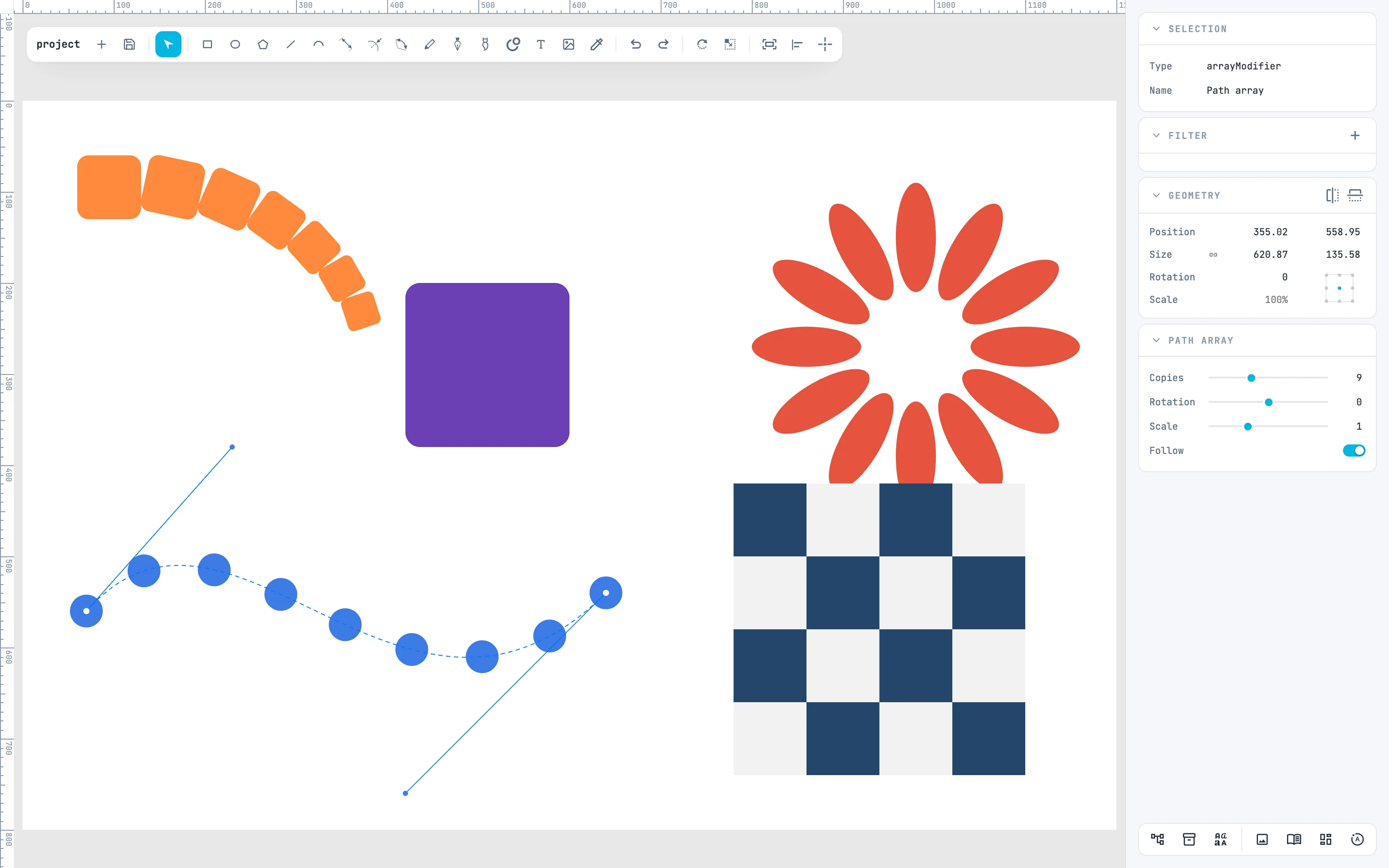
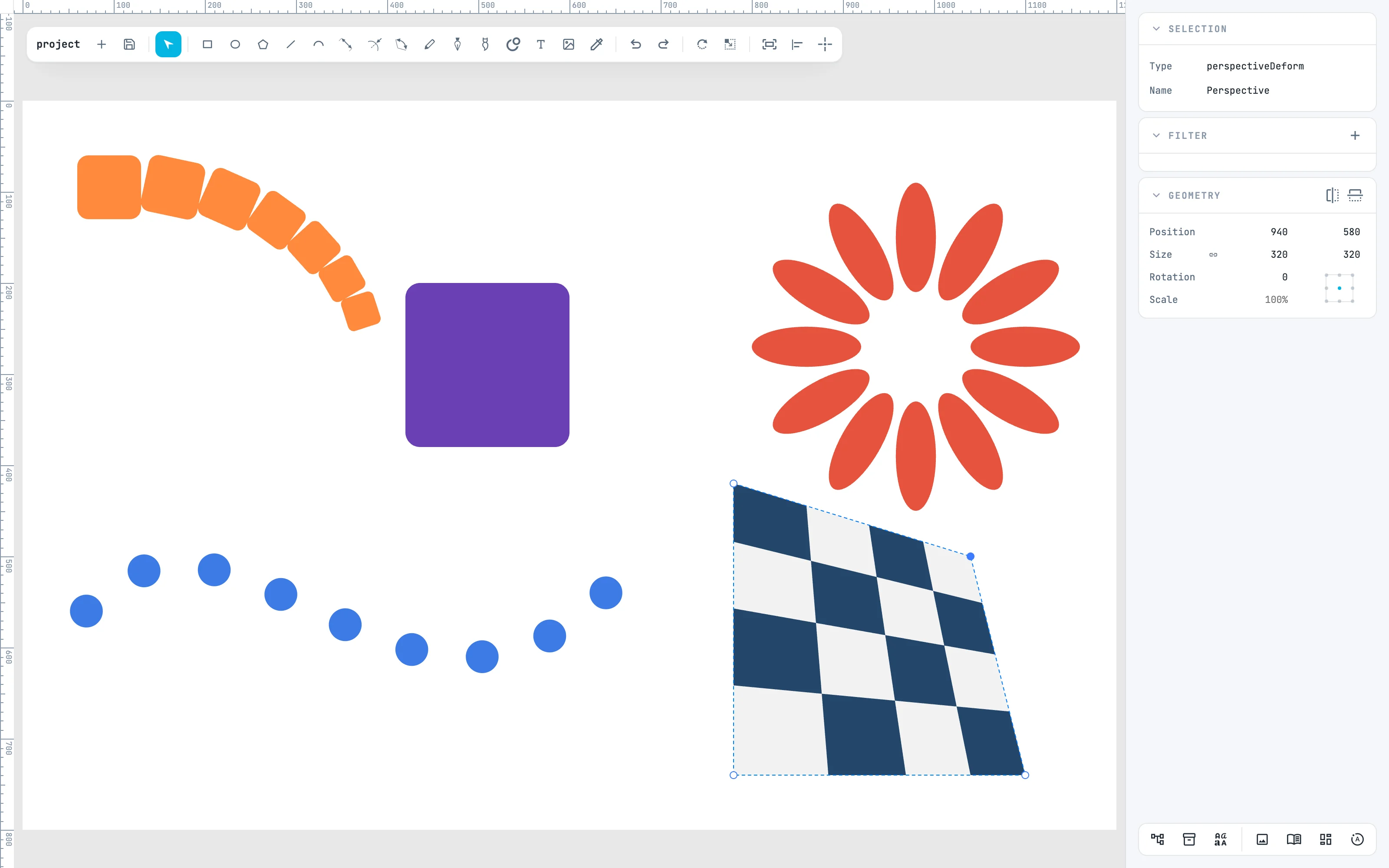
Scegli le caselle della scacchiera, Perspective: le maniglie sono i quattro angoli. Tirandone uno gli altri restano fermi e le forme si ridisegnano, con le rette che restano rette. Qui l'angolo in alto a destra, tirato in basso a sinistra. Col doppio clic si modificano le forme ancora dritte.
6 · Offset: un buco o una cornice
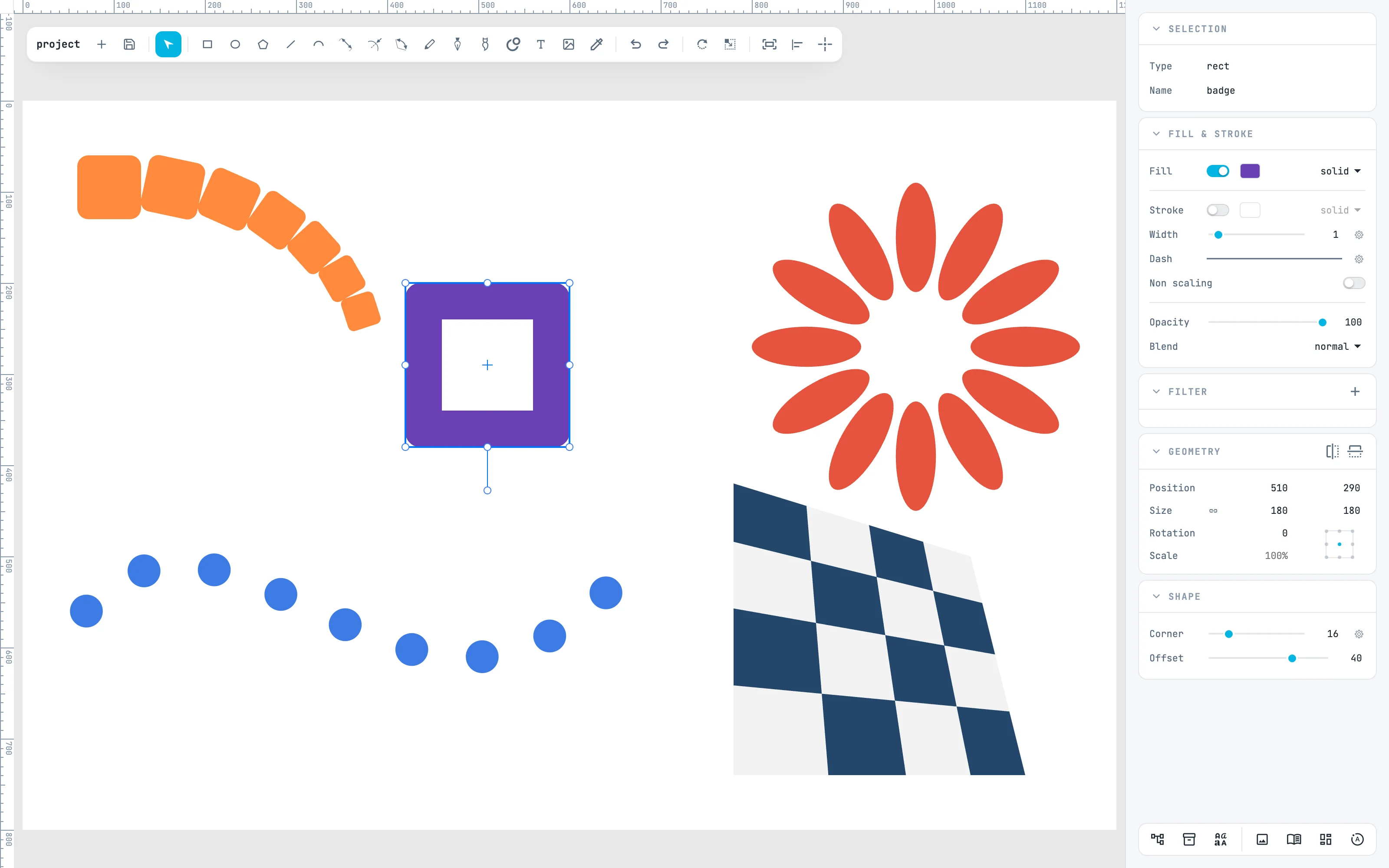
Non è un modificatore ma lavora come loro: nel pannello Shape, Offset positivo apre un buco dentro la forma, negativo fa crescere una cornice fuori. Il buco fa parte della sagoma: lo vedono le booleane, l'aggancio e Convert to path. Qui 40 sul quadrato viola.
Per andare oltre
Nella guida: i modificatori, Array, Prospettiva, Scheletro e Offset e cornice.