
Répéter et déformer avec les modificateurs
Array en rangée, en cercle et le long d'un tracé, Perspective, et l'Offset des formes
Un modificateur prend ce qui est sélectionné et le met dans un nouveau nœud qui dessine le résultat : rien ne se perd, par un double-clic on y rentre et on modifie les sources. Tous se trouvent dans le menu du clic droit › Modifiers ; chaque opération est une étape d'annulation.
1 · Array : en rangée
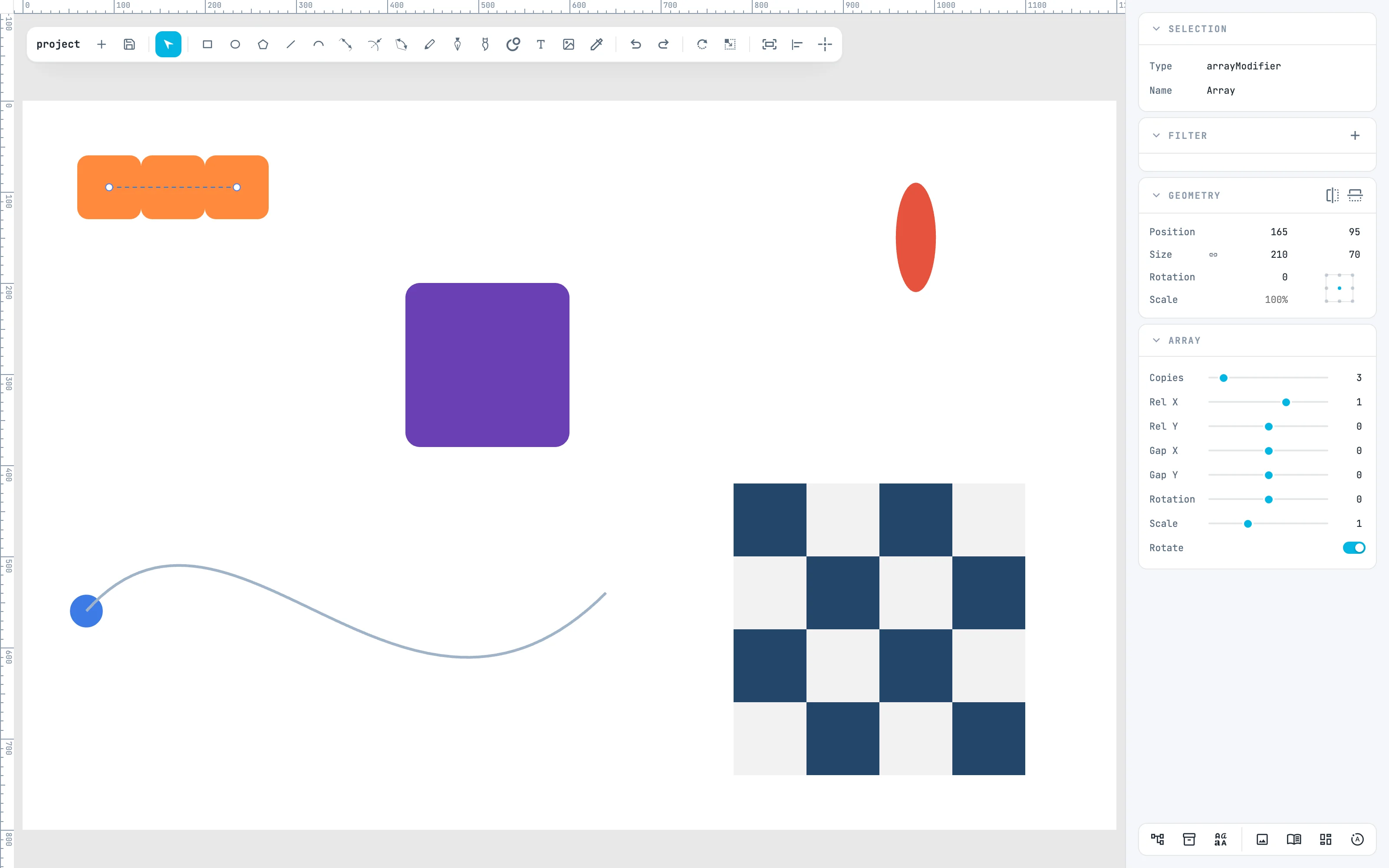
Sélectionnez le carreau, Modifiers › Array : des copies naissent en rangée, chacune la précédente déplacée. La ligne du centre de la source au centre de la dernière copie est la course : on la tire avec sa poignée. Les copies ne sont pas des objets à part : en cliquant sur l'une, on sélectionne l'array.
2 · Les valeurs de l'array
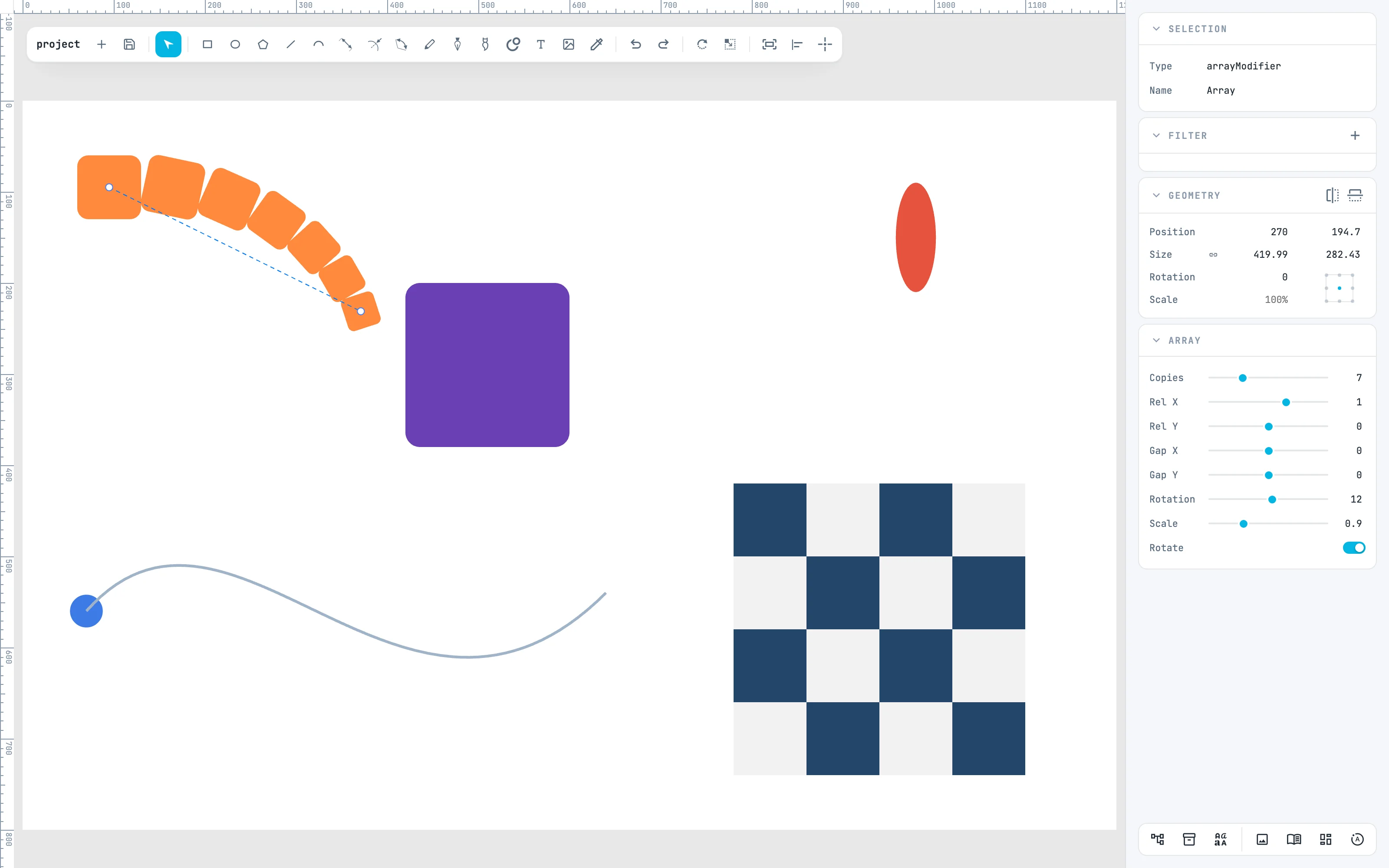
Dans le panneau Array : Copies combien de copies (de 1 à 500), Rel X / Rel Y le décalage en multiples de la source, Gap X / Gap Y un décalage en plus, Rotation et Scale une rotation et une échelle par copie. Ici 7 copies, 12° et 0,9 : la rangée se courbe et rapetisse.
3 · Radial array : en cercle
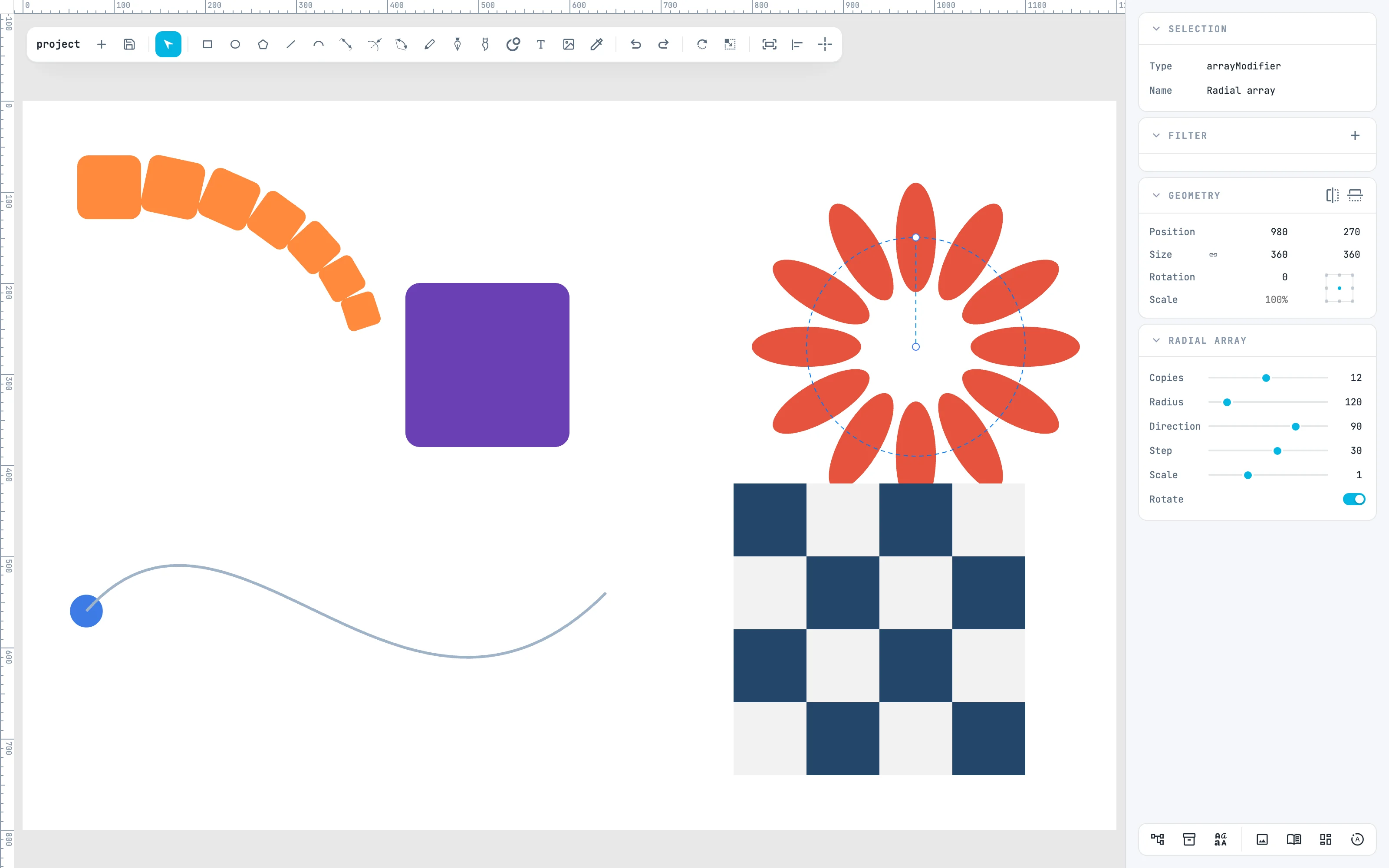
Radial array place les copies en cercle autour d'un centre : 6 copies naissent à 60°, un anneau fermé. Radius est la distance du centre, Direction où il se trouve, Step l'angle entre les copies. Ici 12 copies à 30° : une fleur.
4 · Path array : le long d'un tracé
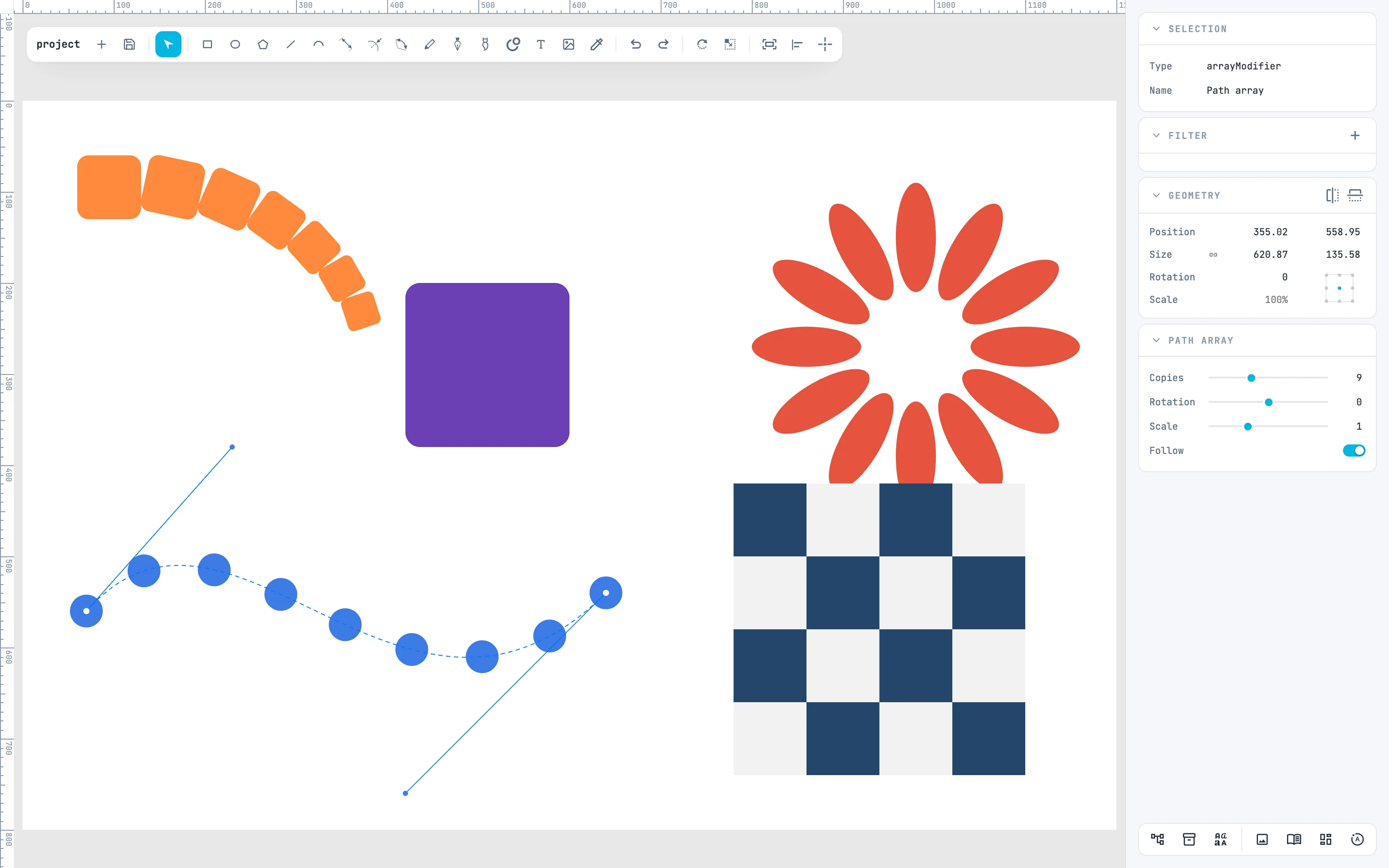
Sélectionnez la pastille et la courbe, Path array : les copies sont à distances égales le long du dernier objet sélectionné, le guide, qui doit avoir une longueur. C'est lui qui dicte direction et distance : pour les changer, on modifie le guide. Ici 9 copies.
5 · Perspective
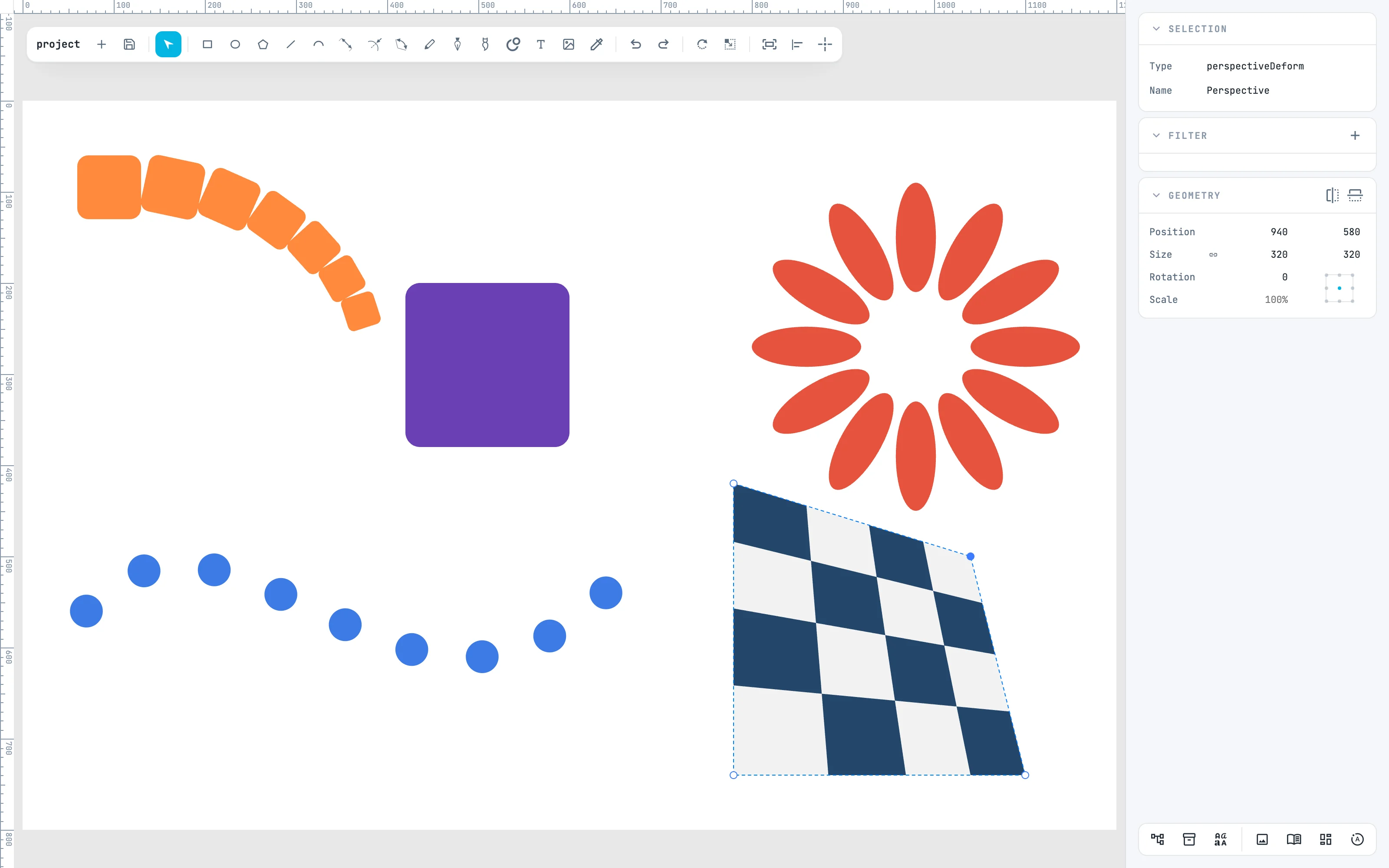
Sélectionnez les cases du damier, Perspective : les poignées sont les quatre coins. En tirant l'un, les autres restent en place et les formes se redessinent, les droites restant droites. Ici le coin supérieur droit, tiré vers le bas à gauche. Par un double-clic, on modifie les formes encore droites.
6 · Offset : un trou ou un cadre
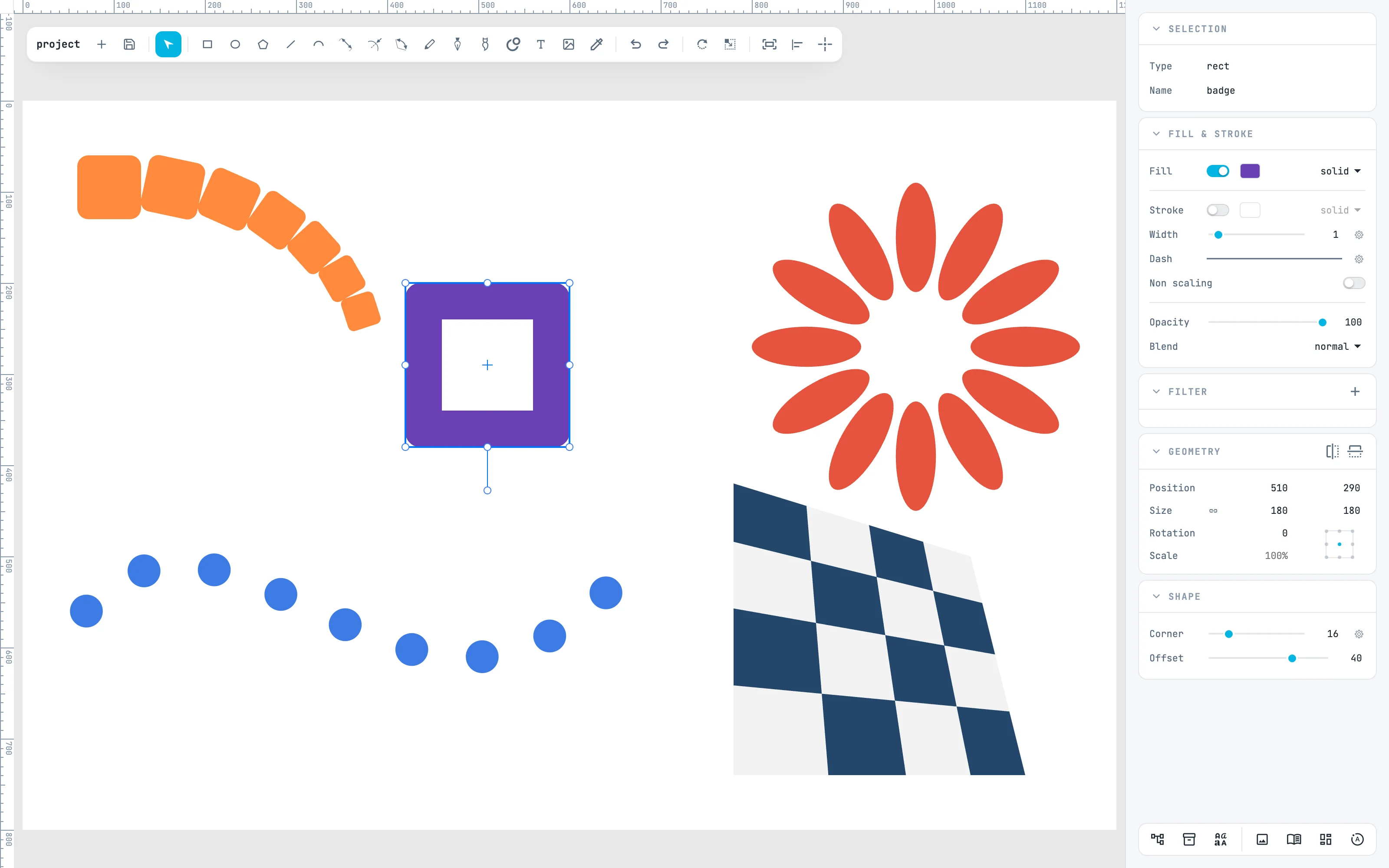
Ce n'est pas un modificateur mais il fonctionne comme eux : dans le panneau Shape, un Offset positif ouvre un trou dans la forme, négatif fait pousser un cadre à l'extérieur. Le trou fait partie de la silhouette : les booléens, le magnétisme et Convert to path le voient. Ici 40 sur le carré violet.
Pour aller plus loin
Dans le guide : les modificateurs, Array, Perspective, Squelette et Offset et cadre.