
Disegna coi pennelli
Il tratto a mano libera, lo spessore, la scala lungo la linea, un pennello dato a un tracciato
Un pennello è una forma che si piega lungo la linea che disegni. Ne scegli uno, tiri un tratto, lo ingrossi, lo assottigli in partenza, e poi lo dai a forme e tracciati che hai già.
1 · La lista dei pennelli
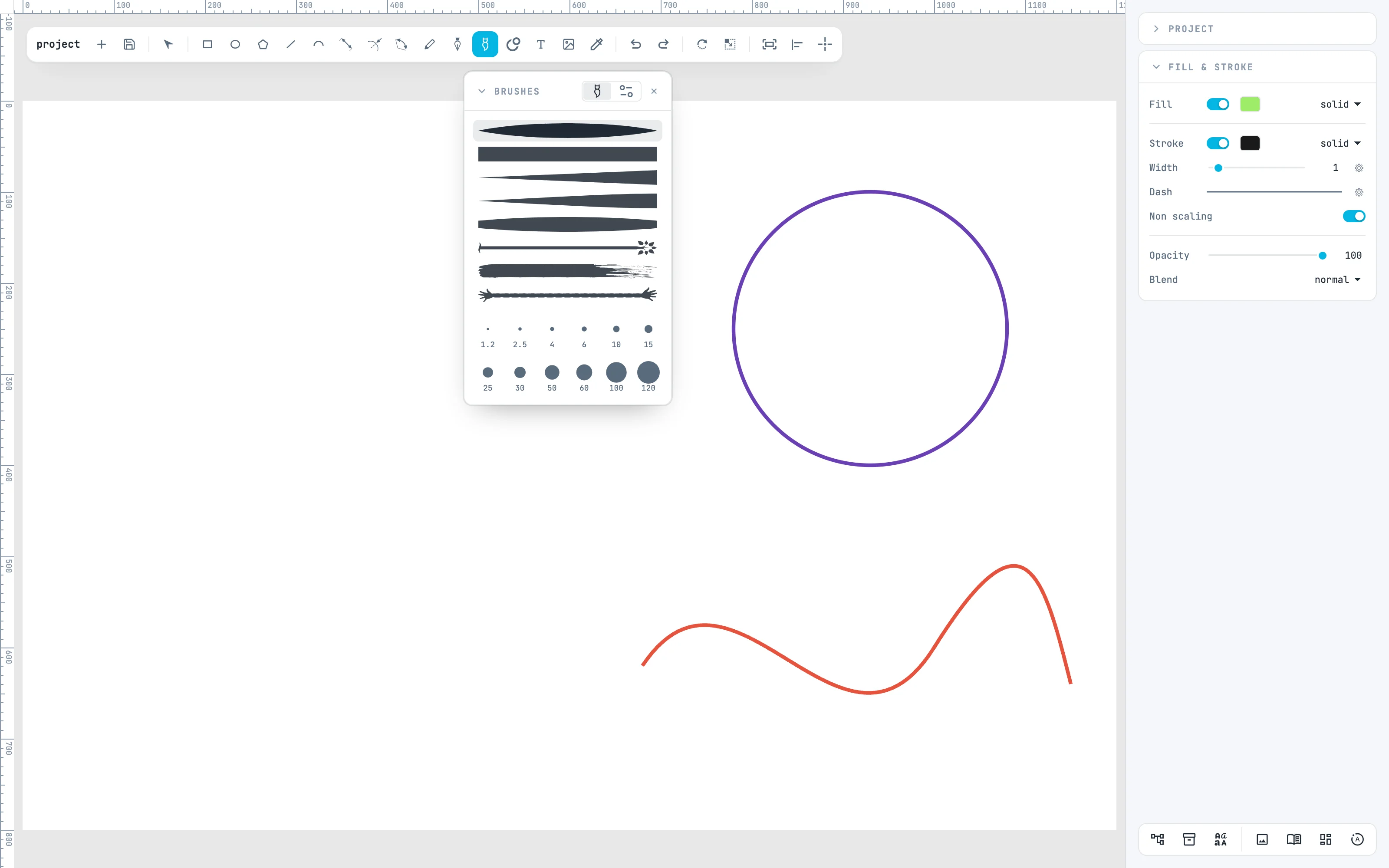
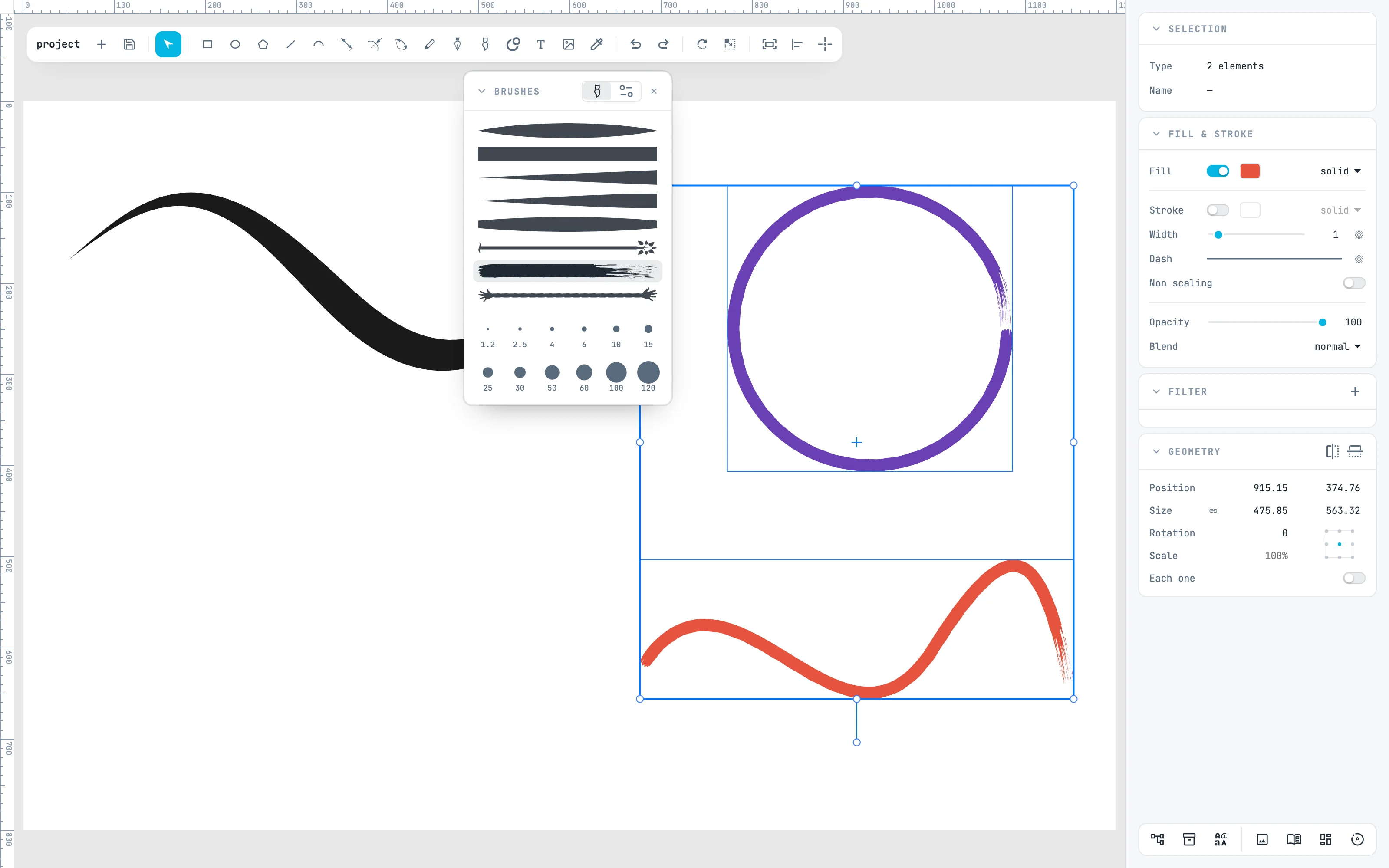
Prendi il pennello dalla toolbar (B) e passa sul suo bottone: si apre la lista. Ogni voce mostra il segno vero del pennello, il nome sta nel suggerimento. La libreria ne ha otto: Taper, Flat, Wedge, Blade, Bulge, Tipped, Beads, Arrow. Un pennello in mano c'è sempre: il primo, finché non ne scegli un altro.
2 · Tira un tratto
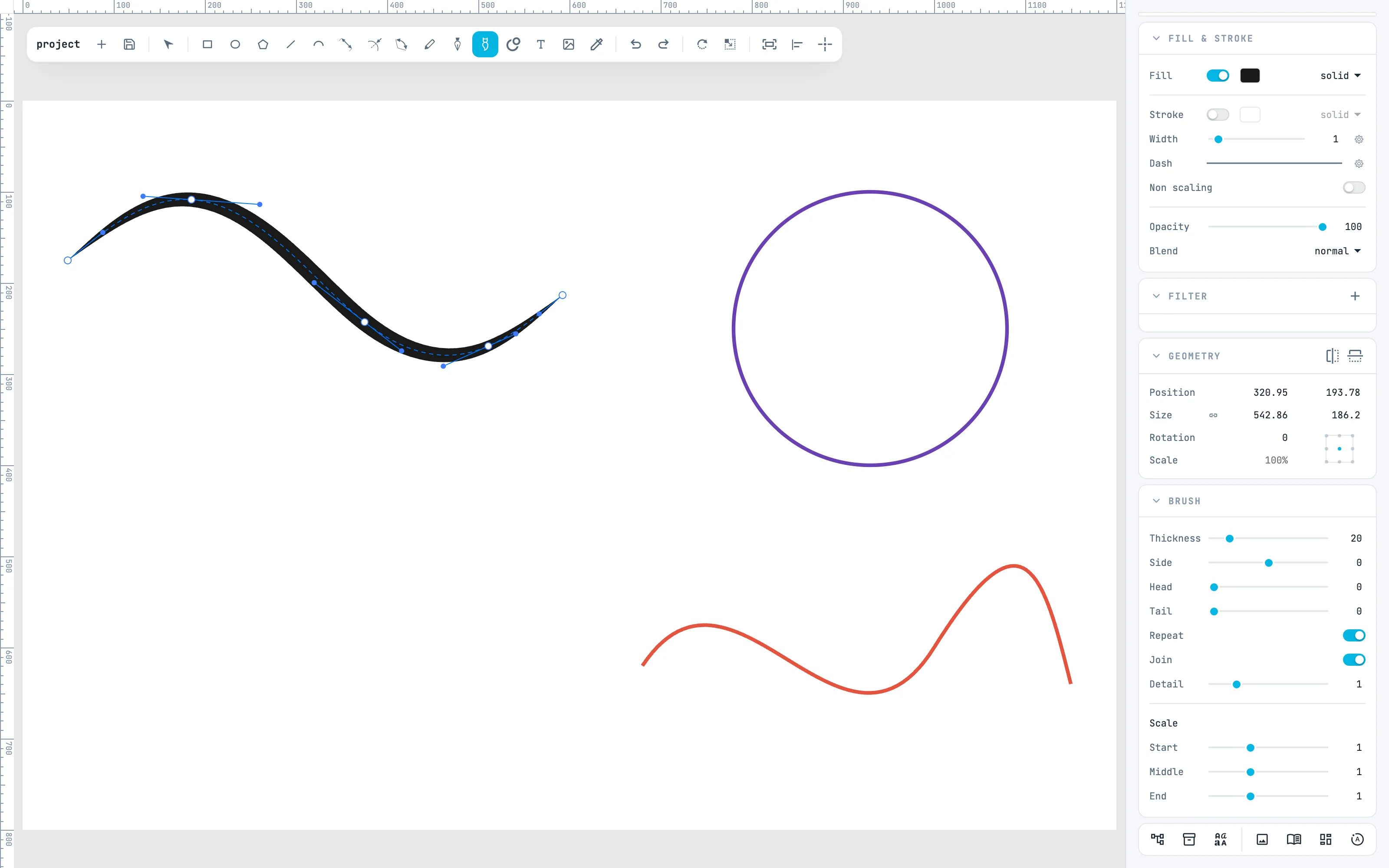
Scegli Taper e tira un tratto a mano libera, come con la matita; il pennello non si aggancia. Quello che nasce è un tratto di pennello: la forma del pennello piegata lungo la linea, che resta scelta col pennello in mano. La lista si chiude con la sua ×.
3 · Lo spessore
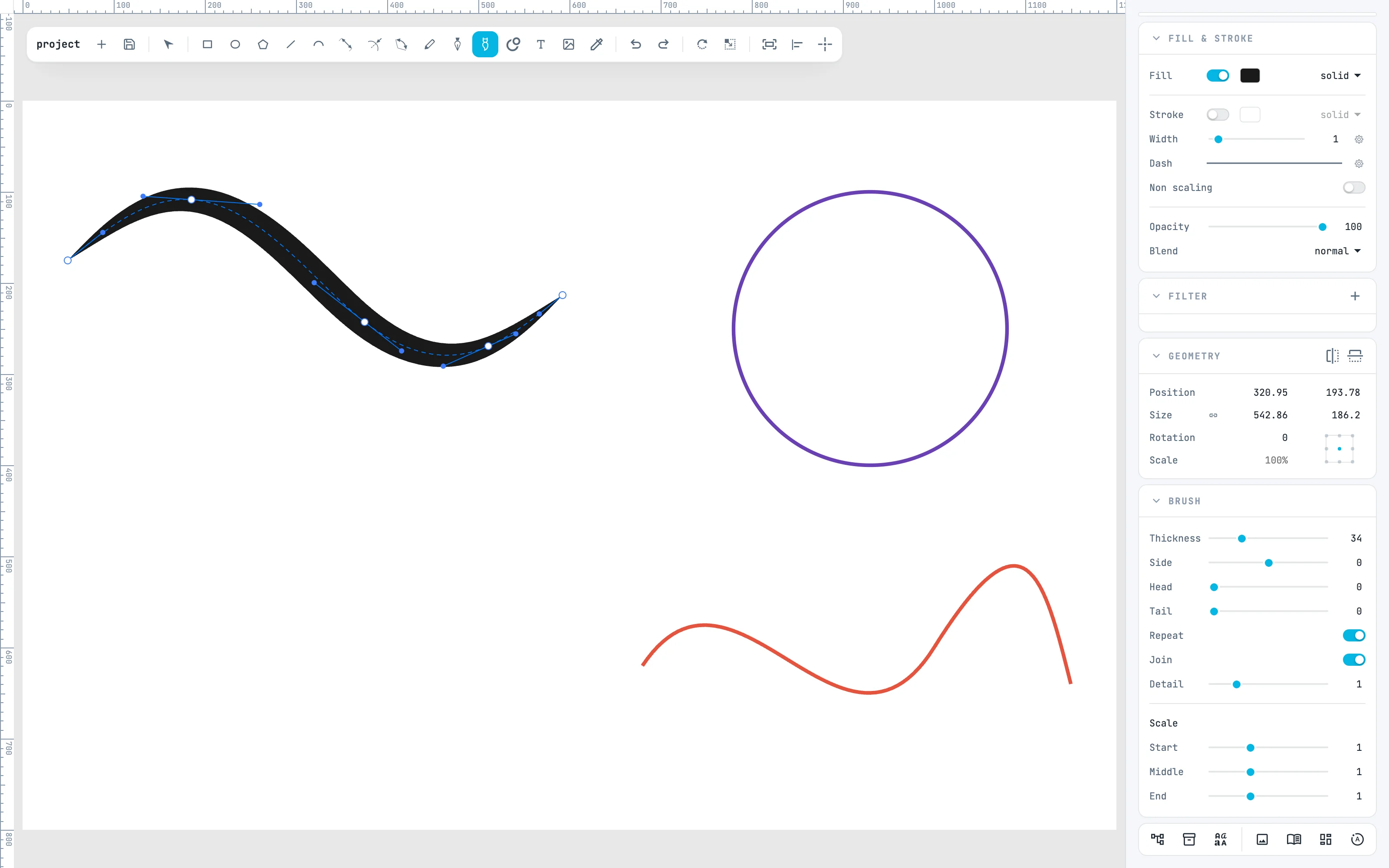
Nel pannello Brush, Thickness è lo spessore del tratto. Lì accanto Head e Tail dicono quanta parte della forma è testa e coda, che non si ripetono; Repeat riempie il tratto di copie del pezzo di mezzo, così il pennello si allunga senza stirarsi; Join fonde i pezzi in un contorno solo.
4 · La scala lungo la linea
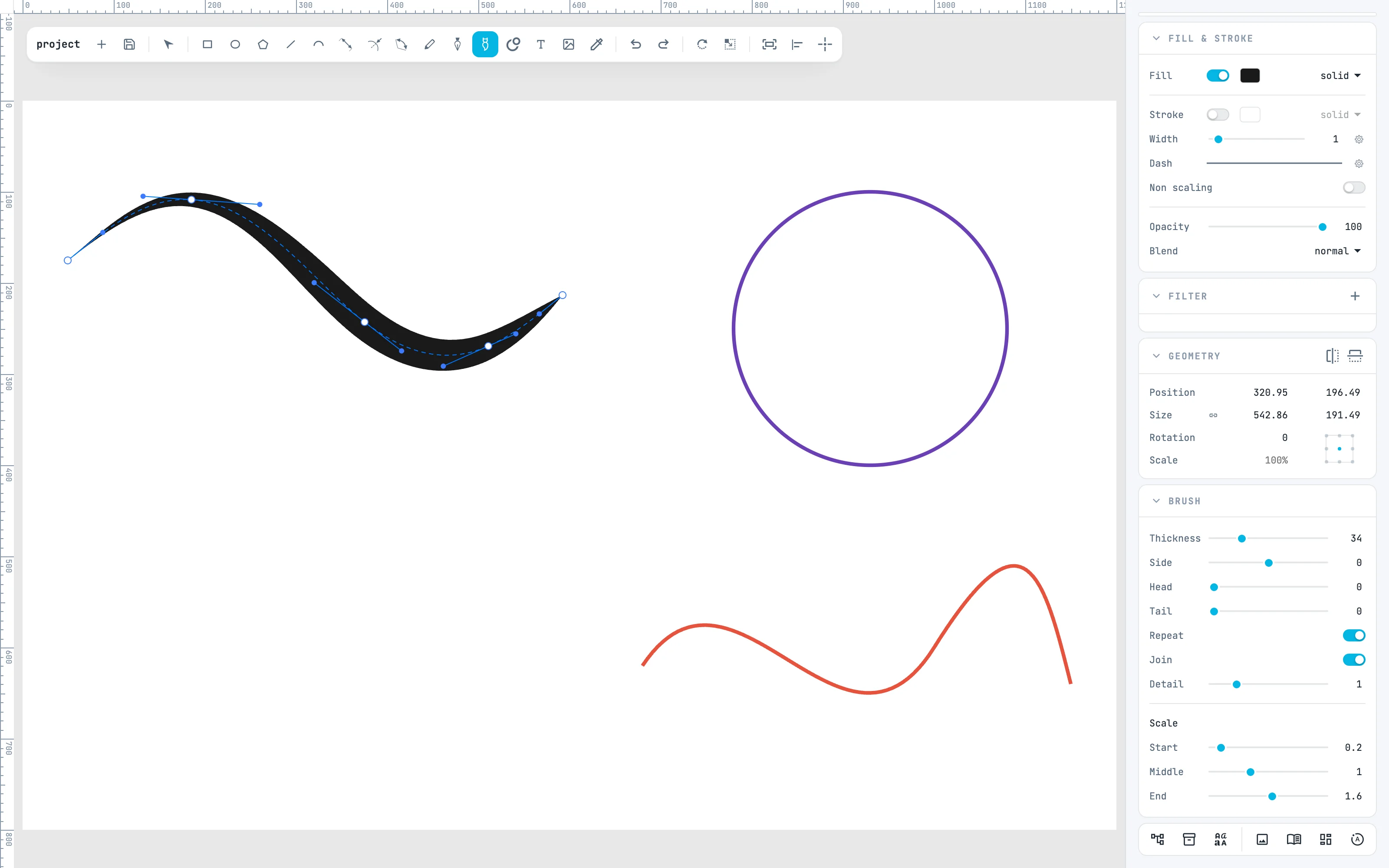
Le tre righe Scale danno la scala di traverso all'inizio (Start), a metà (Middle) e alla fine (End) della linea. Qui 0,2 in partenza e 1,6 in arrivo: il tratto nasce sottile e finisce largo. Col doppio clic si entra nel tratto e se ne modifica la linea.
5 · Un pennello per forme e tracciati
Scegli le forme o i tracciati, prendi il pennello (la selezione resta) e clicca un pennello nella lista: ognuno diventa un tratto di quel pennello lungo il suo contorno, col colore del contorno, o del riempimento se il contorno non c'è. Un passo solo, e torna la freccia. Su un tratto già fatto, lo stesso clic cambia pennello e tiene la linea.
Per andare oltre
Nella guida: il pennello, lo scheletro e il tratto di pennello e il pannello Spine.