
Mit Pinseln zeichnen
Der freihändige Strich, die Stärke, die Skalierung entlang der Linie, ein Pinsel auf einem Pfad
Ein Pinsel ist eine Form, die sich entlang der gezeichneten Linie biegt. Sie wählen einen, ziehen einen Strich, machen ihn dicker, am Anfang dünner und geben ihn dann Formen und Pfaden, die Sie schon haben.
1 · Die Pinselliste
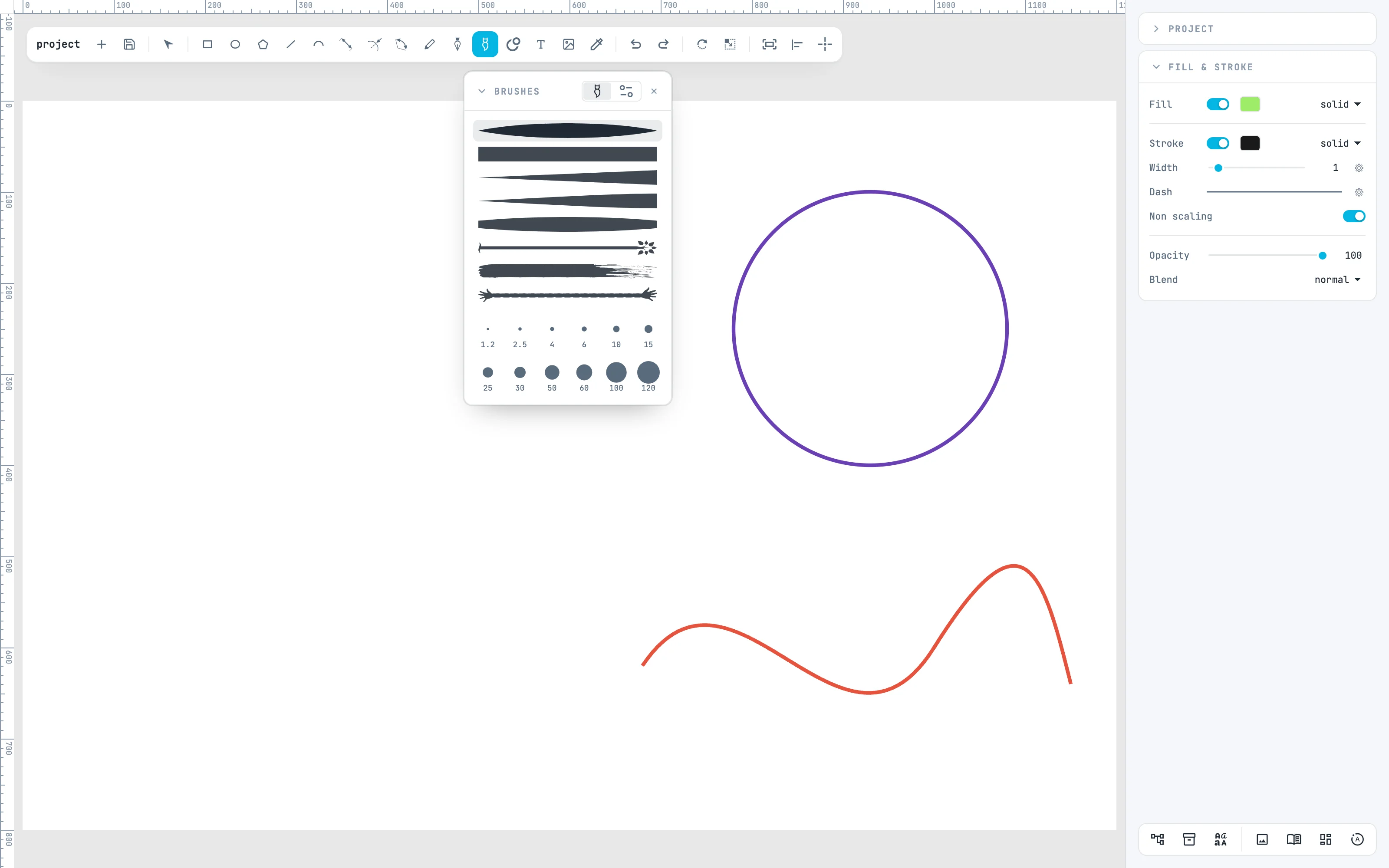
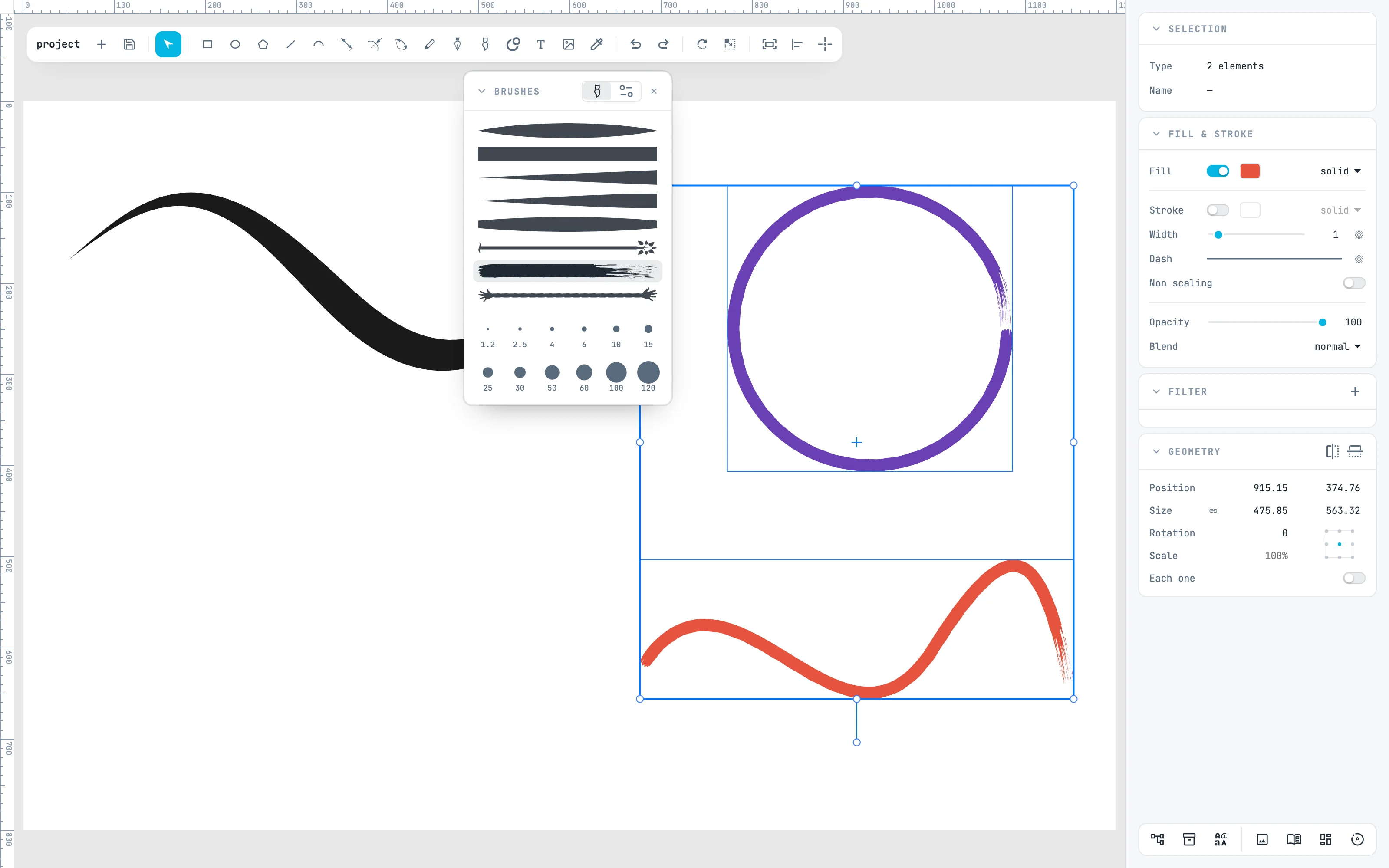
Nehmen Sie den Pinsel aus der Werkzeugleiste (B) und fahren Sie über seine Schaltfläche: Die Liste öffnet sich. Jeder Eintrag zeigt den echten Strich des Pinsels, der Name steht im Tooltip. Die Bibliothek hat acht: Taper, Flat, Wedge, Blade, Bulge, Tipped, Beads, Arrow. Ein Pinsel ist immer in der Hand: der erste, bis Sie einen anderen wählen.
2 · Einen Strich ziehen
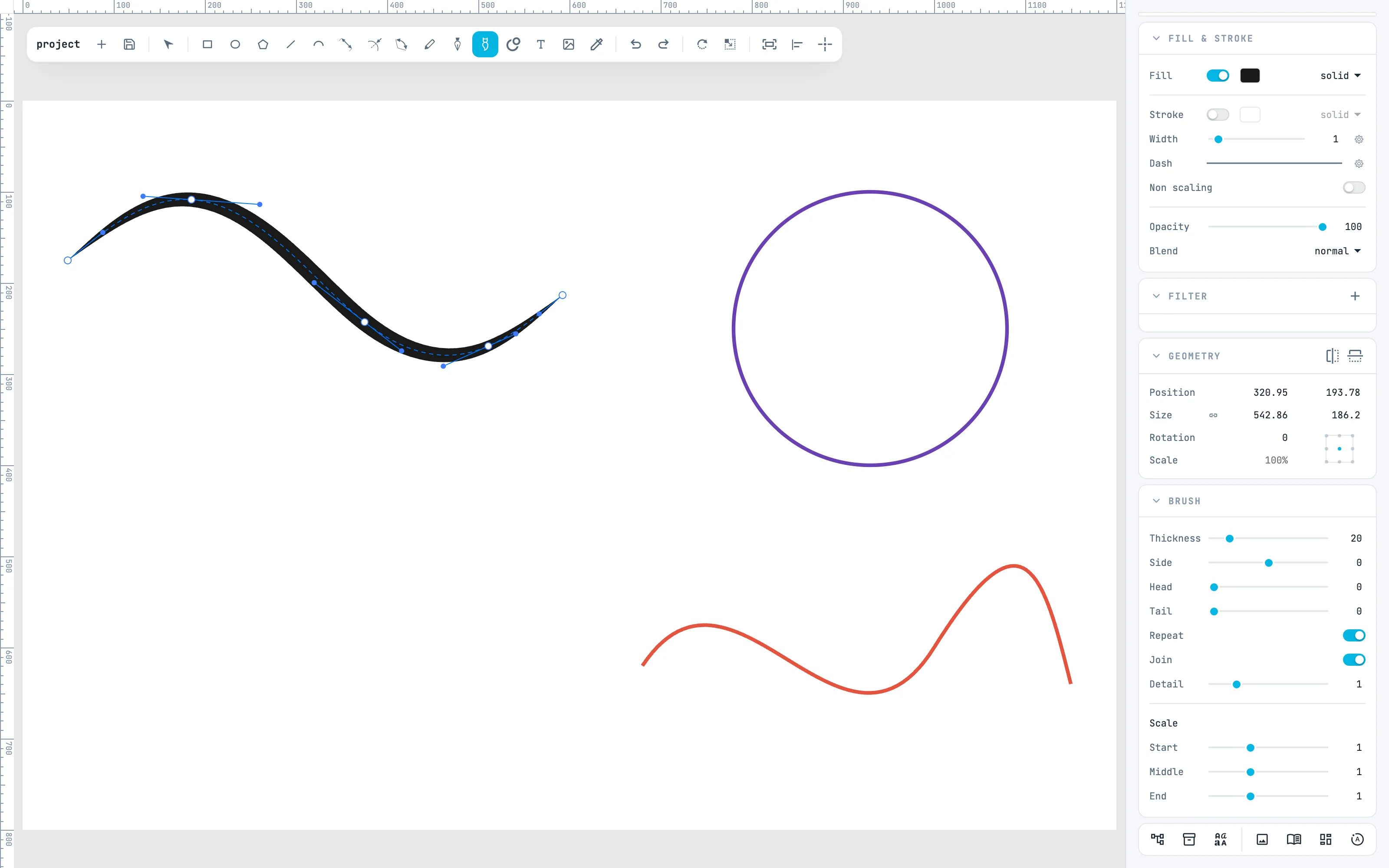
Wählen Sie Taper und ziehen Sie einen freihändigen Strich, wie mit dem Bleistift; der Pinsel rastet nicht ein. Es entsteht ein Pinselstrich: die Form des Pinsels entlang der Linie gebogen, die mit dem Pinsel in der Hand ausgewählt bleibt. Die Liste schließt sich mit ihrem ×.
3 · Die Stärke
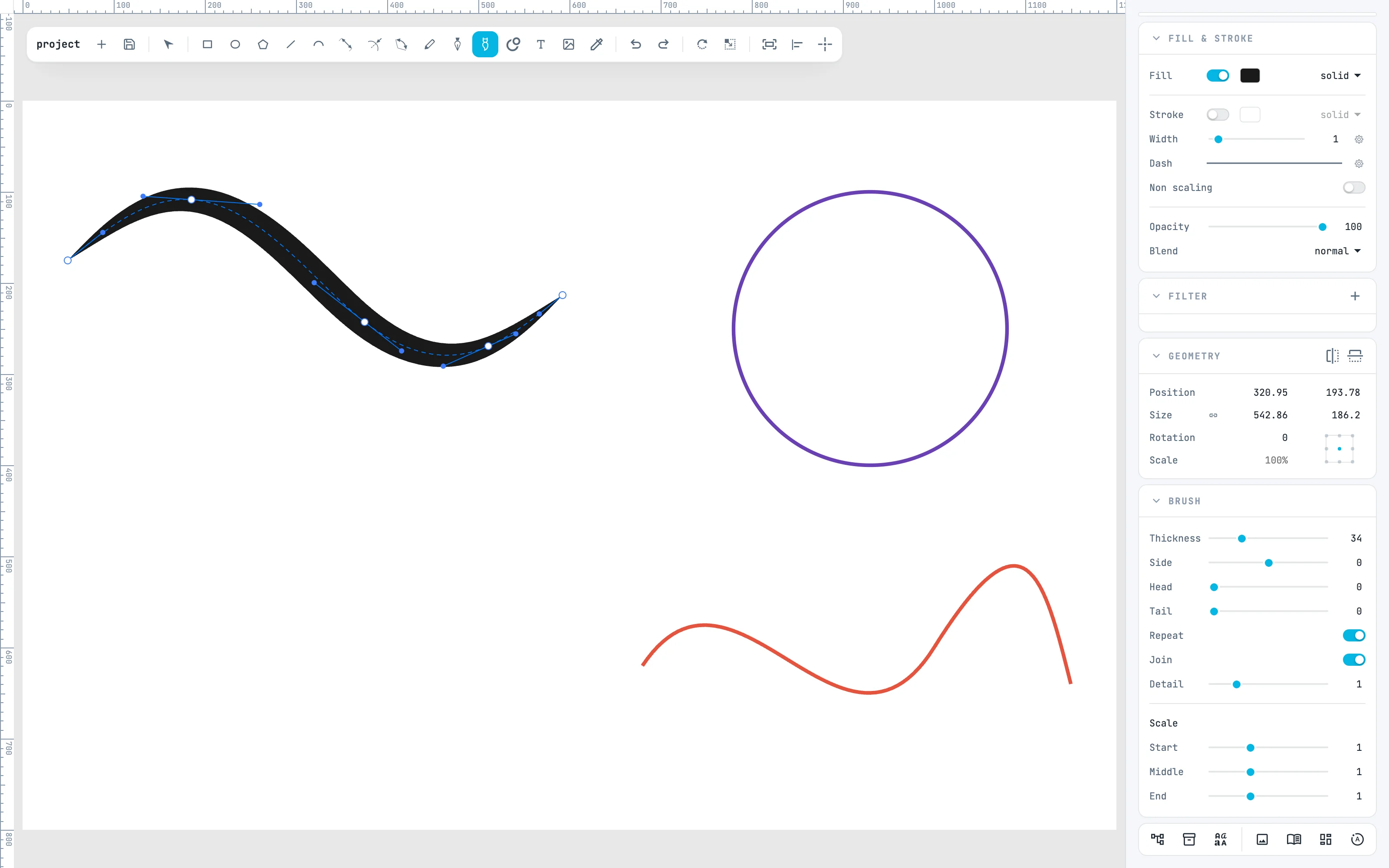
Im Bedienfeld Brush ist Thickness die Stärke des Strichs. Daneben geben Head und Tail an, wie viel der Form Kopf und Ende ist, die sich nicht wiederholen; Repeat füllt den Strich mit Kopien des Mittelstücks, sodass der Pinsel länger wird, ohne sich zu dehnen; Join verschmilzt die Stücke zu einer einzigen Kontur.
4 · Die Skalierung entlang der Linie
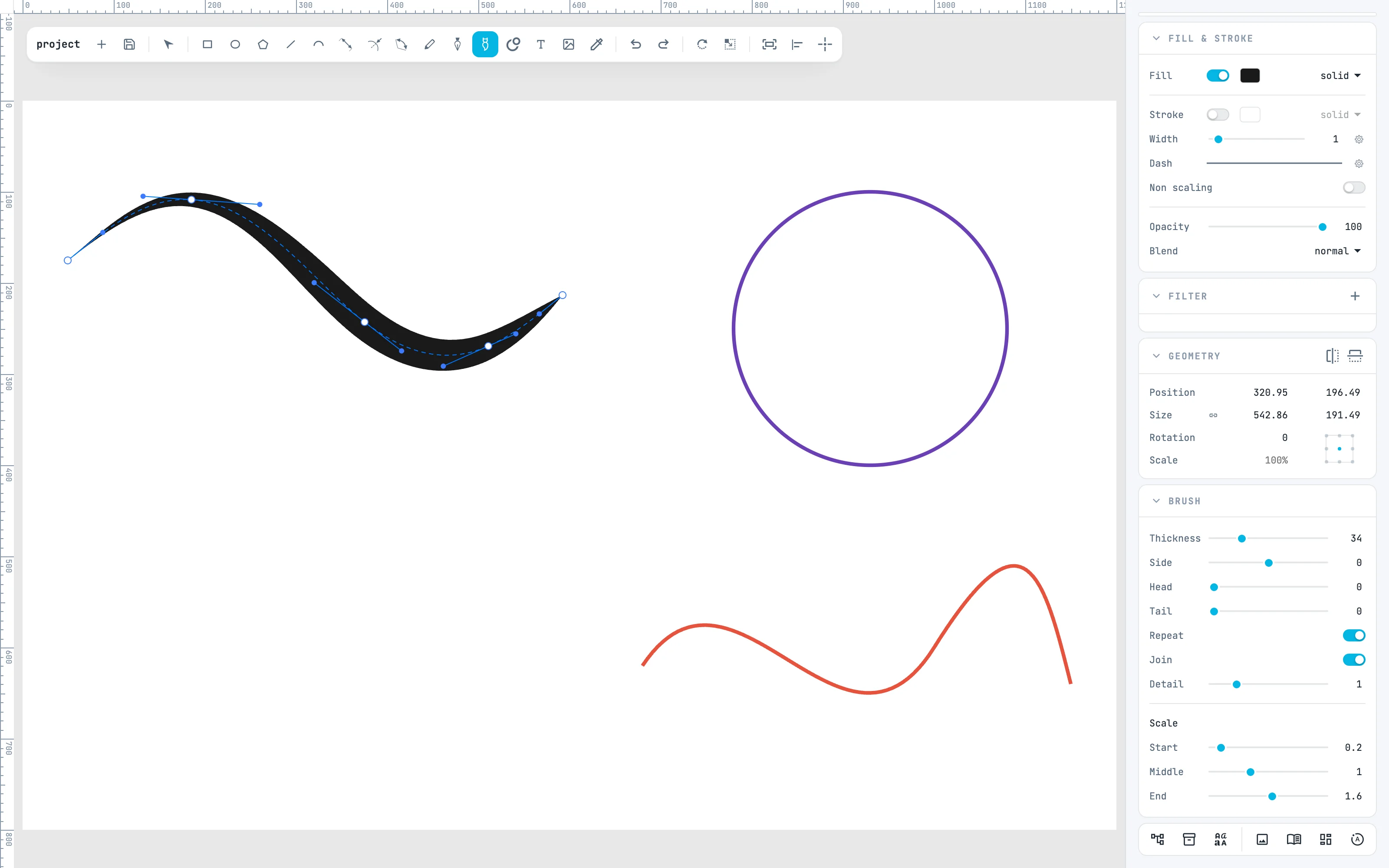
Die drei Zeilen Scale geben die Querskalierung am Anfang (Start), in der Mitte (Middle) und am Ende (End) der Linie. Hier 0,2 am Anfang und 1,6 am Ende: Der Strich beginnt dünn und endet breit. Mit einem Doppelklick betreten Sie den Strich und bearbeiten seine Linie.
5 · Ein Pinsel für Formen und Pfade
Wählen Sie die Formen oder Pfade, nehmen Sie den Pinsel (die Auswahl bleibt) und klicken Sie auf einen Pinsel in der Liste: Jede wird zu einem Strich dieses Pinsels entlang ihrer Kontur, in der Farbe der Kontur oder der Füllung, wenn es keine Kontur gibt. Ein einziger Schritt, und der Pfeil kommt zurück. Auf einem vorhandenen Strich wechselt derselbe Klick den Pinsel und behält die Linie.
Mehr dazu
In der Anleitung: der Pinsel, das Skelett und der Pinselstrich und das Bedienfeld Spine.