
Alinea con la página y los objetos
La barra de alineación: alinear, distribuir, centrar en la hoja, reflejar
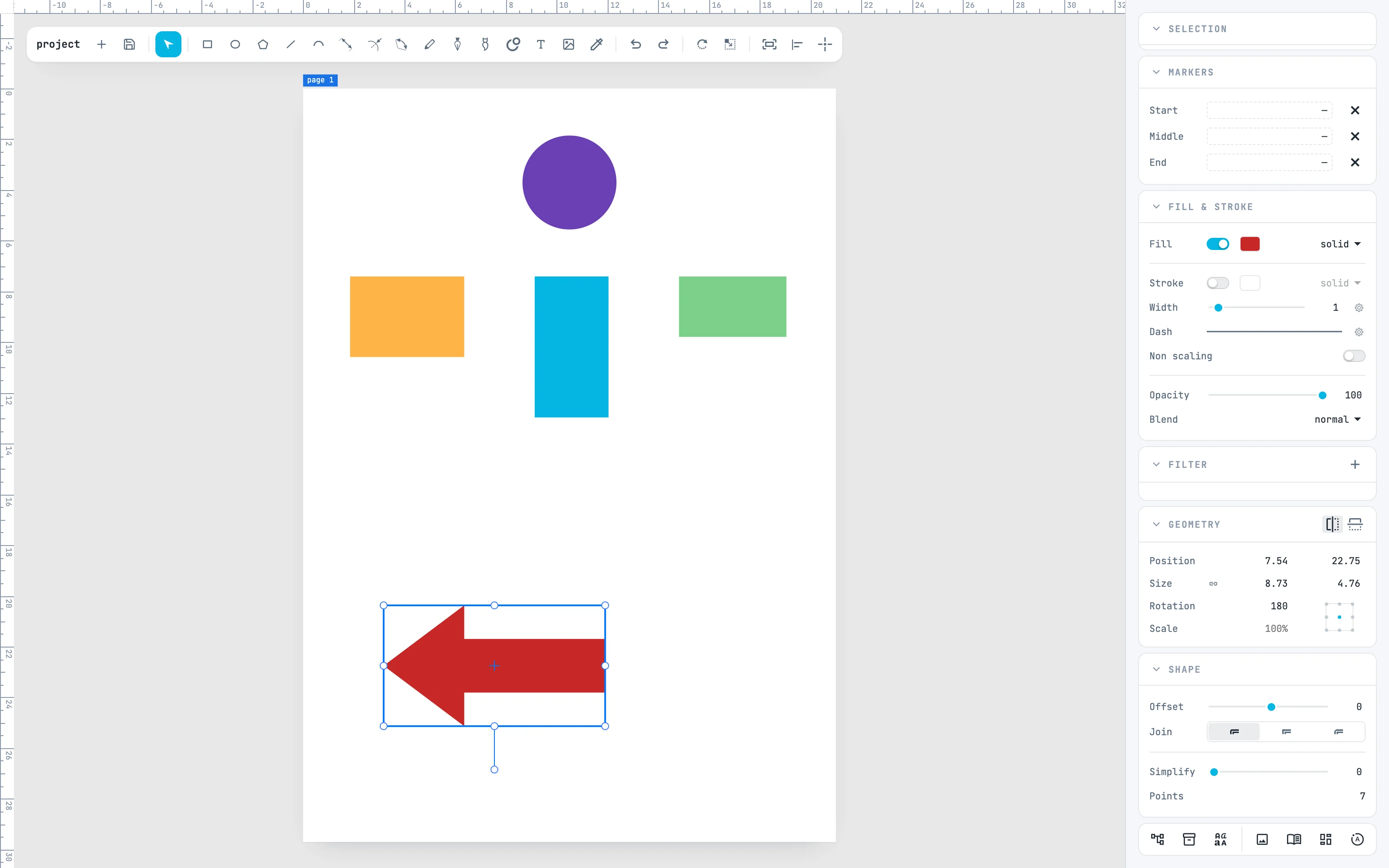
En una hoja A4, tres rectángulos dispersos, un círculo y una flecha. Los pones en línea, igualas los espacios, centras el círculo en la página y le das la vuelta a la flecha: cuatro clics.
1 · La barra de alineación
Selecciona los tres rectángulos y pasa el ratón sobre el botón align and distribute de la barra de herramientas: se abre la barra. Seis botones alinean (bordes izquierdos, centros, bordes derechos; arriba, en medio, abajo), cuatro distribuyen. Siempre están activos: sin suficientes objetos el comando no hace nada.
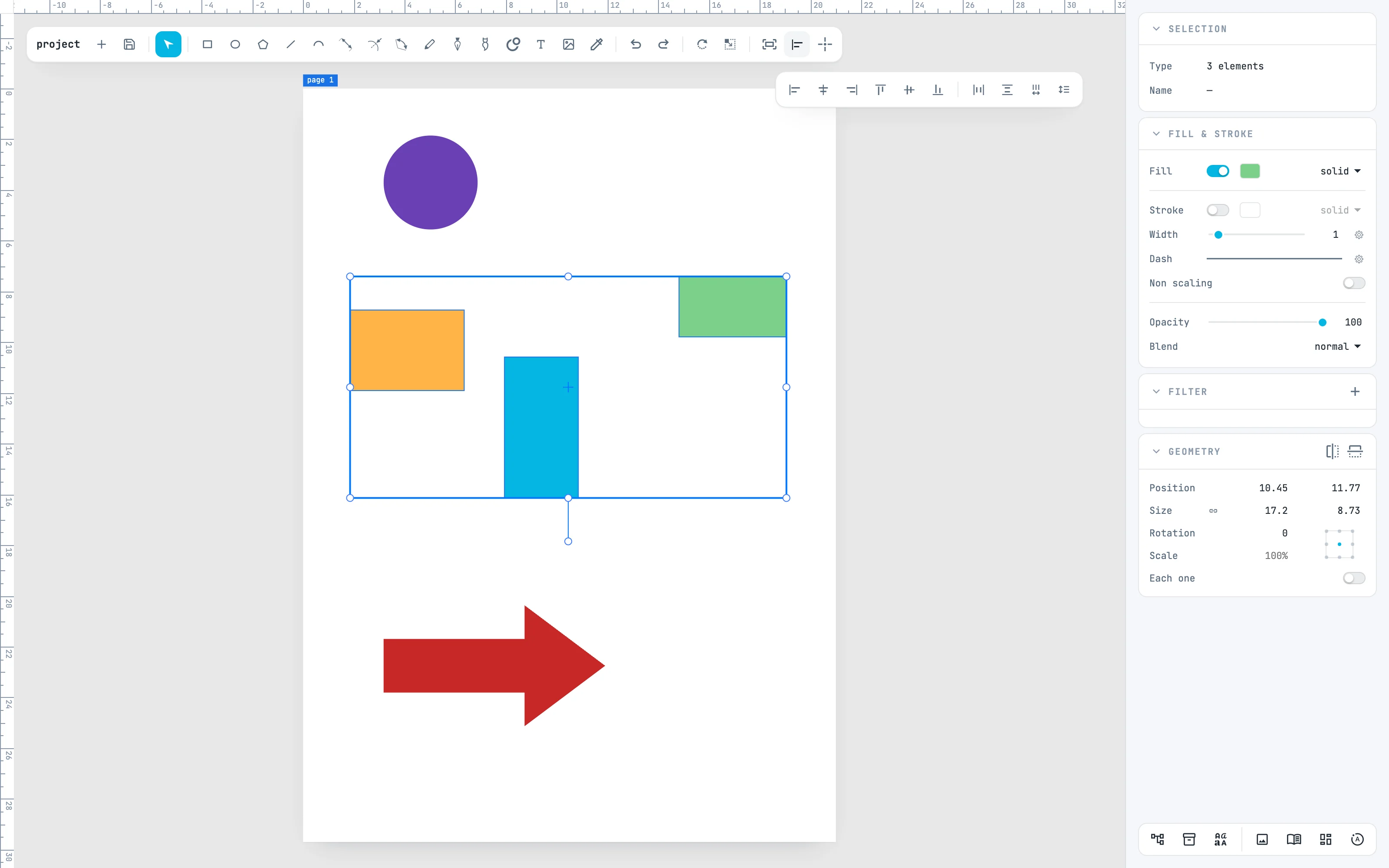
2 · Alinea entre ellos
align top: con varios objetos se alinean con su recuadro común, aquí con el borde superior del más alto. Del mismo modo, align bottom con el borde más bajo, align middle con los centros.
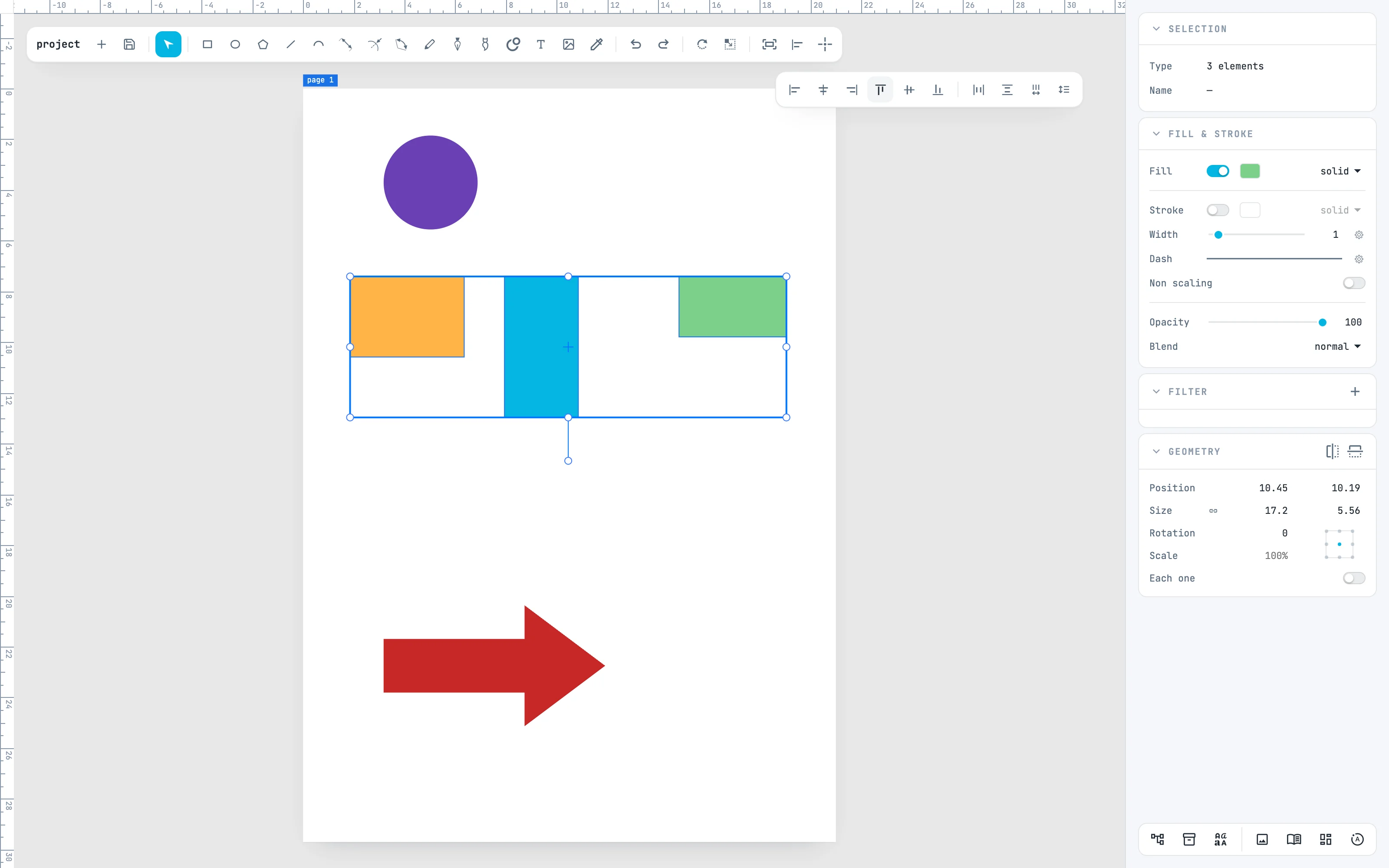
3 · Distribuye
horizontal spacing iguala los espacios entre los bordes: los dos de los extremos se quedan donde están, el del medio se mueve. horizontal centers en cambio iguala las distancias entre los centros: con objetos de distinto tamaño dan resultados distintos. Hacen falta al menos tres objetos.
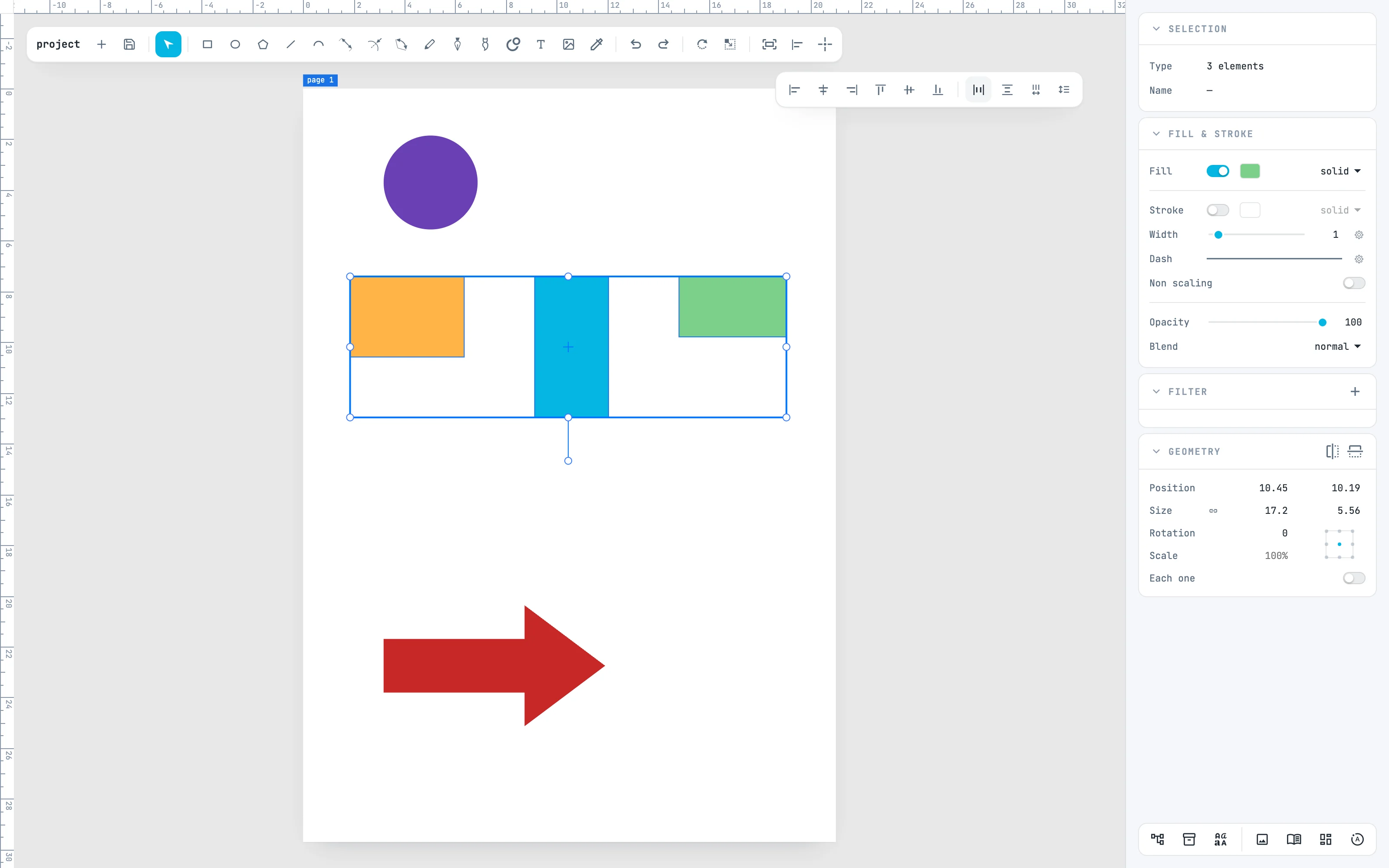
4 · Alinea con la página
Con un solo objeto se alinea con la hoja: la página que lo contiene. Aquí el círculo, seleccionado solo, con align center va al centro horizontal de la página. Para una posición a medida, arrastra con el ajuste sobre las guías de las reglas.
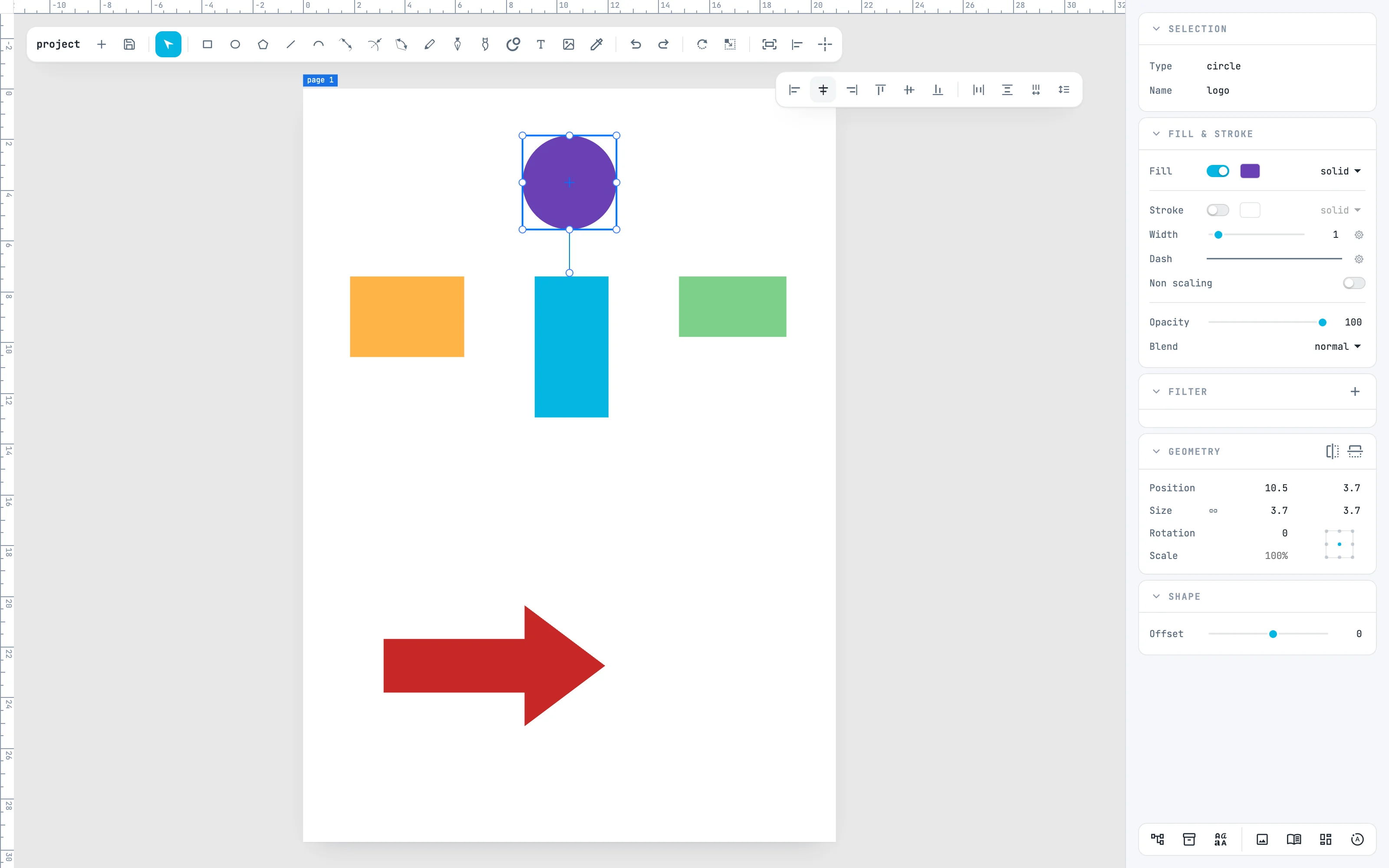
5 · Refleja
En la cabecera del panel Geometry, reflect horizontally refleja derecha ↔ izquierda alrededor del centro, reflect vertically arriba ↔ abajo; con ⇧ cada objeto sobre su propio centro. Con el teclado: ⌥ ⇧ + flechas. El reflejo queda en la matriz del objeto.
Para ir más allá
En la guía: alinear, distribuir, reflejar y el ajuste.